

Monitoring behält Ihre Websites, APIs, Server, DNS und Zertifikate im Blick, damit Sie von Ausfällen erfahren, bevor Ihre Kunden es tun — entwickelt für alle, die zuverlässiges Uptime-Tracking benötigen, ohne selbst komplexe Infrastruktur zu verwalten.
Überblick
- Überwacht viele Arten von Zielen: Websites, APIs, TCP-Ports, SSL-Zertifikate, DNS-Einträge, Schlüsselwörter, Weiterleitungen, Ping, Cron-Heartbeats und sogar die Statusseiten anderer Unternehmen.
- Prüft aus mehreren Regionen und meldet einen Ausfall erst, wenn genügend Regionen übereinstimmen, sodass ein einzelner instabiler Standort Sie nicht grundlos aufweckt.
- Verfolgt Vorfälle automatisch mit einer Zeitleiste und ermöglicht es Ihnen, Abhängigkeiten zwischen Monitoren einzurichten, um eine Flut von Benachrichtigungen zu vermeiden.
- Ermöglicht das Planen von Wartungsfenstern, damit geplante Arbeiten keine Benachrichtigungen auslösen.
- Leitet Benachrichtigungen an E-Mail, Slack, Telegram, Teams, Discord oder einen Webhook weiter.
- Kann eine öffentliche Statusseite auf Ihrer eigenen Domain veröffentlichen.
Die Seite Monitore prüfen
- Öffnen Sie Monitore in der Seitenleiste.
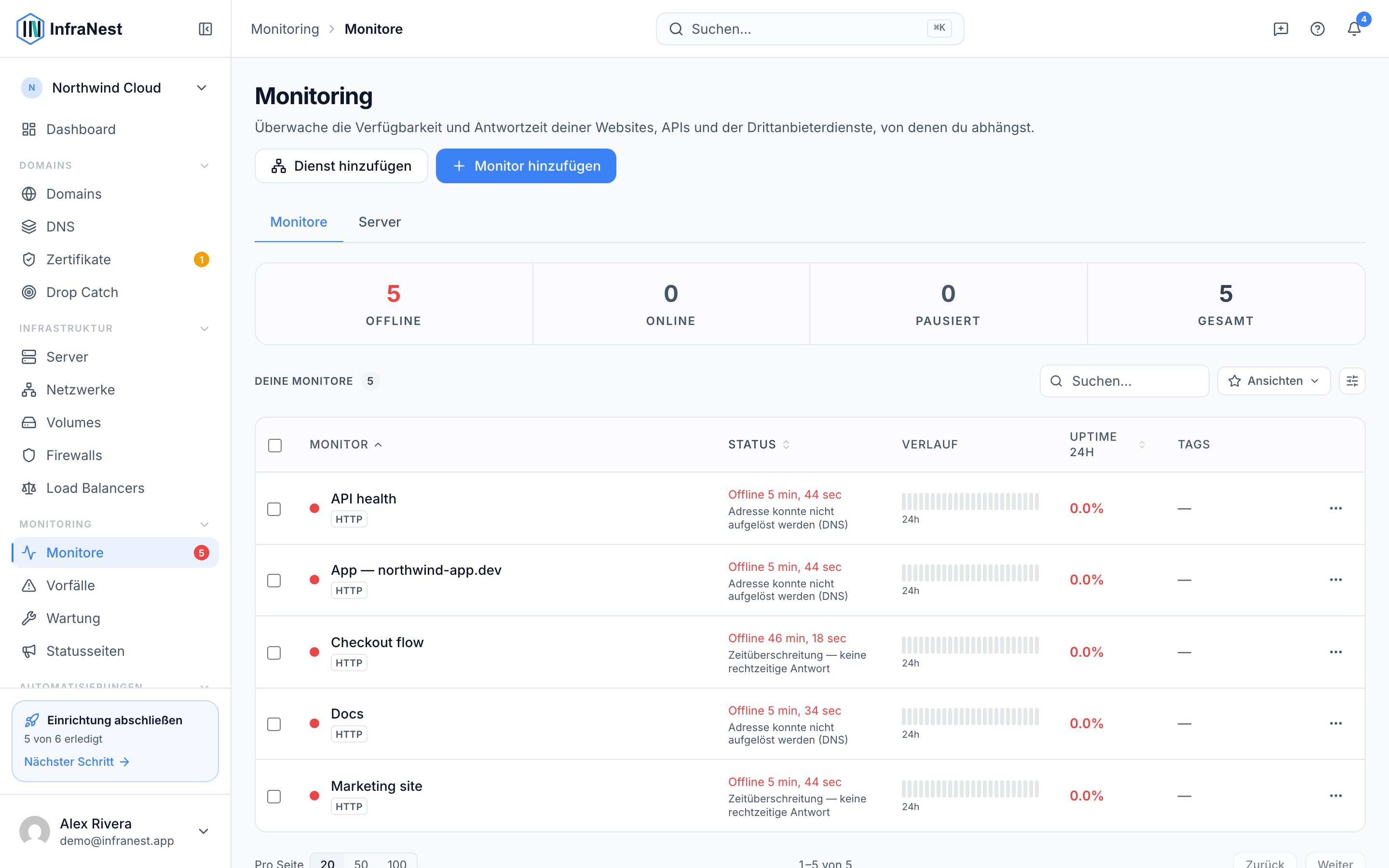
- Sehen Sie sich die Liste der Prüfungen an, jede mit ihrem aktuellen Status — Aktiv, Inaktiv, Beeinträchtigte Leistung, In Wartung oder noch nicht geprüft — sowie ihrer Uptime 24h.
- Wählen Sie Monitor öffnen bei einer Zeile, um Ergebnisse pro Region und den Verlauf zu sehen.
- Wählen Sie Monitor hinzufügen, um eine neue Prüfung zu erstellen.
NoteEin Monitor wird erst dann Inaktiv, wenn genügend Regionen übereinstimmend ein echtes Problem melden — so werden Fehlalarme durch eine einzelne Region mit einem vorübergehenden Problem vermieden.
Einen Monitor hinzufügen
- Wählen Sie auf der Seite Monitore Monitor hinzufügen.
- Wählen Sie, was überwacht werden soll — zum Beispiel HTTP / Website-Monitoring, API-Monitor, Port-Monitoring, Keyword-Monitoring, Ping-Monitor, Weiterleitungsmonitoring, DNS-Monitoring, Heartbeat / Cron-Monitor oder Server-Metrik-Warnung.
- Geben Sie die Details für diesen Monitortyp ein, wie die URL überwachen, Hostname oder das Prüfintervall.
- Passen Sie bei Bedarf Erweiterte Einstellungen an, wie Antwort-Assertions, Fehlgeschlagene Prüfungen vor Alarm oder SSL-Zertifikat ebenfalls prüfen.
- Wählen Sie Monitor erstellen, um ihn zu speichern.
TipVerwenden Sie Prüfen von mit Aus mehreren Regionen gleichzeitig überwachen, damit ein kurzfristiges Problem in einer einzelnen Region keinen Fehlalarm auslöst.
Benachrichtigungen und Wartung einrichten
- Öffnen Sie einen Monitor über Monitor öffnen.
- Gehen Sie zu Benachrichtigungen & Abhängigkeiten, um einen Benachrichtigungskanal hinzuzufügen — wählen Sie Benachrichtigungskanal hinzufügen und legen Sie fest, wohin Benachrichtigungen gehen (E-Mail, Slack, Telegram, Teams, Discord oder ein Webhook).
- Um Benachrichtigungsfluten zu vermeiden, richten Sie Übergeordnete Monitore oder Untergeordnete Monitore unter Abhängigkeiten ein.
- Um geplante Arbeiten ohne Auslösen von Benachrichtigungen zu planen, verwenden Sie Als geplante / erwartete Ausfallzeit markieren und prüfen Sie Nächste Wartung oder Keine geplante Wartung für anstehende Termine.
- Wählen Sie Änderungen speichern, wenn Sie fertig sind.
Eine Statusseite veröffentlichen
- Gehen Sie in der Seitenleiste zu Statusseiten.
- Wählen Sie Zur Statusseite hinzufügen bei den Monitoren, die Sie öffentlich machen möchten.
- Bestätigen Sie den Namen, der für jedes Element als „{name}“ angezeigt wird.
- Öffnen Sie Statusseiten verwalten, um Layout und sichtbare Komponenten zu überprüfen.
- Verwenden Sie Statusseite öffnen, um zu sehen, wie sie für Besucher aussieht.
Tipps
- Verwenden Sie Benachrichtigungen stummschalten vorübergehend, statt einen Monitor zu pausieren, wenn Sie Benachrichtigungen nur kurz stumm schalten möchten.
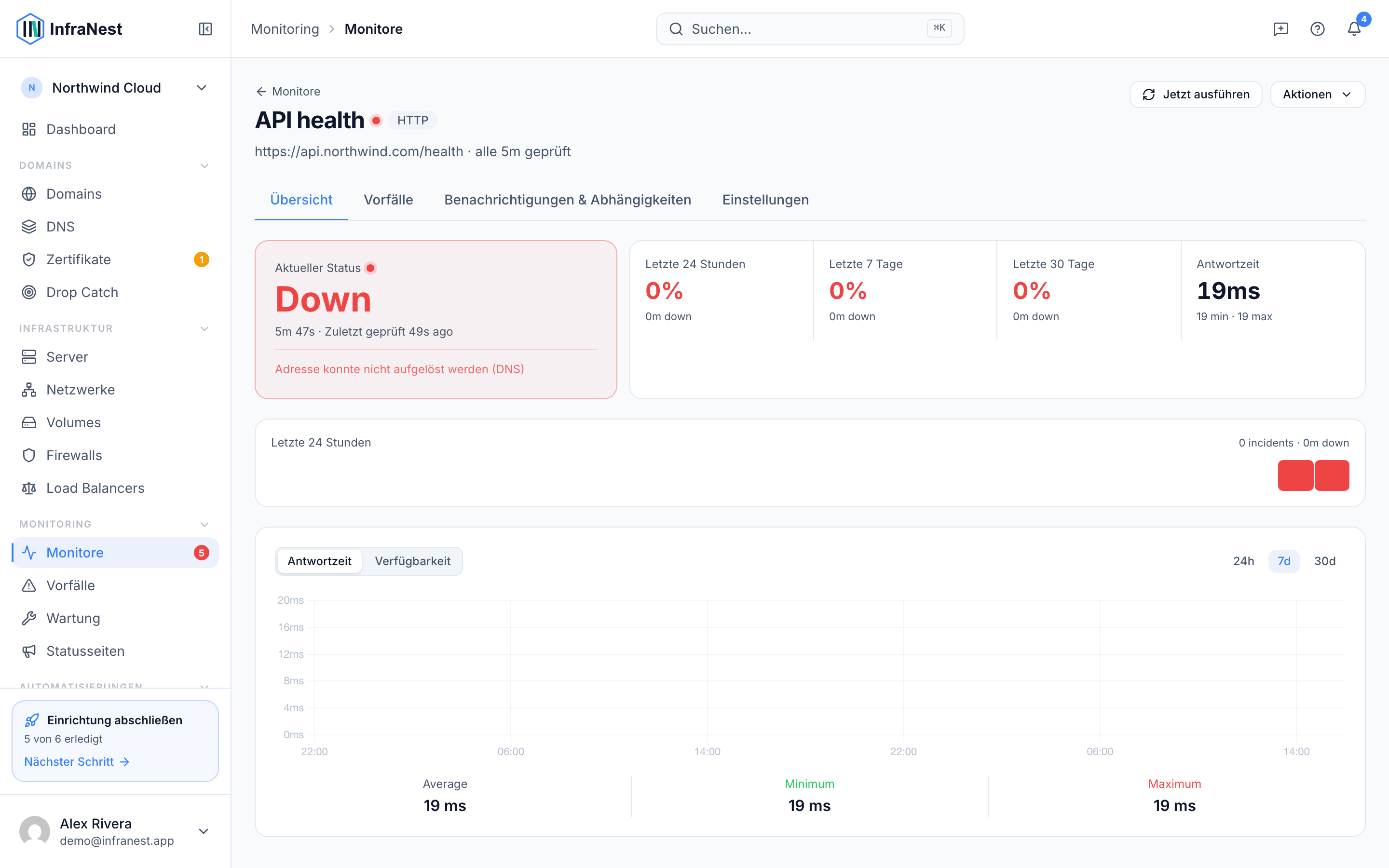
- Prüfen Sie Letzte Prüfungen und Antwortzeit auf der Seite eines Monitors, um langsame Antworten zu erkennen, bevor sie zu Ausfällen werden.
War dieser Artikel hilfreich?
Verwandte Artikel
Einen Monitor hinzufügenRichten Sie eine Prüfung ein, um eine Website, API, ein Zertifikat, einen DNS-Eintrag oder etwas anderes zu überwachen, und werden Sie benachrichtigt, wenn etwas nicht stimmt.MonitortypenInfraNest kann zehn verschiedene Arten von Zielen überwachen. Wählen Sie den Typ, der zu dem passt, was Sie prüfen möchten.Einen Cron-Job oder ein Skript überwachenDie meisten Prüfungen greifen auf etwas von Ihnen zu. Ein Heartbeat-Monitor funktioniert umgekehrt: Ihr Backup-Skript, Cron-Job oder geplanter Task meldet sich bei InfraNest…Regionen und ProbesInfraNest führt Ihre Prüfungen von mehreren Standorten aus ("Probes"), sodass ein Problem an einem Ort keinen Fehlalarm auslöst — und Sie sehen können, wie Ihr Dienst…