

Monitoring houdt uw websites, API's, servers, DNS en certificaten in de gaten, zodat u storingen ontdekt vóórdat uw klanten dat doen — gemaakt voor iedereen die betrouwbare uptime-tracking nodig heeft zonder zelf complexe infrastructuur te beheren.
Overzicht
- Bewaakt veel soorten doelen: websites, API's, TCP-poorten, SSL-certificaten, DNS-records, trefwoorden, omleidingen, ping, cron-heartbeats en zelfs statuspagina's van andere bedrijven.
- Controleert vanuit meerdere regio's en meldt pas een storing als voldoende regio's het erover eens zijn, zodat één wisselvallige locatie u niet voor niets wakker maakt.
- Houdt incidenten automatisch bij met een tijdlijn en laat u afhankelijkheden tussen monitors instellen om te voorkomen dat u overspoeld wordt met meldingen.
- Laat u onderhoudsvensters plannen zodat gepland werk geen meldingen veroorzaakt.
- Stuurt meldingen naar e-mail, Slack, Telegram, Teams, Discord of een webhook.
- Kan een openbare statuspagina publiceren op uw eigen domein.
De pagina Monitors bekijken
- Open Monitors in de zijbalk.
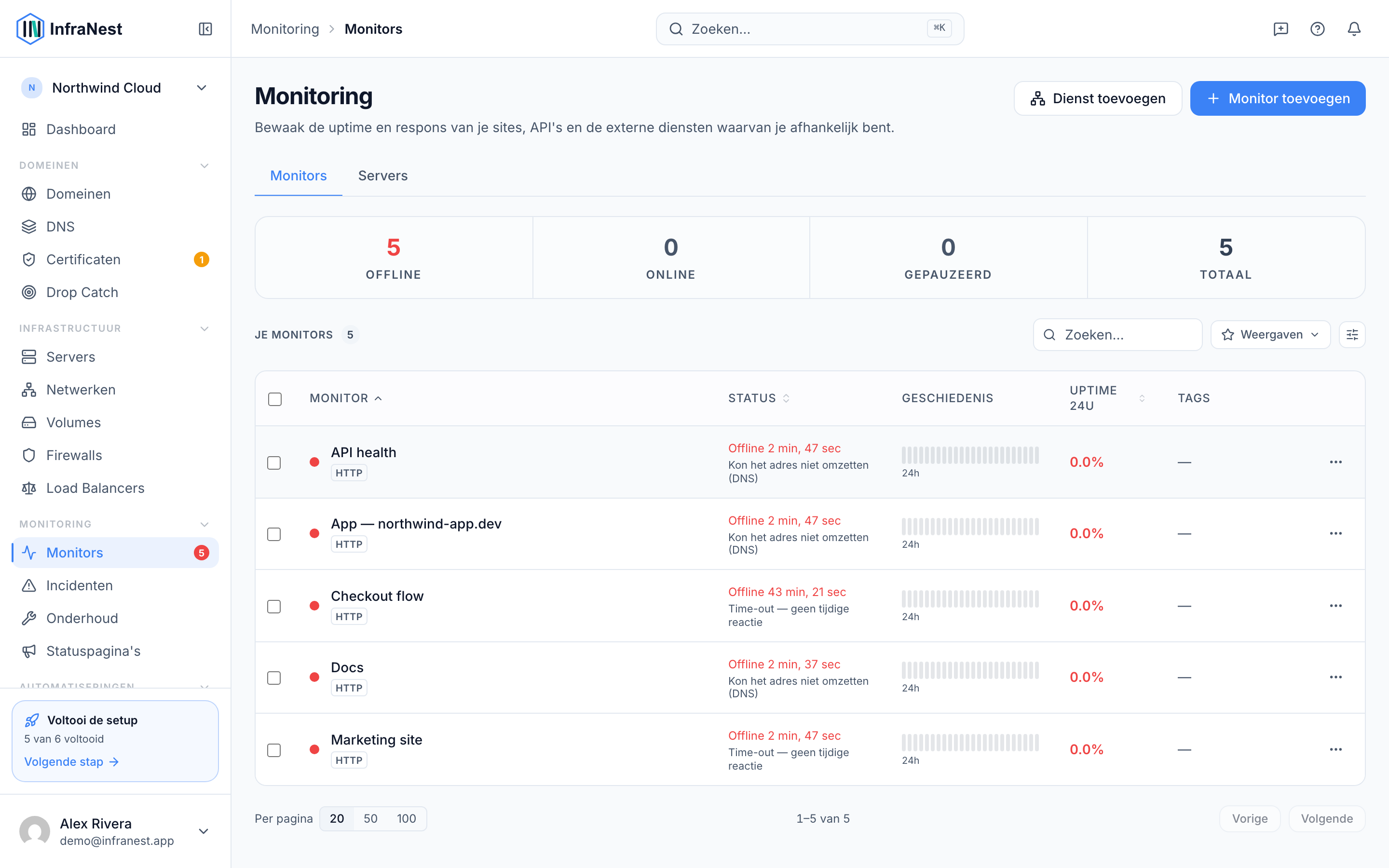
- Bekijk de lijst met checks, elk met de huidige Status — Actief, Offline, Verminderde prestaties, In onderhoud, of nog niet gecontroleerd — samen met de Uptime 24u.
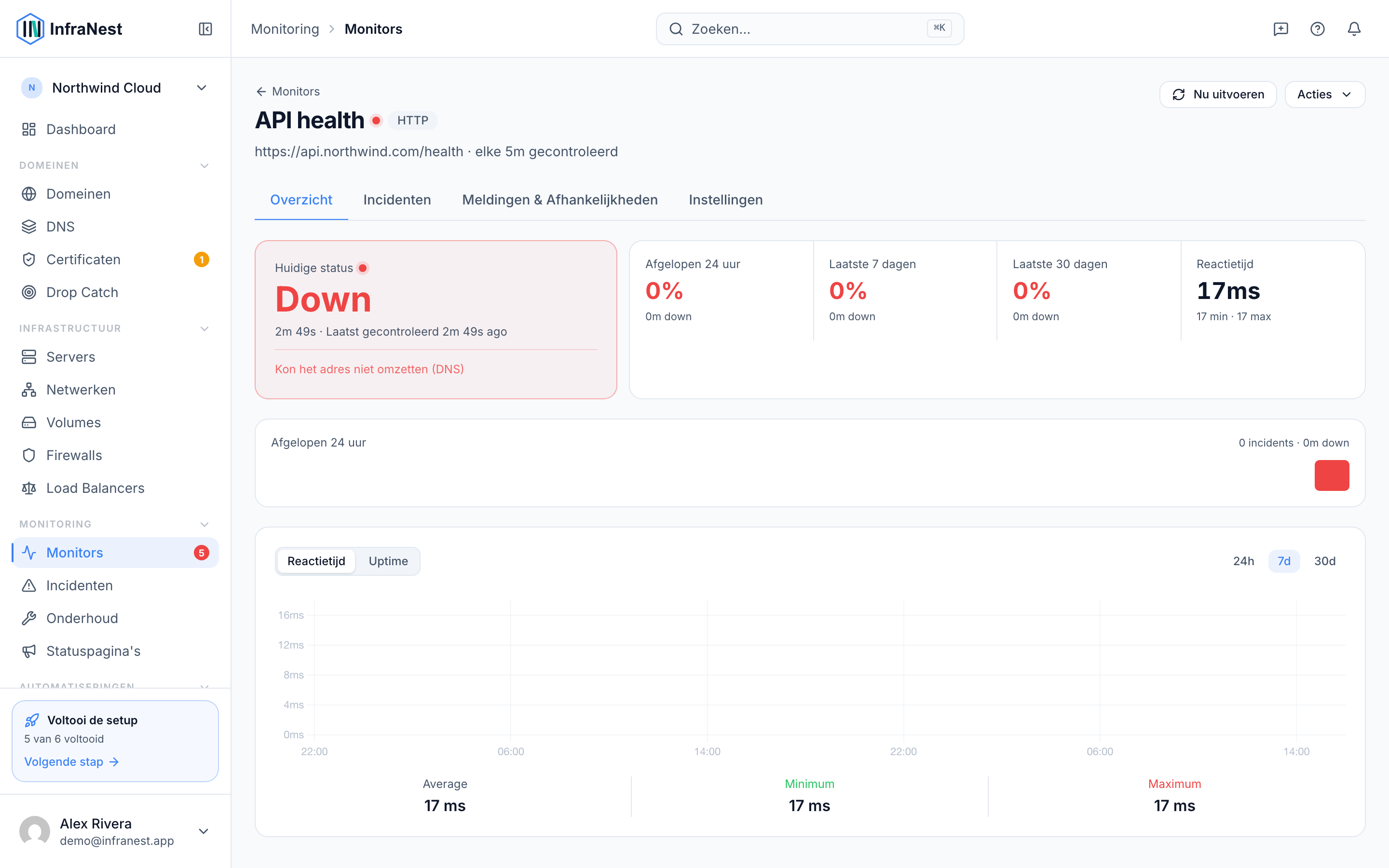
- Selecteer Monitor openen bij een rij om resultaten per regio en de Geschiedenis te bekijken.
- Selecteer Monitor toevoegen om een nieuwe check aan te maken.
NoteEen monitor wordt pas Offline wanneer voldoende regio's het erover eens zijn dat er een echt probleem is — dit voorkomt valse alarmen doordat één regio tijdelijk een probleem heeft.
Een monitor toevoegen
- Selecteer Monitor toevoegen op de pagina Monitors.
- Kies wat u wilt monitoren — bijvoorbeeld HTTP / websitemonitoring, API-monitor, Poortmonitoring, Trefwoordmonitoring, Ping-monitor, Omleiding monitoren, DNS-monitoring, Heartbeat / Cron-monitor of Servermeting waarschuwing.
- Vul de gegevens in voor dat monitortype, zoals de URL om te monitoren, Hostnaam of Controleer-interval.
- Pas indien nodig Geavanceerde instellingen aan, zoals Responsvereisten, Mislukte checks vóór melding of Ook SSL-certificaat verifiëren.
- Selecteer Monitor aanmaken om op te slaan.
TipGebruik Controleren vanaf met Monitor vanuit meerdere regio's tegelijk zodat een hapering in één regio geen vals alarm veroorzaakt.
Meldingen en onderhoud instellen
- Open een monitor via Monitor openen.
- Ga naar Meldingen & Afhankelijkheden om een meldkanaal te koppelen — selecteer Meldkanaal koppelen en kies waar meldingen naartoe gaan (e-mail, Slack, Telegram, Teams, Discord of een webhook).
- Stel om meldingsstormen te voorkomen Bovenliggende monitors of Onderliggende monitors in onder Afhankelijkheden.
- Gebruik Markeer als verwachte / geplande uitval om gepland werk in te plannen zonder meldingen te veroorzaken, en bekijk Volgend onderhoud of Geen gepland onderhoud voor wat er gepland staat.
- Selecteer Wijzigingen opslaan wanneer u klaar bent.
Een statuspagina publiceren
- Ga naar Statuspagina's in de zijbalk.
- Selecteer Aan statuspagina toevoegen bij de monitors die u openbaar wilt maken.
- Bevestig de naam die wordt weergegeven als “{name}” voor elk item.
- Open Statuspagina's beheren om de lay-out en zichtbare componenten te bekijken.
- Gebruik Statuspagina openen om te zien hoe deze eruitziet voor bezoekers.
Tips
- Gebruik Meldingen dempen tijdelijk in plaats van een monitor te pauzeren als u meldingen even wilt uitschakelen.
- Bekijk Recente checks en Reactietijd op de pagina van een monitor om trage reacties op te sporen voordat ze storingen worden.
Was dit artikel nuttig?
Gerelateerde artikelen
Een monitor toevoegenStel een check in om een website, API, certificaat, DNS-record of iets anders te bewaken, en krijg een melding wanneer er iets misgaat.MonitortypenInfraNest kan tien verschillende soorten doelen monitoren. Kies degene die past bij wat je wilt controleren.Een cron job of script monitorenDe meeste checks benaderen iets van jou. Een heartbeatmonitor werkt andersom: je back-upscript, cron job of geplande taak meldt zich bij InfraNest…Regio's en probesInfraNest voert uw checks uit vanuit meerdere locaties ("probes"), zodat een probleem op één plek geen vals alarm veroorzaakt — en u kunt zien hoe uw dienst er…