

À propos de la surveillance s'adresse à toute personne souhaitant garder un œil sur ses sites web, API, serveurs, DNS et certificats sans être un expert technique.
Vue d'ensemble
- Surveille votre infrastructure depuis plusieurs régions et confirme une panne réelle avant de vous alerter, afin qu'un simple incident passager ne vous réveille pas.
- Suit les incidents automatiquement avec une chronologie, et vous permet de planifier des maintenances afin que ces travaux ne déclenchent pas d'alertes.
- Achemine les alertes vers les destinations de votre choix, et peut publier une page de statut publique sur votre propre domaine.
Ce que vous pouvez surveiller
- Sites web, API et mots-clés sur une page.
- Ports TCP, certificats SSL et enregistrements DNS.
- Heartbeats de type ping et cron.
- Redirections, et même les pages de statut d'autres entreprises.
Consulter la page de surveillance
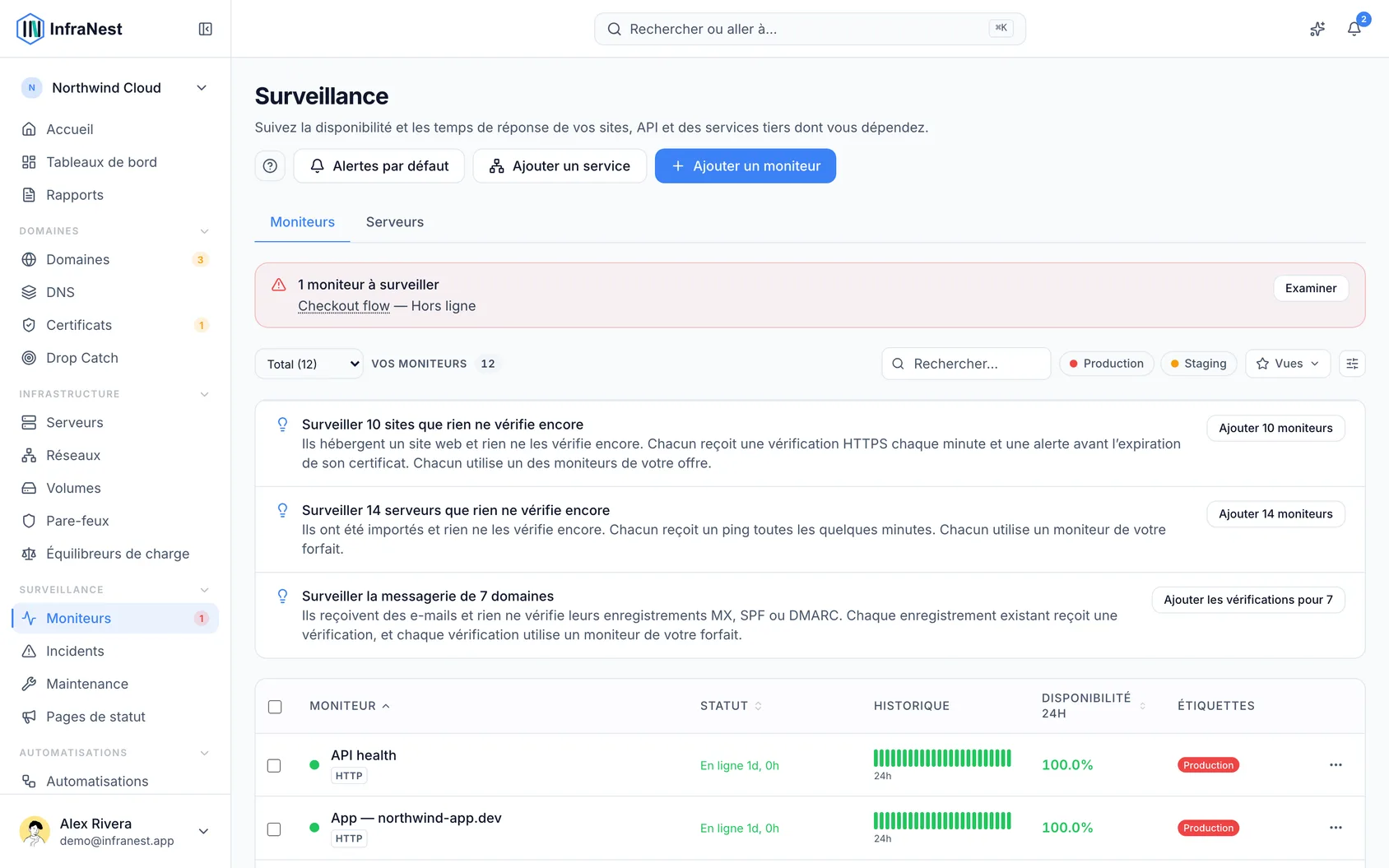
- Ouvrez Moniteurs depuis le menu latéral.
- Passez en revue la liste des vérifications et leur état actuel — Actif, Inactif, En maintenance, Silencieux ou Non surveillé.
- Utilisez Filtrer ou Rechercher pour trouver une vérification précise, et consultez la colonne Disponibilité 24h pour un aperçu rapide de l'état de santé.
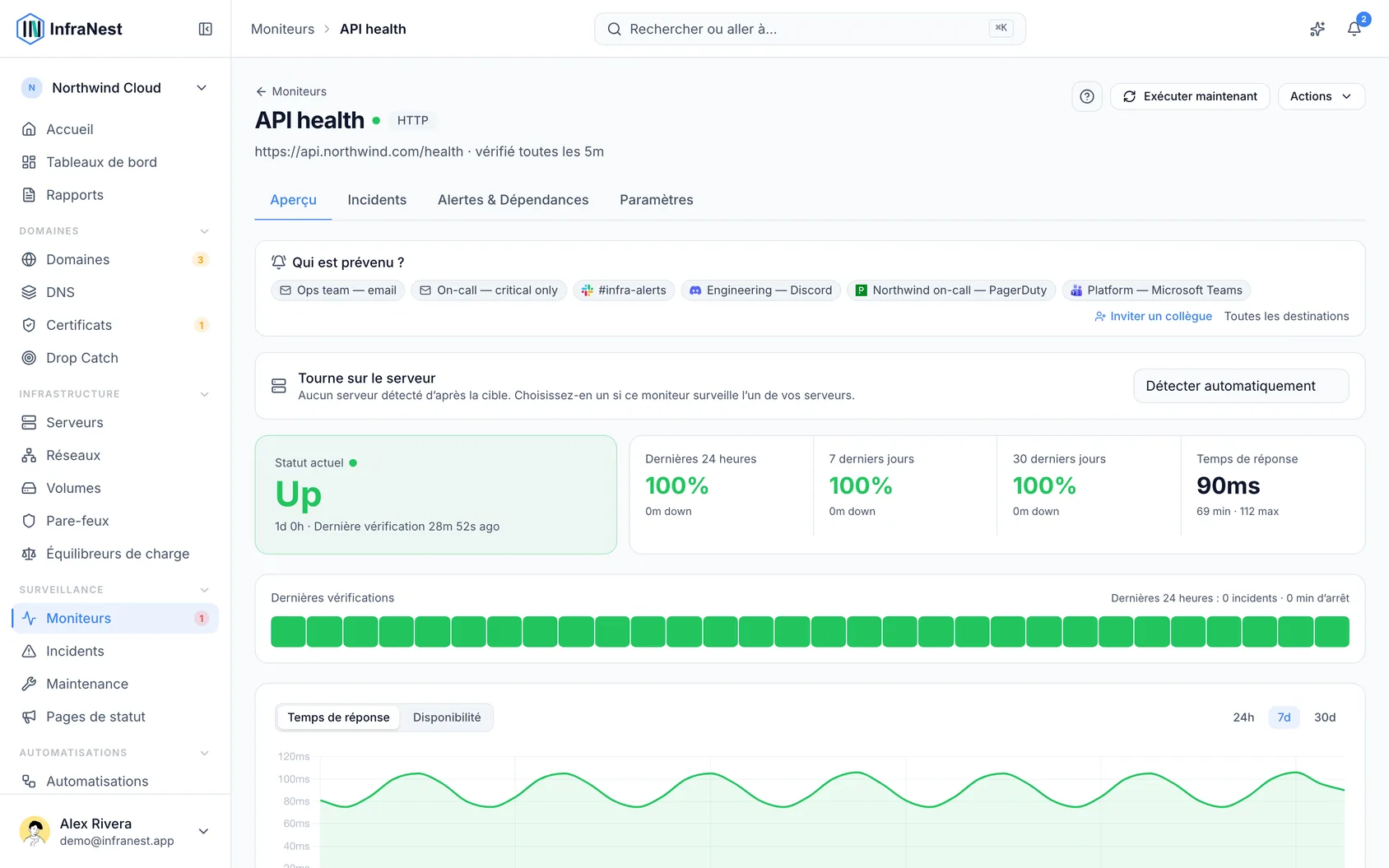
- Sélectionnez une vérification pour Ouvrir le moniteur et consulter ses Dernières vérifications, Derniers incidents et son Statut actuel.
- Sélectionnez Ajouter un moniteur pour créer une nouvelle vérification.
NoteSi un moniteur indique une panne alors que le site se charge correctement pour vous, cela signifie généralement que la panne est réelle depuis une autre région ou qu'elle a déjà été résolue — consultez l'article sur un moniteur indiquant que votre site est hors service alors qu'il se charge correctement pour vous.
Acheminer les alertes vers votre équipe
- Ouvrez Paramètres, puis accédez à Channels ou Destinations d'alerte.
- Sélectionnez Ajouter une ressource ou Associer un canal d'alerte pour connecter un e-mail, Slack, Telegram, Teams, Discord ou un webhook.
- Sur un moniteur spécifique, ouvrez Modifier le moniteur et choisissez Choisir les destinations sous Politique de notification pour contrôler où ses alertes sont envoyées.
- Sélectionnez Enregistrer les modifications une fois terminé.
Planifier une maintenance
- Ouvrez Maintenance depuis le menu latéral.
- Sélectionnez Créer pour configurer une fenêtre de maintenance.
- Choisissez les moniteurs concernés sous Ce que cela affecte.
- Confirmez les dates et sélectionnez Enregistrer.
TipUtilisez les dépendances entre moniteurs (Dépendances, Ajouter un parent, Ajouter un enfant) afin que, lorsqu'un service parent tombe en panne, InfraNest n'envoie pas un flot d'alertes pour tout ce qui en dépend.
Astuces
- Vérifiez depuis Toutes les régions ou une région spécifique sous Probe regions pour confirmer qu'une panne n'est pas limitée à un seul emplacement.
- Utilisez Couper les alertes temporairement plutôt que de supprimer un moniteur si vous effectuez des travaux de courte durée sur un service.
Cet article vous a-t-il été utile ?
Articles similaires
Surveiller une tâche cron ou un scriptLa plupart des vérifications contactent quelque chose qui vous appartient. Un moniteur heartbeat fonctionne dans l'autre sens : votre script de sauvegarde, votre tâche cron ou votre tâche planifiée se signale à…Ajouter un moniteurConfigurez une vérification pour surveiller un site web, une API, un certificat, un enregistrement DNS ou autre chose, et soyez averti en cas de problème.Types de moniteursInfraNest peut surveiller dix types de cibles différents. Choisissez celui qui correspond à ce que vous souhaitez vérifier.Rapport de disponibilité mensuelObtenez la disponibilité par moniteur pour un mois calendaire précis — le chiffre que vous pouvez envoyer à un client, car il cesse de changer une fois le mois terminé.