

Over monitoring is bedoeld voor iedereen die zijn websites, API's, servers, DNS en certificaten in de gaten wil houden zonder technisch expert te zijn.
Overzicht
- Houdt je infrastructuur vanuit meerdere regio's in de gaten en bevestigt een echte storing voordat je gewaarschuwd wordt, zodat een eenmalige hapering je niet wakker maakt.
- Volgt incidenten automatisch met een tijdlijn en laat je gepland onderhoud inplannen, zodat werkzaamheden geen meldingen veroorzaken.
- Stuurt meldingen naar de bestemmingen die je kiest en kan een openbare statuspagina publiceren op je eigen domein.
Wat je kunt monitoren
- Websites, API's en trefwoorden op een pagina.
- TCP-poorten, SSL-certificaten en DNS-records.
- Ping- en cron-achtige heartbeats.
- Omleidingen, en zelfs statuspagina's van andere bedrijven.
De pagina Monitoring controleren
- Open Monitors in de zijbalk.
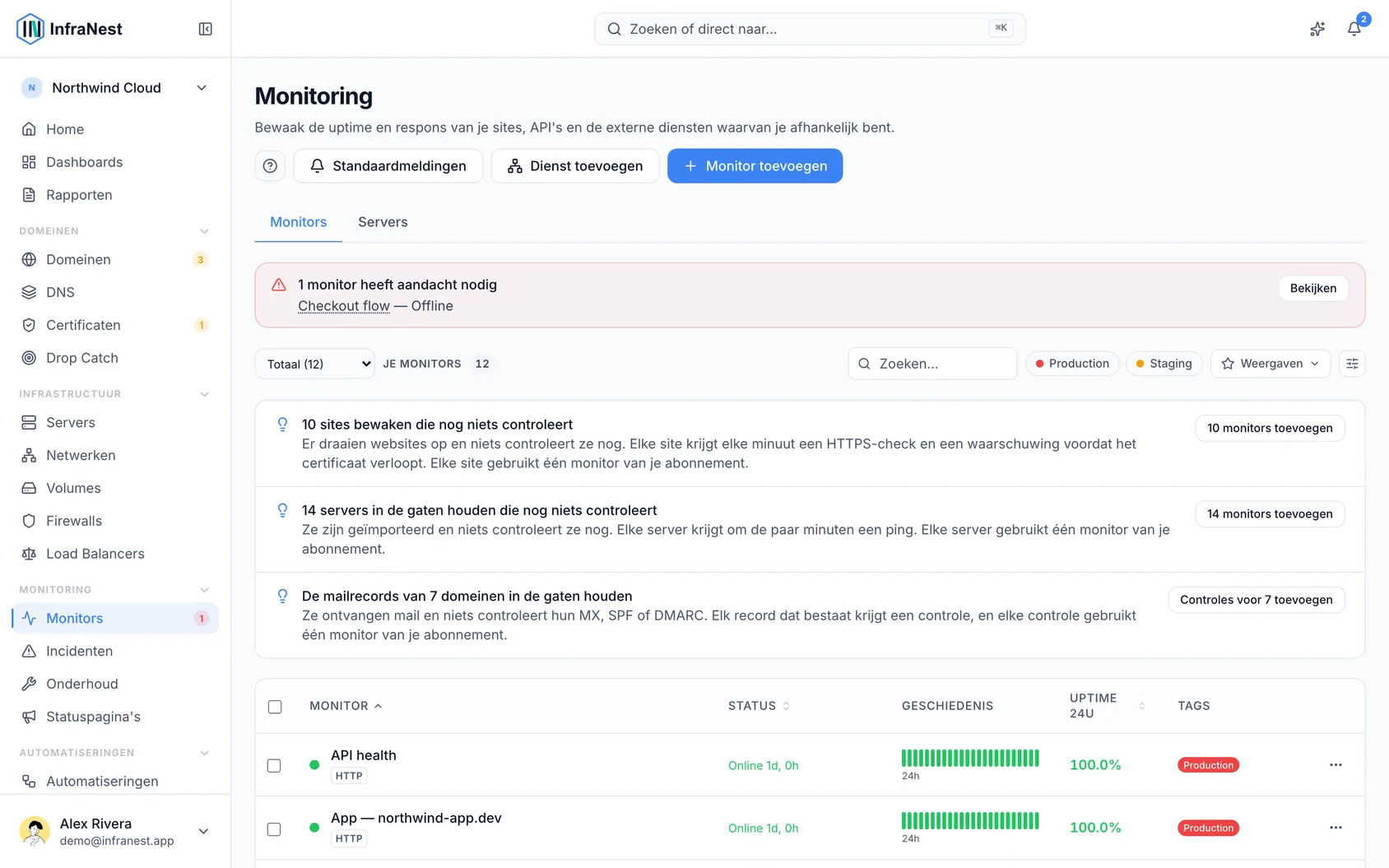
- Bekijk de lijst met checks en hun huidige status — Actief, Inactief, In onderhoud, Gedempt of Niet gemonitord.
- Gebruik Filteren of Zoeken om een specifieke check te vinden, en bekijk de kolom Uptime 24u voor een snel overzicht van de status.
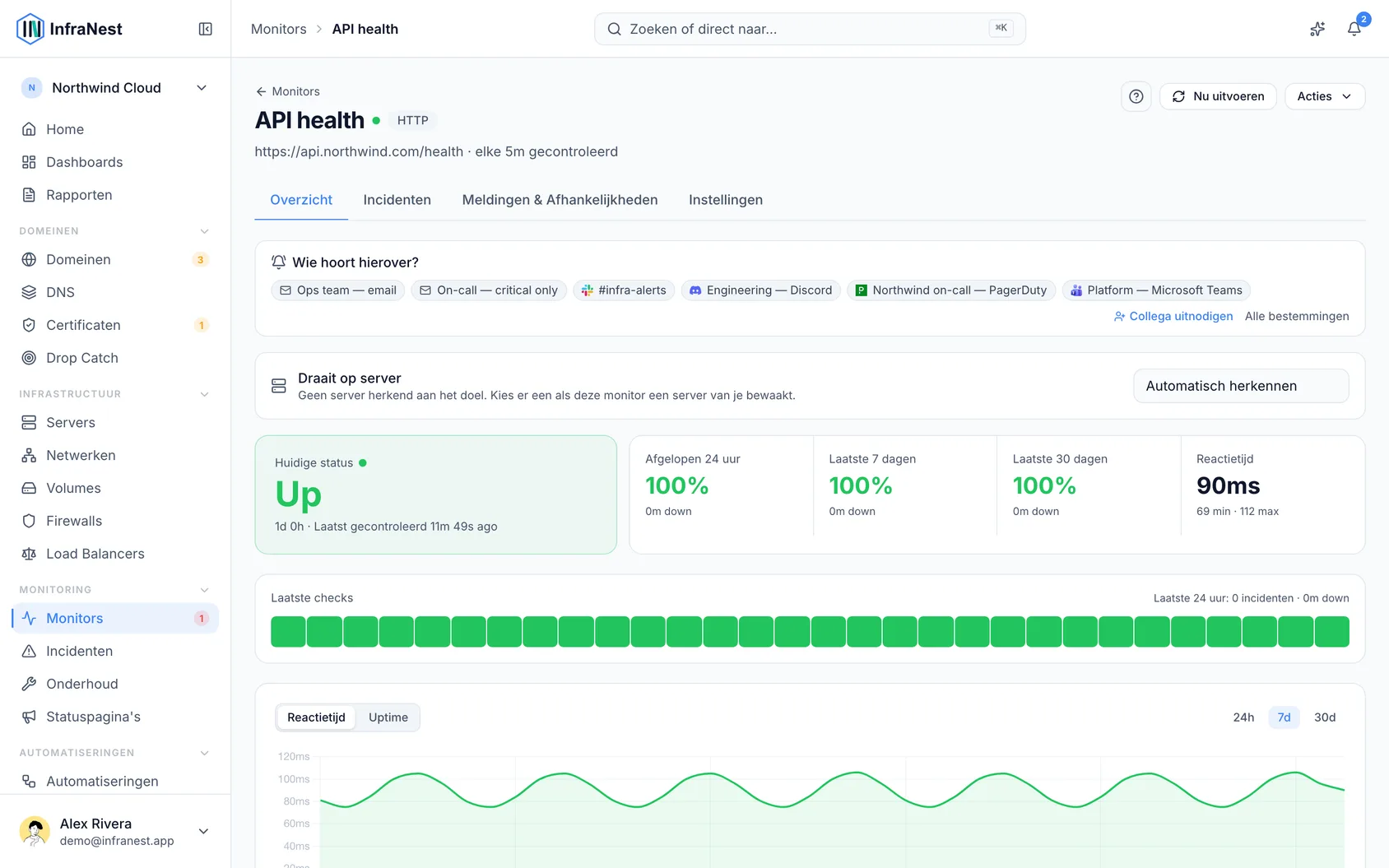
- Selecteer een check om deze te Monitor openen en bekijk de Laatste checks, Laatste incidenten en Huidige status.
- Selecteer Monitor toevoegen om een nieuwe check aan te maken.
NoteAls een monitor offline wordt weergegeven maar de site voor jou wel gewoon laadt, betekent dit meestal dat de storing echt is vanuit een andere regio of al is opgelost — zie het artikel over een monitor die aangeeft dat je site offline is terwijl deze voor jou wel laadt.
Meldingen naar je team sturen
- Open Instellingen en ga vervolgens naar Kanalen of Bestemmingen.
- Selecteer Resource toevoegen of Meldbestemming koppelen om e-mail, Slack, Telegram, Teams, Discord of een webhook te koppelen.
- Open bij een specifieke monitor Monitor bewerken en kies Bestemmingen kiezen onder Meldingsbeleid om te bepalen waar de meldingen naartoe gaan.
- Selecteer Wijzigingen opslaan wanneer je klaar bent.
Onderhoud inplannen
- Open Onderhoud in de zijbalk.
- Selecteer Aanmaken om een onderhoudsvenster in te stellen.
- Kies de betrokken monitors onder Wat dit raakt.
- Bevestig de data en selecteer Opslaan.
TipGebruik monitorafhankelijkheden (Afhankelijkheden, Bovenliggende toevoegen, Onderliggende toevoegen) zodat InfraNest geen stortvloed aan meldingen stuurt voor alles wat afhankelijk is van een bovenliggende dienst wanneer die uitvalt.
Tips
- Controleer vanuit Alle regio's of een specifieke regio onder Probegebieden om te bevestigen dat een storing niet beperkt is tot één locatie.
- Gebruik Meldingen dempen tijdelijk in plaats van een monitor te verwijderen als je kortstondig werkzaamheden aan een dienst uitvoert.
Was dit artikel nuttig?
Gerelateerde artikelen
Een cronjob of script monitorenDe meeste checks benaderen iets van jou. Een heartbeatmonitor werkt andersom: jouw back-upscript, cronjob of geplande taak meldt zich bij…Een monitor toevoegenStel een check in om een website, API, certificaat, DNS-record of iets anders te bewaken, en word gewaarschuwd als er iets misgaat.MonitortypenInfraNest kan tien verschillende soorten doelen in de gaten houden. Kies degene die past bij wat je wilt controleren.Maandelijks uptimerapportBekijk de uptime per monitor voor één kalendermaand — het cijfer dat je naar een klant kunt sturen, omdat het niet meer verandert zodra de maand voorbij is.