

Les pages de statut peuvent collecter des abonnés par e-mail, se connecter à des canaux de discussion et afficher des annonces, afin que les personnes qui dépendent de votre service sachent toujours ce qui se passe. Ceci s'adresse à toute personne gérant une entrée Status Pages qui souhaite que les visiteurs soient informés automatiquement.
Vue d'ensemble
- Les visiteurs peuvent s'abonner par e-mail et être automatiquement notifiés en cas d'incident ou de mise à jour.
- Vous pouvez aussi connecter un canal Slack, Microsoft Teams ou Discord pour que les mises à jour y soient publiées directement.
- Vous pouvez publier une Annonce ponctuelle — pour une maintenance, un résumé d'incident ou un message général — sans ouvrir d'incident formel.
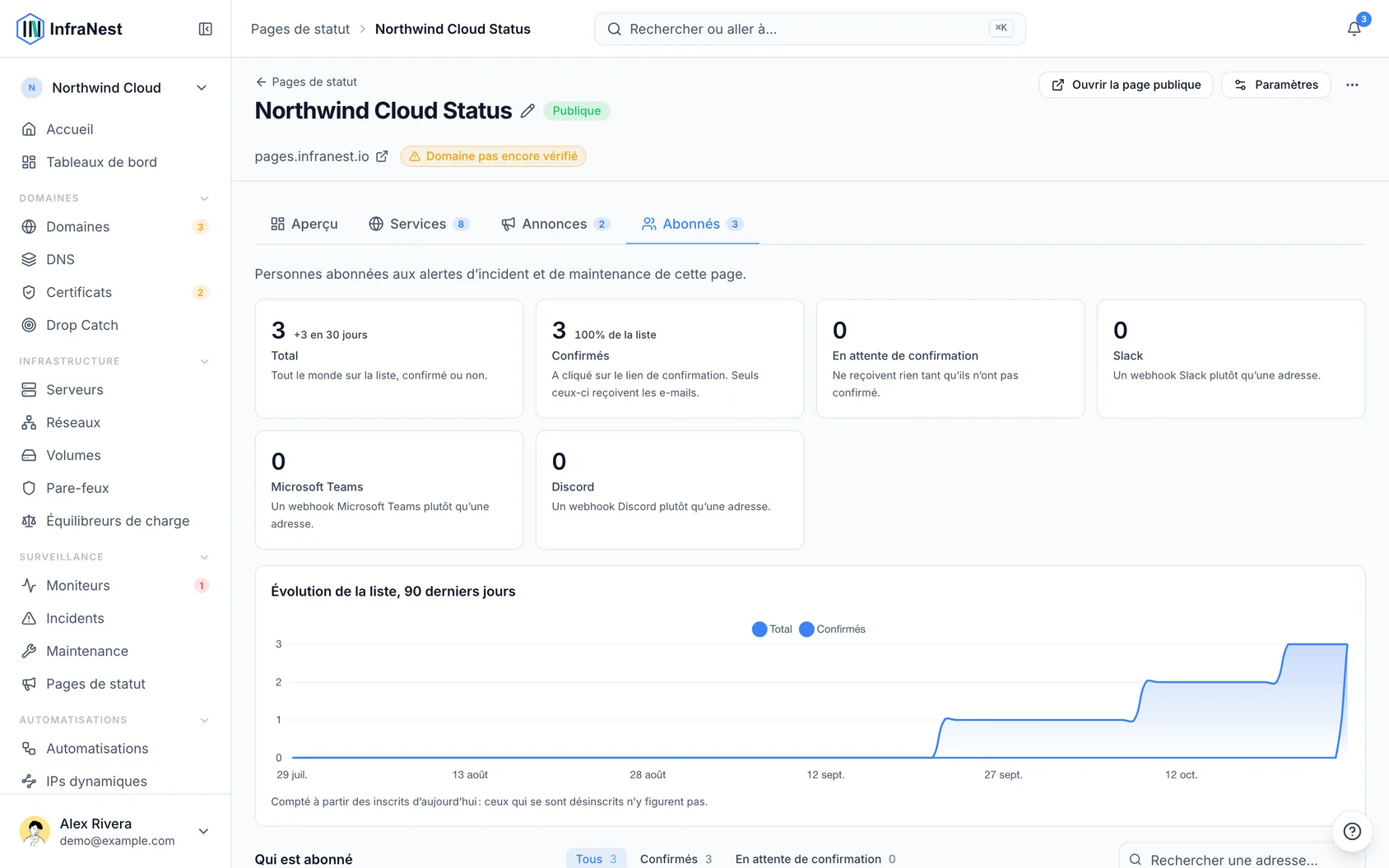
Activer les abonnements par e-mail
- Ouvrez votre page de statut et allez dans l'onglet Subscribers.
- Trouvez l'interrupteur qui active Subscribe to updates et passez-le sur On.
- Une fois activé, les visiteurs voient un encadré d'abonnement sur votre page publique et reçoivent automatiquement un e-mail en cas d'incident ou de mise à jour. Une fois sur Off, l'encadré d'abonnement disparaît et personne de nouveau ne peut s'inscrire.
- Définissez une Reply-to address afin que les réponses à vos e-mails de panne arrivent quelque part où vous les verrez. Les e-mails de panne sont toujours envoyés depuis l'adresse d'InfraNest pour garantir une bonne délivrabilité, mais les réponses sont dirigées vers l'adresse que vous définissez ici. Si vous la laissez vide, les réponses seront rejetées.
NoteLes adresses des abonnés ne sont utilisées que pour envoyer des mises à jour de statut concernant cette page — ce n'est pas une liste marketing. Le formulaire d'abonnement et l'e-mail de confirmation le précisent tous les deux, et il n'existe aucune option de téléchargement ou d'import en masse.
Gérer votre liste d'abonnés
- Dans l'onglet Subscribers, consultez le nombre de personnes abonnées, combien sont Awaiting confirmation, et un graphique de l'évolution de la liste dans le temps.
- Utilisez Search by address… pour trouver un abonné précis.
- Supprimez une personne avec le × sur sa ligne — cela fait exactement ce que fait son propre lien de désabonnement.
- Utilisez Remove all dans le même onglet pour vider toute la liste.
- Consultez la colonne Status pour repérer les adresses problématiques : Address does not exist ou Blocked by their provider explique pourquoi quelqu'un dit n'avoir jamais reçu votre e-mail, tandis que Not confirmed yet signifie simplement que la personne n'a pas encore confirmé son abonnement.
TipLe graphique des abonnés compte les personnes abonnées aujourd'hui, il répond donc à la question « est-ce que ça progresse » plutôt qu'à « combien en avais-je en juin » — toute personne désabonnée n'y apparaîtra pas.
Connecter un canal Slack, Teams ou Discord
- Sur votre page publique, sous l'encadré d'abonnement par e-mail, ouvrez Post to Slack, Teams or Discord.
- Collez l'URL du webhook du canal et Connect-la — les mises à jour commencent à arriver immédiatement, sans e-mail de confirmation nécessaire, puisque la création du webhook prouve déjà que vous administrez ce canal.
- Pour obtenir une URL de webhook dans Slack : allez dans Apps → Incoming Webhooks → Add to Slack, choisissez le canal, puis copiez l'adresse (elle ressemble à
https://hooks.slack.com/services/…). - Pour obtenir une URL de webhook dans Discord : ouvrez les paramètres du canal → Intégrations → Webhooks → New Webhook, choisissez le canal, puis copiez l'adresse (elle ressemble à
https://discord.com/api/webhooks/…). - Pour obtenir une URL de webhook dans Teams : ouvrez le canal → ⋯ → Workflows, créez un flux à partir du modèle Post to a channel when a webhook request is received, et copiez l'URL affichée lors de l'enregistrement.
- InfraNest détecte automatiquement auquel des trois services l'URL appartient, et confirme lequel a été connecté.
WarningL'ancien connecteur Teams Incoming Webhook a été désactivé le 22 mai 2026. Une adresse
webhook.office.comsera refusée — utilisez plutôt la méthode Workflows.
Gérer les canaux connectés
- Dans l'onglet Subscribers, les canaux connectés apparaissent comme Slack, Microsoft Teams ou Discord avec un code court plutôt que l'URL du webhook, car l'URL elle-même pourrait publier dans votre canal.
- Chaque canal connecté apparaît également sous forme de tuile distincte, afin que vous puissiez voir d'un coup d'œil où vont vos mises à jour.
- Si un canal cesse de fonctionner, il est marqué, de la même façon qu'une adresse e-mail défaillante : Webhook no longer exists signifie généralement que l'application, le webhook ou le workflow a été supprimé ou désactivé de l'autre côté — créez un nouveau webhook et reconnectez-le. Could not be reached se résout généralement de lui-même dès qu'une mise à jour passe ; cela n'apparaît qu'après plusieurs échecs, pour qu'une simple minute de panne ne déclenche pas d'alerte.
- Pour déconnecter un canal, supprimez sa ligne dans l'onglet Subscribers.
Publier une annonce
- Allez dans la zone d'annonce de votre page de statut et sélectionnez New announcement.
- Saisissez votre message — un avis de maintenance, un résumé d'incident, ou une mise à jour générale.
- Sélectionnez du texte et utilisez les boutons de mise en forme au-dessus de la zone de message : Bold ou italic pour mettre un mot en valeur, Link pour renvoyer les visiteurs quelque part (collez l'adresse par-dessus le
https://surligné), ou une liste à puces pour transformer des lignes en liste. - Collez une adresse web seule, commençant par
https://ouhttp://, et elle devient automatiquement un lien cliquable ; les adresses longues sont raccourcies pour n'afficher que le nom du site, afin de ne pas étirer l'annonce. - Vérifiez How it should read en bas du formulaire — cela montre l'annonce exactement telle que les visiteurs la verront. Tout ce que vous saisissez en dehors de la mise en forme prise en charge, comme des titres ou des images, s'affichera en texte brut.
- Enregistrez ou publiez l'annonce pour la mettre en ligne sur la page.
TipVous pouvez aussi utiliser Schedule one pour programmer l'apparition et la fin d'une annonce à des moments précis, plutôt que de la publier immédiatement.
Dépannage
- Un abonné dit n'avoir jamais reçu d'e-mail : vérifiez sa ligne dans l'onglet Subscribers — si elle indique Address does not exist ou Blocked by their provider, c'est l'adresse elle-même qui pose problème, pas votre notification.
- Un canal Slack/Teams/Discord a cessé de recevoir des mises à jour : cherchez Webhook no longer exists (quelque chose a été supprimé ou désactivé de l'autre côté — reconnectez avec un nouveau webhook) par rapport à Could not be reached (généralement temporaire et se résout de lui-même).
- Quelqu'un a essayé de s'abonner mais n'y arrive pas : vérifiez que l'interrupteur de l'onglet Subscribers est bien toujours sur On — lorsqu'il est désactivé, l'encadré d'abonnement n'apparaît pas sur la page publique.
Cet article vous a-t-il été utile ?