

Die Teamansicht zeigt den Menschen, die ein Problem beheben, das, was deine Kunden nicht sehen können — wer Bereitschaft hat und wo das Runbook liegt. Dieser Artikel richtet sich an alle in deinem Team, die auf Vorfälle reagieren.
Überblick
- Deine öffentliche Statusseite beantwortet für Kunden eine Frage: Ist etwas kaputt.
- Die Teamansicht ist dieselbe Seite, geschrieben für dein Team, hinter deiner normalen Anmeldung.
- Sie fügt zwei Dinge hinzu, die Kunden nie sehen: wer Bereitschaft hat und Links zu deinen Runbooks.
- Sie aktualisiert sich alle 30 Sekunden selbst, du kannst sie also während eines Vorfalls bedenkenlos geöffnet lassen.
Teamansicht öffnen
- Gehe zu Status Pages.
- Klicke auf einer beliebigen Seite auf das Rettungsring-Symbol.
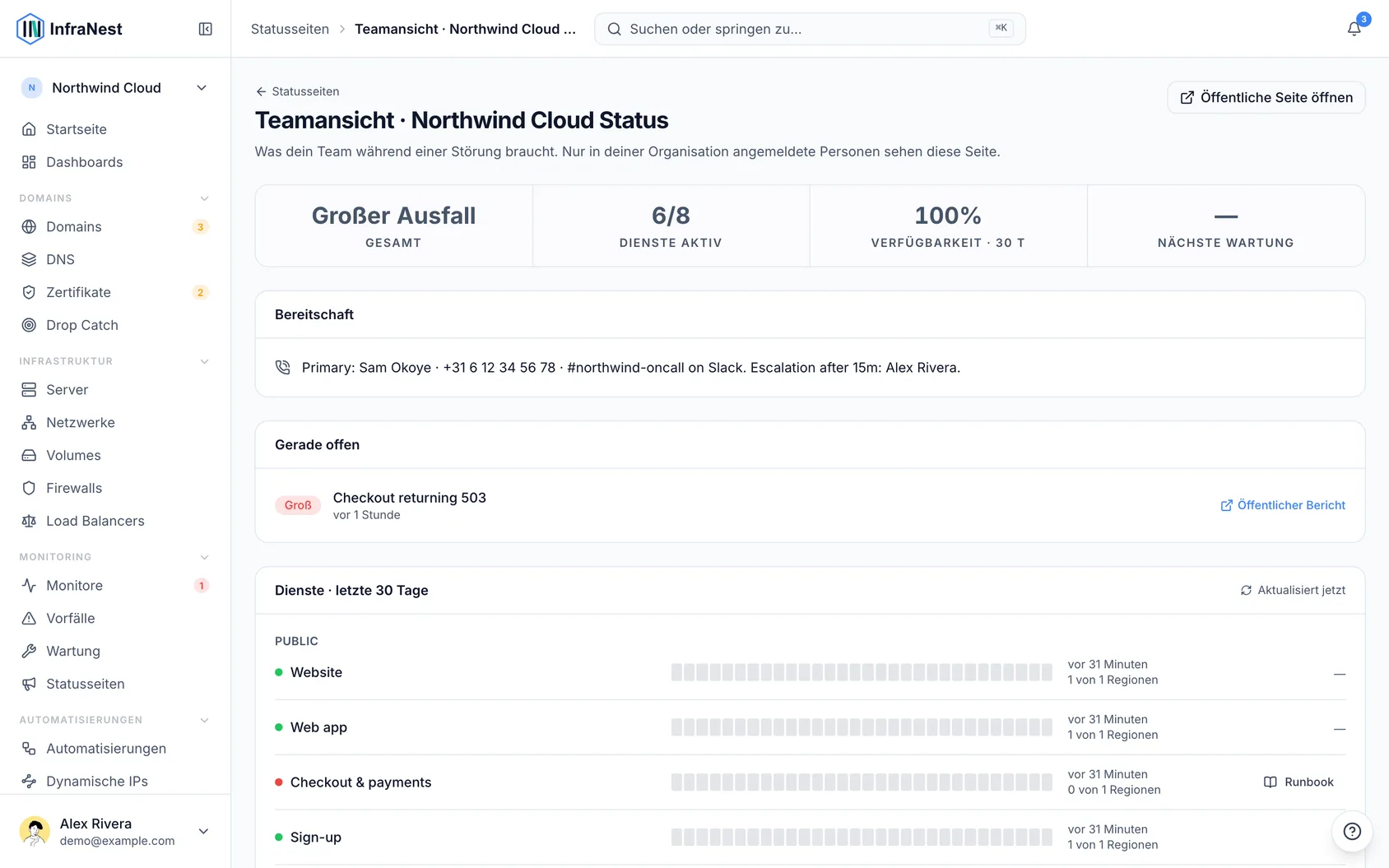
Was du siehst
- Die Leiste oben — Gesamtstatus, wie viele Dienste der Seite aktiv sind, die durchschnittliche Verfügbarkeit der letzten 30 Tage und wann das nächste Wartungsfenster beginnt.
- Bereitschaft — wer für diese Seite den Pager trägt. Das trägst du selbst ein; siehe unten.
- Gerade offen — jeder Vorfall, der aktuell bei den Diensten dieser Seite läuft, mit einem Link zum öffentlichen Bericht. Diesen Link fügst du in ein Support-Ticket ein: Es ist die Seite, die dein Kunde lesen kann.
- Dienste, letzte 30 Tage — jeder Dienst auf der Seite, exakt so gruppiert, wie deine Kunden sie sehen, mit Verfügbarkeitsbalken, letzter Prüfung und wie viele Überwachungsregionen noch darüber berichten. Hat ein Dienst einen Runbook-Link, steht daneben ein Runbook-Button.
Bereitschaftskontakt festlegen
- Gehe zu Status Pages.
- Öffne die Seite.
- Fülle On-call contact aus.
Es ist Freitext, also trage ein, was dein Team wirklich braucht: einen Namen und eine Telefonnummer, einen Link zu deinem Dienstplan in PagerDuty oder einer Tabelle, oder einen Slack-Kanal. Ein Dienstplan ist nicht integriert — dies ist nur ein Verweis darauf, wo deiner bereits liegt.
Das Feld leeren entfernt den Eintrag. Sinnvoll, wenn jemand aus der Rotation ausscheidet: Ein veralteter Name hier führt dazu, dass die Bereitschaft vom letzten Quartal weiterhin angerufen wird.
Runbook-Link zu einem Dienst hinzufügen
- Gehe zu Status Pages und öffne die Seite.
- Öffne den Tab Components.
- Klicke auf einen Dienst.
- Fülle Runbook link aus.
Er muss mit https:// beginnen. Verweise auf das Dokument für genau diesen Dienst, nicht auf die Startseite deines Wikis — der ganze Grund, warum der Link beim Dienst liegt, ist, dass jemand, der um 3 Uhr nachts geweckt wird, auf dem richtigen Dokument landen soll, nicht auf einem Index.
Wer sie sehen kann
Nur Personen, die bei deiner Organisation angemeldet sind.
NoteDas hat nichts mit der Passwort-Option einer Statusseite zu tun. Wer das Passwort kennt, sieht die öffentliche Seite und nichts weiter — der Bereitschaftskontakt und die Runbook-Links werden dorthin niemals gesendet. Sie erscheinen ausschließlich in der Teamansicht, die eine echte Anmeldung erfordert.
Welche Tarife das enthalten
Die Teamansicht ist Teil der privaten Statusseiten. Enthält dein Tarif das nicht, weist die Seite dich darauf hin, und alles andere an deiner Statusseite funktioniert genau wie zuvor.
TipWenn ein Vorfall läuft, kopiere den Link aus Gerade offen in dein Support-Ticket — er führt Kunden zum öffentlichen Bericht, nicht zu etwas Internem.
War dieser Artikel hilfreich?