

Statuspagina's kunnen e-mailabonnees verzamelen, chatkanalen koppelen en aankondigingen bevatten, zodat de mensen die op jouw dienst vertrouwen altijd weten wat er speelt. Dit is voor iedereen die een Status Pages-item beheert en wil dat bezoekers automatisch op de hoogte blijven.
Overzicht
- Bezoekers kunnen zich via e-mail aanmelden en worden automatisch op de hoogte gesteld wanneer er een incident of update is.
- Je kunt ook een Slack-, Microsoft Teams- of Discord-kanaal koppelen zodat updates daar rechtstreeks worden geplaatst.
- Je kunt een eenmalige Aankondiging plaatsen — voor onderhoud, een incidentsamenvatting of een algemeen bericht — zonder een formeel incident te openen.
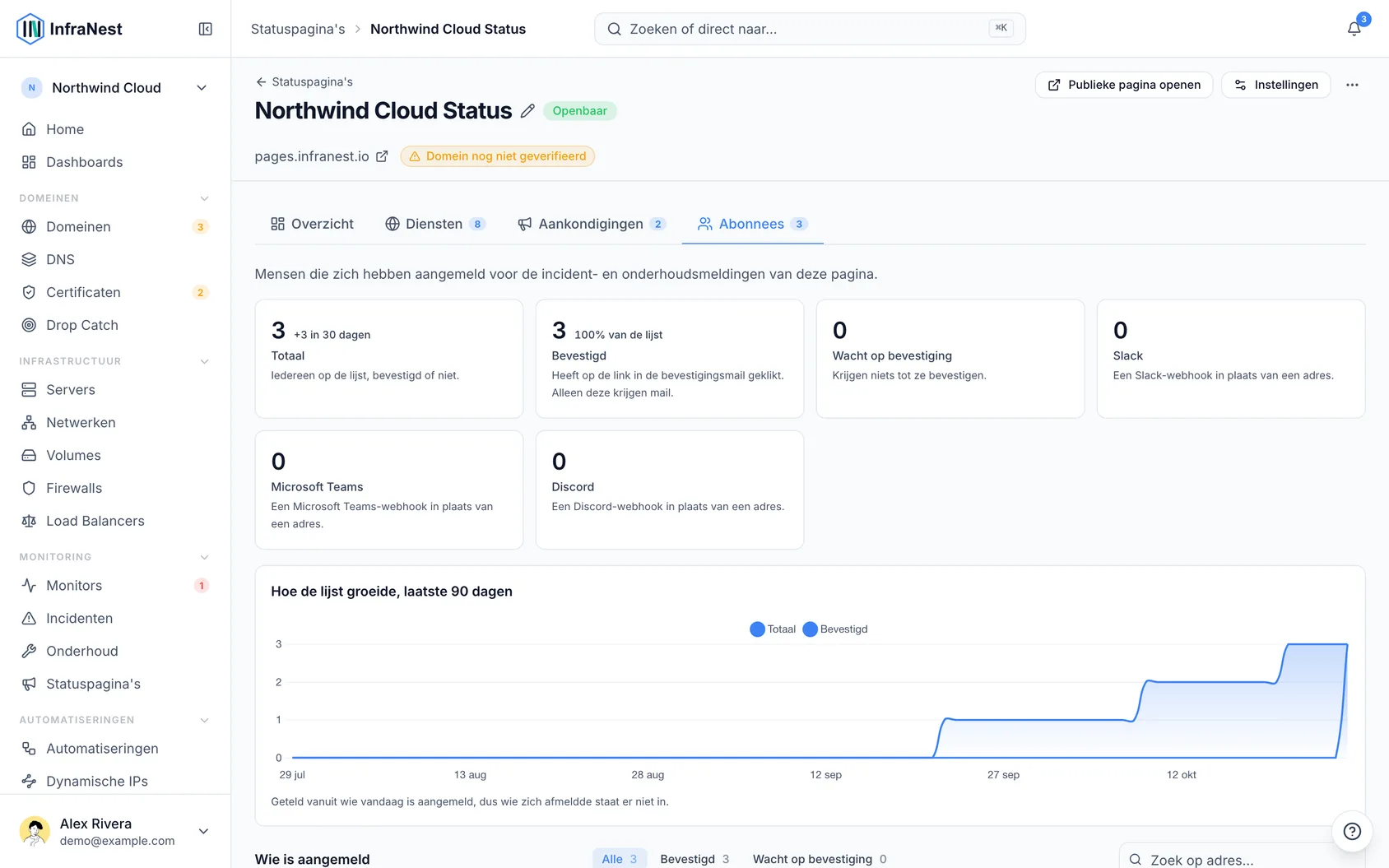
E-mailabonnementen inschakelen
- Open je statuspagina en ga naar het tabblad Subscriber.
- Zoek de schakelaar die Subscribe to updates inschakelt en zet deze op Aan.
- Als deze aan staat, zien bezoekers een aanmeldvak op je publieke pagina en krijgen ze automatisch een e-mail wanneer er een incident of update is. Als deze Uit staat, verdwijnt het aanmeldvak en kan niemand zich meer nieuw aanmelden.
- Stel een Reply-to address in zodat reacties op je storingsmails ergens terechtkomen waar je ze ziet. Storingsmails worden altijd verzonden vanaf het adres van InfraNest voor betrouwbare bezorging, maar reacties gaan naar het adres dat je hier instelt. Laat je dit leeg, dan komen reacties niet aan.
NoteAbonnee-adressen worden uitsluitend gebruikt om statusupdates voor deze pagina te versturen — het is geen marketinglijst. Zowel het aanmeldformulier als de bevestigingsmail vermelden dit, en er is geen download- of bulkimportoptie.
Je abonneelijst beheren
- Bekijk in het tabblad Subscriber hoeveel mensen zich hebben aangemeld, hoeveel er Awaiting confirmation zijn, en een grafiek van de groei van de lijst over tijd.
- Gebruik Search by address… om een specifieke abonnee te vinden.
- Verwijder iemand met de × bij hun rij — dit doet precies hetzelfde als hun eigen afmeldlink.
- Gebruik Remove all in hetzelfde tabblad om de hele lijst te wissen.
- Controleer de kolom Status voor probleemadressen: Address does not exist of Blocked by their provider verklaart waarom iemand zegt nooit je e-mail te hebben ontvangen, terwijl Not confirmed yet betekent dat ze hun abonnement gewoon nog niet hebben bevestigd.
TipDe abonneegrafiek telt mensen die vandaag zijn aangemeld, dus die geeft antwoord op de vraag “groeit dit” in plaats van “hoeveel had ik in juni” — iemand die zich heeft afgemeld, verschijnt er niet meer in.
Een Slack-, Teams- of Discord-kanaal koppelen
- Open op je publieke pagina, onder het e-mailaanmeldvak, Post to Slack, Teams or Discord.
- Plak de webhook-URL van het kanaal en koppel deze met Connect — updates komen meteen binnen, zonder dat een bevestigingsmail nodig is, omdat het aanmaken van de webhook al bewijst dat je dat kanaal beheert.
- Om een webhook-URL in Slack te krijgen: ga naar Apps → Incoming Webhooks → Add to Slack, kies het kanaal en kopieer het adres (het ziet eruit als
https://hooks.slack.com/services/…). - Om een webhook-URL in Discord te krijgen: open de kanaalinstellingen → Integrations → Webhooks → New Webhook, kies het kanaal en kopieer het adres (het ziet eruit als
https://discord.com/api/webhooks/…). - Om een webhook-URL in Teams te krijgen: open het kanaal → ⋯ → Workflows, maak een flow aan vanuit de sjabloon Post to a channel when a webhook request is received, en kopieer de URL die wordt getoond wanneer je deze opslaat.
- InfraNest herkent automatisch tot welke van de drie diensten de URL behoort en bevestigt welke er is gekoppeld.
WarningDe oude Teams Incoming Webhook-connector is op 22 mei 2026 uitgeschakeld. Een
webhook.office.com-adres wordt geweigerd — gebruik in plaats daarvan de methode Workflows.
Gekoppelde kanalen beheren
- In het tabblad Subscriber worden gekoppelde kanalen weergegeven als Slack, Microsoft Teams of Discord met een korte code in plaats van de webhook-URL, omdat de URL zelf al naar je kanaal zou kunnen posten.
- Elk gekoppeld kanaal verschijnt ook als eigen tegel, zodat je in één oogopslag ziet waar je updates naartoe gaan.
- Als een kanaal stopt met werken, wordt dit gemarkeerd, net zoals bij een niet-bereikbaar e-mailadres: Webhook no longer exists betekent meestal dat de app, webhook of workflow aan de andere kant is verwijderd of uitgeschakeld — maak een nieuwe webhook aan en koppel die opnieuw. Could not be reached verdwijnt meestal vanzelf zodra een update wel doorkomt; dit verschijnt pas na meer dan één mislukte poging, zodat één slechte minuut niet meteen wordt gemarkeerd.
- Om een kanaal los te koppelen, verwijder je de bijbehorende rij in het tabblad Subscriber.
Een aankondiging plaatsen
- Ga naar het aankondigingengedeelte van je statuspagina en selecteer New announcement.
- Typ je bericht — een onderhoudsmelding, een incidentsamenvatting of een algemene update.
- Selecteer tekst en gebruik de opmaakknoppen boven het berichtenvak: Bold of cursief om een woord te benadrukken, Link om bezoekers ergens naartoe te leiden (plak het adres over de gemarkeerde
https://), of een opsomming om regels in een lijst om te zetten. - Plak een webadres los, beginnend met
https://ofhttp://, en het wordt automatisch een klikbare link; lange adressen worden ingekort tot alleen de sitenaam zodat ze de melding niet te lang maken. - Controleer How it should read onderaan het formulier — hierin zie je de melding precies zoals bezoekers deze te zien krijgen. Alles wat je buiten de ondersteunde opmaak typt, zoals koppen of afbeeldingen, wordt als platte tekst weergegeven.
- Sla de aankondiging op of publiceer deze om hem live op de pagina te zetten.
TipJe kunt ook Schedule one gebruiken om een aankondiging op specifieke tijdstippen te laten verschijnen en eindigen, in plaats van deze direct te plaatsen.
Problemen oplossen
- Een abonnee zegt nooit een e-mail te hebben ontvangen: controleer hun rij in het tabblad Subscriber — staat er Address does not exist of Blocked by their provider, dan ligt het probleem bij het adres zelf, niet bij je melding.
- Een Slack-/Teams-/Discord-kanaal ontvangt geen updates meer: let op het verschil tussen Webhook no longer exists (er is iets verwijderd of uitgeschakeld aan de andere kant — maak opnieuw verbinding met een nieuwe webhook) en Could not be reached (meestal tijdelijk en lost zichzelf op).
- Iemand probeerde zich aan te melden maar kon dit niet: controleer of de schakelaar in het tabblad Subscriber nog op Aan staat — staat deze uit, dan verschijnt het aanmeldvak niet op de publieke pagina.
Was dit artikel nuttig?