

Supprimer une intégration déconnecte un compte fournisseur d’InfraNest et reprend tout ce qu’InfraNest a importé par ce biais — ce guide s’adresse à toute personne qui doit déconnecter un compte fournisseur cloud en toute sécurité.
Vue d’ensemble
- Lorsque vous connectez un compte fournisseur, InfraNest importe ce qu’il y trouve — domaines, zones DNS, serveurs, volumes, pare-feux et certificats.
- Ces éléments ne peuvent être tenus à jour que via ce compte, donc supprimer l’intégration supprime aussi la copie qu’en a InfraNest.
- Vos domaines, serveurs et DNS continuent de fonctionner exactement comme avant chez le fournisseur — seule la copie d’InfraNest disparaît.
- Les serveurs sur lesquels l’agent de supervision est installé peuvent être conservés en tant que serveurs autogérés, afin de ne pas perdre leur historique de supervision.
- Si vous reconnectez le même compte plus tard, tout revient, y compris les notes, tags, champs personnalisés et l’historique.
WarningSupprimer une intégration est destructif pour la copie de vos données détenue par InfraNest. Si vous avez simplement besoin d’une nouvelle clé, ou si vous souhaitez suspendre la synchronisation sans rien perdre, utilisez plutôt Mettre à jour la clé ou Désactiver — voir les astuces ci-dessous.
Supprimer une intégration
- Ouvrez Intégrations dans le menu latéral.
- Ouvrez l’intégration que vous souhaitez supprimer.
- Allez dans Connexions et réglages.
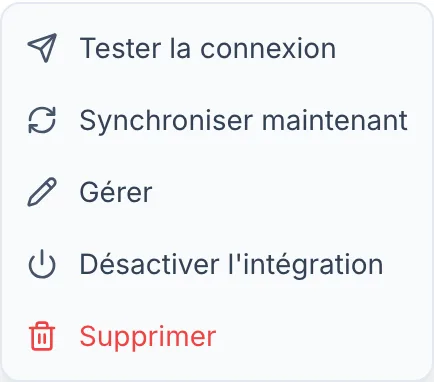
- Ouvrez le menu sur le compte que vous souhaitez déconnecter.
- Choisissez Retirer.
- Dans la boîte de dialogue, consultez la liste de ce qui sera supprimé.
- Si l’un des serveurs du compte a l’agent de supervision installé, vous verrez une case cochée par défaut : Keep servers that have the agent installed, as self-managed servers. Laissez-la cochée pour conserver ces serveurs (avec leurs métriques, alertes, tags et agent intacts). Décochez-la pour les supprimer avec le reste.
- Tapez le nom du compte pour confirmer.
- Choisissez Retirer.
NoteSi votre organisation exige une confirmation d’identité pour les actions destructives, vous confirmerez avec votre clé d’accès, votre code ou votre mot de passe plutôt qu’en tapant le nom du compte.
Astuces
- Changer la clé plutôt que supprimer. Si vous avez simplement besoin d’une nouvelle clé API, choisissez Mettre à jour la clé dans la boîte de dialogue (ou Reconnect pour un compte connecté via « Connect with… »). Rien n’est supprimé.
- Mettre en pause plutôt que supprimer. Choisissez Désactiver. La synchronisation s’arrête, et tout reste en place jusqu’à ce que vous la réactiviez.
Dépannage
- Les automatisations qui agissent sur un élément supprimé sont désactivées. Vous recevrez une seule notification les listant. Réactivez-les après les avoir fait pointer vers quelque chose qui existe toujours.
- Les serveurs conservés passent dans Monitoring. Un serveur conservé en tant qu’autogéré quitte la page Serveurs et apparaît dans Monitoring avec vos autres serveurs autogérés, marqué Self-managed.
- Les agents de supervision cessent de remonter des données sur les serveurs que vous avez choisi de supprimer, jusqu’à ce que vous reconnectiez le compte.
- Un serveur masqué n’est pas conservé. Un serveur que vous aviez arrêté de lister dans InfraNest est supprimé, même avec l’agent installé dessus.
- Les entrées IP dynamique sur les pare-feux ou enregistrements DNS supprimés cessent de se mettre à jour.
- Les précommandes passées via le compte s’arrêtent.
- La protection contre la suppression ne bloque pas cette action. Elle protège une ressource chez le fournisseur, et supprimer une intégration ne touche pas le fournisseur.
- Les certificats également vus par un autre moyen restent. Un certificat qu’InfraNest voit aussi via un moniteur, un journal de certificats ou un import reste dans votre liste.
- Les éléments que vous avez ajoutés vous-même ne sont pas affectés, comme un serveur ajouté sans compte cloud.
Cet article vous a-t-il été utile ?