

Téléchargez votre zone DNS sous forme de fichier texte brut que vous pouvez conserver comme sauvegarde ou transférer vers un autre fournisseur — rédigé pour toute personne gérant un domaine, sans connaissances techniques nécessaires.
Vue d’ensemble
- Télécharge tous les enregistrements DNS d’une zone sous forme de fichier de zone standard, lisible par presque tous les fournisseurs DNS, registrars ou panneaux d’hébergement.
- Utile pour transférer une zone ailleurs, ou pour conserver votre propre copie de ce à quoi ressemblait votre DNS à une date donnée.
- C’est une action en lecture seule — rien ne change dans votre zone, et rien n’est envoyé à votre fournisseur DNS.
Le télécharger
- Ouvrez DNS et cliquez sur la zone souhaitée.
- Cliquez sur Actions (en haut à droite) → Download zone file.
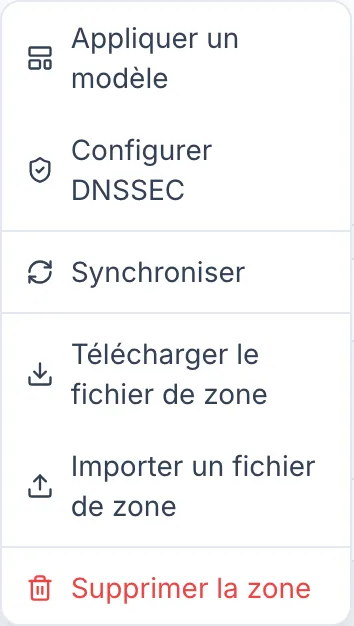
- Votre navigateur l’enregistre sous
yourdomain.com.zone.
Contenu du fichier
Chaque enregistrement qu’InfraNest détient pour cette zone — A, AAAA, CNAME, MX, TXT, SRV, CAA et les autres — ainsi que leurs TTL. Ouvrez-le dans n’importe quel éditeur de texte et il ressemble à ceci :
$ORIGIN example.com.
$TTL 3600

@	3600	IN	A	192.0.2.1
@	3600	IN	MX	10 mail.example.com.
www	300	IN	CNAME	example.com.
Quelques points à connaître avant de le charger ailleurs :
L’enregistrement SOA et vos serveurs de noms de l’apex ne sont pas inclus. Ceux-ci appartiennent au fournisseur qui héberge la zone, et seront créés pour vous chez le nouveau fournisseur. Tous les outils d’import s’y attendent.
Les notes que vous avez ajoutées à un enregistrement apparaissent sous forme de lignes de commentaire commençant par
;. Elles sont pour vous — le DNS lui-même les ignore.Les enregistrements via le proxy Cloudflare sont marqués par un commentaire. L’adresse indiquée dans le fichier est votre véritable serveur d’origine, et non l’adresse Cloudflare actuellement visible par le monde. Si vous quittez Cloudflare, c’est cette adresse d’origine qu’il vous faut.
Les enregistrements ALIAS sont écrits sous forme de commentaires. ALIAS n’est pas un type d’enregistrement DNS standard — seuls certains fournisseurs le proposent — et de nombreux outils d’import refusent le fichier entier s’il en contient un. Chaque enregistrement ALIAS apparaît sous une brève explication, sous la forme complète de la ligne d’enregistrement précédée de
;:; @ 300 IN ALIAS lb.example.net.Les outils d’import ignorent les lignes de commentaire ; recréez-le donc chez le nouveau fournisseur : un CNAME fonctionne pour un nom comme
www, et pour le domaine lui-même (@), utilisez l’équivalent propre au fournisseur — souvent appelé ALIAS, ANAME ou CNAME flattening. Si le nouveau fournisseur accepte bien les enregistrements ALIAS lors d’un import, supprimez le;au début de la ligne avant de charger le fichier.Le redirection d’URL est listée sous forme de commentaire, pas comme un enregistrement. Les enregistrements URL Redirect de Namecheap (non masqué, permanent 301, et masqué) ne sont pas du DNS : les serveurs web de Namecheap renvoient vos visiteurs vers l’adresse que vous avez indiquée. Les fichiers de zone n’ont aucun moyen d’écrire cela, et de nombreux outils d’import refusent le fichier entier s’ils en trouvent un, donc chaque redirection apparaît sous forme de ligne de commentaire avec son nom, son type et l’adresse vers laquelle elle pointe :
; URL forwarding — not exported as a record: it is a web redirect (Namecheap's URL Redirect Record), not DNS, and zone files have no form for it.
; Set it up again at your new host, as URL forwarding or a redirect on your web server:
;    @    URL301    permanent (301) redirect to https://example.org/
Les outils d’import ignorent les lignes de commentaire — y compris l’import propre à InfraNest — donc la redirection ne sera pas reprise avec le fichier. Configurez-la à nouveau chez le nouveau fournisseur s’il propose la redirection d’URL, ou en tant que redirection sur votre serveur web, avant de déplacer les serveurs de noms. Tant que ce n’est pas fait, ce nom cesse de rediriger dès que le nouveau fournisseur commence à répondre.
Les enregistrements avec un TTL Auto sont écrits avec 300 secondes, ce qui correspond à la valeur calculée par l’Auto de Cloudflare. Un fichier de zone doit attribuer un nombre à chaque enregistrement.
Les enregistrements alias de Route 53 sont listés sous forme de commentaires, pas comme des enregistrements. Un alias est une fonctionnalité Amazon : Route 53 répond avec ce vers quoi pointe actuellement la cible (un équilibreur de charge, CloudFront, un bucket S3). Les fichiers de zone n’ont aucun moyen d’écrire cela, donc plutôt que de deviner une adresse ou un TTL, le fichier affiche chaque alias sur une ligne de commentaire avec son nom, son type et sa cible :
; Route 53 alias — not exported as a record: zone files have no form for it and it has no TTL of its own.
; Recreate it at your new provider (a CNAME, or ALIAS/ANAME/CNAME flattening at the apex):
;    @    A    alias to dualstack.my-lb-1.eu-west-1.elb.amazonaws.com.
Les outils d’import ignorent les lignes de commentaire, ajoutez donc ceux-ci manuellement chez le nouveau fournisseur. Pour un nom comme
www, un CNAME vers la cible fonctionne. Pour le domaine lui-même (@), utilisez l’équivalent de votre nouveau fournisseur — souvent appelé ALIAS, ANAME ou CNAME flattening.Les enregistrements utilisant le TTL par défaut de la zone (OVHcloud les affiche sans TTL propre) sont écrits avec le TTL par défaut de votre zone, le même nombre que la ligne
$TTLen haut du fichier. Si InfraNest ne lit pas de valeur par défaut au niveau de la zone chez votre fournisseur, cette ligne indique 3600 secondes (une heure).
NoteInfraNest lit le TTL par défaut à chaque synchronisation de la zone ; si vous venez de le modifier, utilisez Actions → Sync from provider avant de télécharger.
- Les enregistrements doivent encore être vérifiés. Un fichier de zone est une copie fidèle de ce qu’InfraNest sait, pas une garantie que tout y est correct. Relisez les enregistrements MX et TXT avant de vous y fier.
Transférer une zone vers un autre fournisseur
- Téléchargez le fichier de zone ici.
- Chez le nouveau fournisseur, cherchez Import zone file (parfois appelé « Import BIND file » ou « Import records »).
- Chargez-le et vérifiez ce que le fournisseur indique qu’il va créer.
- Une fois seulement que les enregistrements semblent corrects, faites pointer les serveurs de noms de votre domaine vers le nouveau fournisseur.
TipFaites le changement de serveurs de noms en dernier. Tant que vous ne l’avez pas modifié, l’ancien fournisseur continue de répondre, donc rien ne presse et aucune interruption ne survient s’il faut corriger quelque chose.
Dépannage
- Vérifiez que votre navigateur n’a pas bloqué le téléchargement — certains bloquent les fichiers qui démarrent automatiquement.
- Une zone sans aucun enregistrement se télécharge tout de même ; elle contient simplement l’en-tête et rien d’autre. Si c’est une surprise, la zone n’a peut-être pas fini de se synchroniser : utilisez d’abord Actions → Sync from provider.
Cet article vous a-t-il été utile ?