

Importer un fichier de zone vous permet d'apporter tous les enregistrements DNS de votre ancien fournisseur vers InfraNest en une seule fois, au lieu de les saisir à la main ou de dépendre d'une analyse.
Vue d’ensemble
- Un fichier de zone est un fichier texte standard que presque tous les fournisseurs DNS peuvent exporter, et c'est le moyen le plus complet de transférer un DNS vers InfraNest.
- Une analyse ne peut trouver que les enregistrements dont elle peut deviner les noms, si bien que les sous-domaines sont souvent manqués. Un fichier de zone contient tout.
- Rien n'est écrit tant que vous n'avez pas confirmé l'import, et importer ne supprime ni n'écrase jamais les enregistrements existants — cela ne fait qu'ajouter.
Importer dans une zone existante
Tout d'abord, exportez un fichier de zone depuis votre fournisseur DNS actuel. Cherchez Export zone file, Export BIND file, ou Download records.
- Ouvrez DNS et cliquez sur la zone dans laquelle vous importez.
- Cliquez sur Actions → Import zone file et choisissez le fichier.
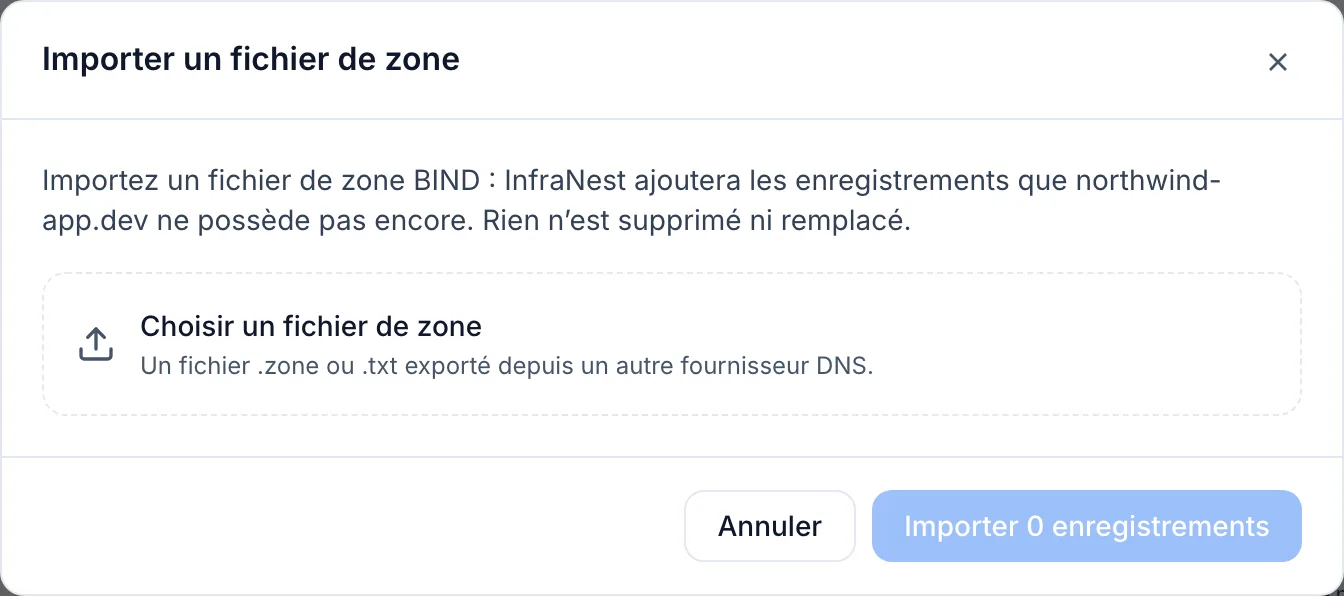
- Lisez le résumé, puis cliquez sur Importer.
Importer en ajoutant une nouvelle zone
Si vous configurez la zone pour la première fois, faites-le dans le cadre de l'ajout de la zone :
- Ouvrez DNS → Ajouter une zone et saisissez le nom de domaine.
- À l'étape How do you want to set up DNS, choisissez Upload a DNS zone file et sélectionnez votre fichier.
- L'assistant vous indique combien d'enregistrements il a trouvés et combien de lignes il va ignorer.
- Terminez l'assistant — la zone est créée et les enregistrements sont importés en une seule fois.
NoteSi le fichier concerne un domaine différent de celui que vous avez saisi, l'assistant s'arrête et vous le signale. C'est voulu : l'importer quand même placerait chaque enregistrement sous le mauvais nom.
Ce que vous indique l'aperçu
Avant que quoi que ce soit ne se passe, l'aperçu affiche :
- To add — les enregistrements du fichier que votre zone n'a pas encore. Ce sont ceux qui seront importés.
- Already present — les enregistrements qui correspondent exactement à quelque chose dans la zone. Laissés tels quels.
- This provider will not accept — les types d'enregistrement que votre fournisseur DNS ne prend pas en charge.
- Skipped — les lignes qui ne peuvent pas devenir des enregistrements, chacune listée avec son numéro de ligne et la raison.
Raisons courantes pour lesquelles une ligne est ignorée, aucune ne signifiant qu'il y a un problème :
- Les enregistrements SOA et serveurs de noms en haut de la zone — votre fournisseur DNS les possède et les crée lui-même.
- Les enregistrements pour un domaine différent — les noms hors de cette zone sont refusés plutôt que renommés silencieusement.
- Les types d'enregistrement qu'InfraNest ne prend pas en charge — rares, et toujours nommés pour que vous puissiez les ajouter à la main.
Une raison signifie bien qu'il faut corriger la ligne : une valeur qui ne correspond pas à son type d'enregistrement, comme un enregistrement A dont la valeur est un nom d'hôte au lieu d'une adresse IP. Certains fournisseurs exportent des enregistrements spéciaux de cette façon (comme les enregistrements alias de AWS Route 53). Recréez-les à la main chez votre nouveau fournisseur, ou corrigez la ligne et réimportez-la.
Migrer depuis un autre fournisseur, de bout en bout
- Exportez le fichier de zone chez votre ancien fournisseur.
- Créez la zone dans InfraNest (DNS → Ajouter une zone) si elle n'existe pas encore.
- Importez le fichier de zone et vérifiez que les enregistrements semblent corrects.
- Ce n'est qu'ensuite que vous pointez les serveurs de noms de votre domaine vers le nouveau fournisseur.
TipFaites le changement de serveurs de noms en dernier. Tant que vous ne le modifiez pas, l'ancien fournisseur continue de répondre, donc il n'y a pas d'interruption pendant que vous corrigez les enregistrements.
Astuces
- Il est sans risque d'essayer plusieurs fois : importez, vérifiez vos enregistrements, corrigez le fichier si quelque chose manquait, et importez à nouveau. Tout ce qui est déjà présent est simplement ignoré.
- Si un enregistrement existe aux deux endroits avec une valeur différente — par exemple votre MX pointe vers un nouvel endroit — vous vous retrouverez avec les deux, car InfraNest ne devine pas lequel supprimer. Vérifiez vos enregistrements MX et TXT après l'import et supprimez ceux que vous ne souhaitez plus.
Dépannage
- « Could not read that zone file » — le fichier n'est peut-être pas un fichier de zone BIND. Un CSV ou le format d'export propre à un fournisseur ne fonctionnera pas ; cherchez une option « BIND » à l'export.
- Les enregistrements sont en lecture seule — la zone appartient à un fournisseur sur lequel InfraNest ne peut pas écrire. Ajoutez les enregistrements dans le panneau de contrôle du fournisseur, puis utilisez Sync this zone.
- Certains enregistrements ne sont pas arrivés — le message vous indique combien et pourquoi. Votre fournisseur a peut-être refusé certains, ou limité le débit d'un import volumineux. Réimportez le même fichier ; tout ce qui est déjà arrivé sera ignoré.
Cet article vous a-t-il été utile ?