

Ce guide s'adresse à toute personne souhaitant qu'InfraNest surveille un site web, une API, un certificat, un enregistrement DNS ou un autre service, et l'avertisse en cas de problème.
Présentation
- Les moniteurs sont des vérifications automatisées exécutées selon un calendrier, qui vous alertent lorsque quelque chose est en panne, lent ou mal configuré.
- Vous pouvez surveiller de nombreux éléments différents — sites web, API, certificats, enregistrements DNS, serveurs, et plus encore.
- Chaque moniteur peut être ajusté finement avec ses propres seuils, régions et paramètres d'alerte.
Ajouter un moniteur
- Allez dans Moniteurs et sélectionnez Ajouter un moniteur.
- Choisissez le type de vérification souhaité (par exemple Surveillance HTTP / site web, Surveillance par mot-clé, SSL, Surveillance DNS, Moniteur Ping, Surveillance de port, Moniteur API, ou Heartbeat / Cron monitor) et saisissez l'URL à surveiller ou toute autre cible correspondant à ce type.
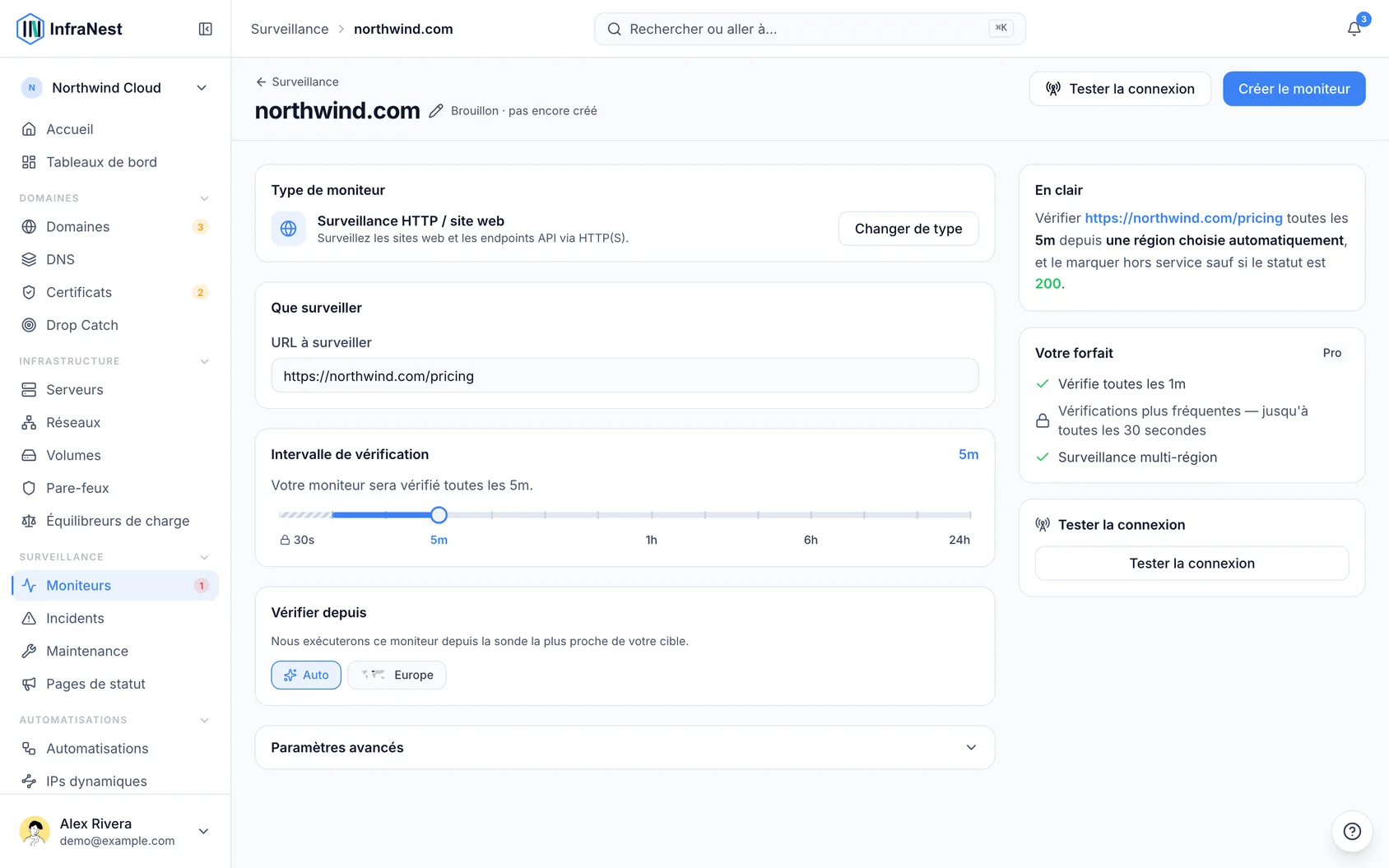
- Définissez l'Intervalle de vérification (fréquence d'exécution) et renseignez les paramètres spécifiques à ce type, comme un Mot-clé à trouver dans la réponse ou une Valeur attendue (optionnel).
- Ajustez le moniteur si vous le souhaitez :
- Alerte de réponse lente — marque la vérification comme dégradée lorsqu'elle est active mais plus lente que votre Seuil de réponse lente (ms).
- Échecs avant alerte — nombre de vérifications consécutives devant échouer avant de recevoir une alerte. Des valeurs plus élevées ignorent les incidents brefs.
- Régions de sonde et votre version IP préférée (Préférer IPv4 (recommandé), Préférer IPv6, IPv4 uniquement, ou IPv6 uniquement).
- Alertes — choisissez où envoyer les alertes de ce moniteur, sous Choisir les destinations.
- Sélectionnez Tester la connexion pour confirmer que vos paramètres fonctionnent, puis sélectionnez Enregistrer.
TipLe formulaire Créer le moniteur suggère un Nom du moniteur basé sur l'URL au fur et à mesure que vous la saisissez. Vous pouvez le modifier à tout moment — une fois que vous le modifiez, il cesse de suivre automatiquement l'URL.
Gérer une vérification
- Ouvrez le moniteur depuis Moniteurs pour voir les Dernières vérifications, les Derniers incidents, et Comment ce moniteur fonctionne.
- Utilisez Modifier le moniteur pour changer ses paramètres, ou Désactiver la surveillance / Activer la surveillance (affiché comme Désactiver / Activer) pour suspendre ou reprendre les vérifications.
- Sélectionnez Couper les alertes et choisissez Couper pour une durée définie si vous anticipez une interruption et ne souhaitez pas être alerté.
- Utilisez Ajouter un parent ou Ajouter un enfant sous Dépendances pour lier ce moniteur à un autre, afin que les alertes associées puissent être regroupées de façon cohérente.
- Sélectionnez Supprimer le moniteur si vous n'avez plus besoin de cette vérification.
Dépannage
- Si un moniteur affiche une erreur de connexion telle que Impossible de joindre la cible ou Connexion refusée, vérifiez à nouveau l'adresse et le port de la cible, puis sélectionnez à nouveau Tester la connexion.
- Si vous ne recevez pas d'alertes, vérifiez Alertes et Choisir les destinations pour vous assurer qu'une destination est bien associée.
- Si les vérifications échouent seulement brièvement, augmentez Échecs avant alerte pour que les incidents isolés ne déclenchent pas d'alerte.
Cet article vous a-t-il été utile ?
Articles similaires
Surveiller une tâche cron ou un scriptLa plupart des vérifications contactent quelque chose qui vous appartient. Un moniteur heartbeat fonctionne dans l'autre sens : votre script de sauvegarde, votre tâche cron ou votre tâche planifiée se signale à…À propos de la surveillanceLa surveillance observe vos sites web, API, serveurs, DNS et certificats depuis plusieurs régions, confirme les pannes réelles avant de vous alerter, suit les incidents, et…Types de moniteursInfraNest peut surveiller dix types de cibles différents. Choisissez celui qui correspond à ce que vous souhaitez vérifier.Rapport de disponibilité mensuelObtenez la disponibilité par moniteur pour un mois calendaire précis — le chiffre que vous pouvez envoyer à un client, car il cesse de changer une fois le mois terminé.