

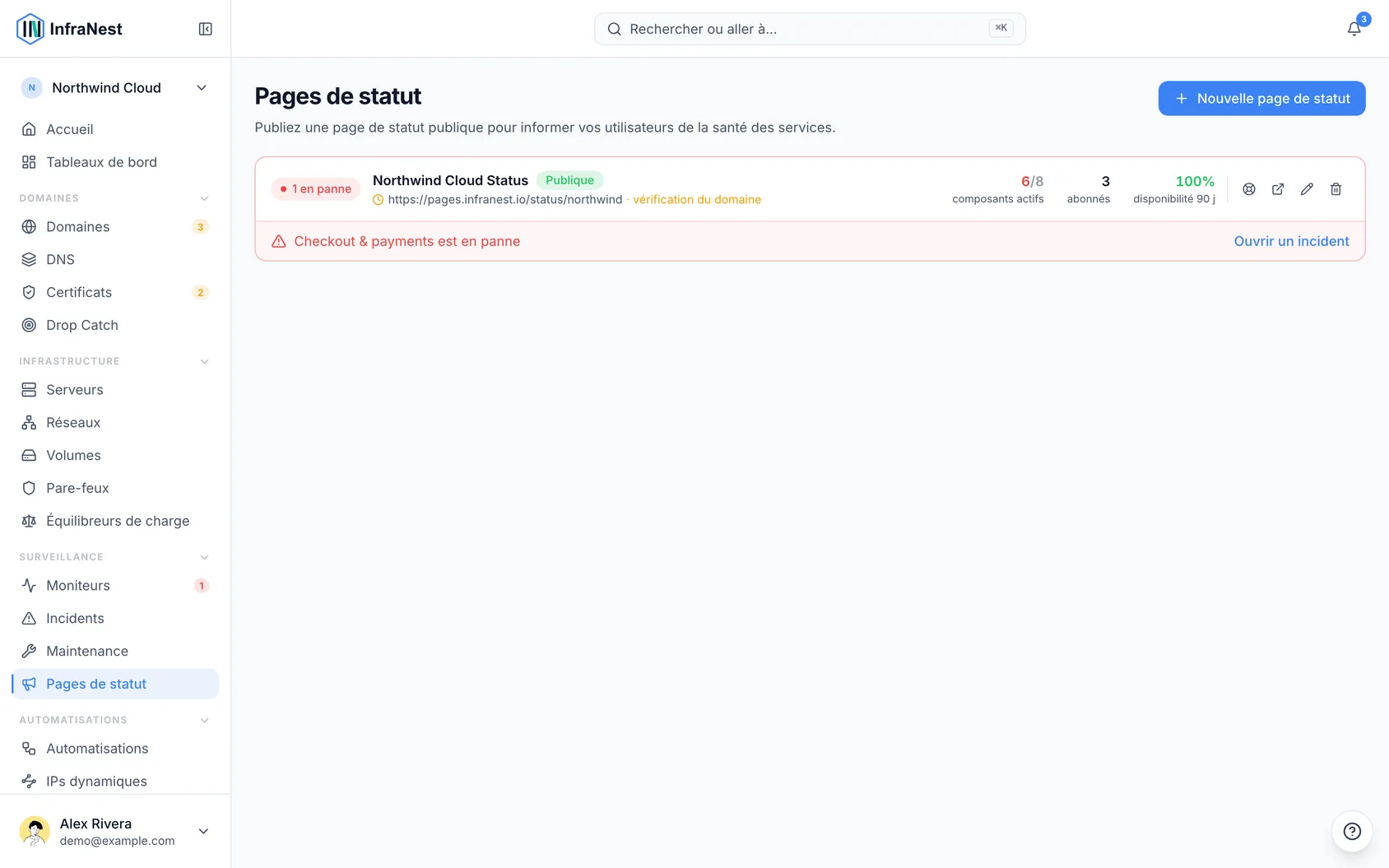
Une page de statut est une page publique personnalisée qui indique à vos clients si vos services fonctionnent, sont en panne ou ralentis — cet article s’adresse à toute personne souhaitant comprendre ce que sont les pages de statut et ce qu’elles permettent de faire avant d’en configurer une.
Vue d’ensemble
- Transforme votre supervision en une page publique sur votre propre domaine, avec HTTPS automatique.
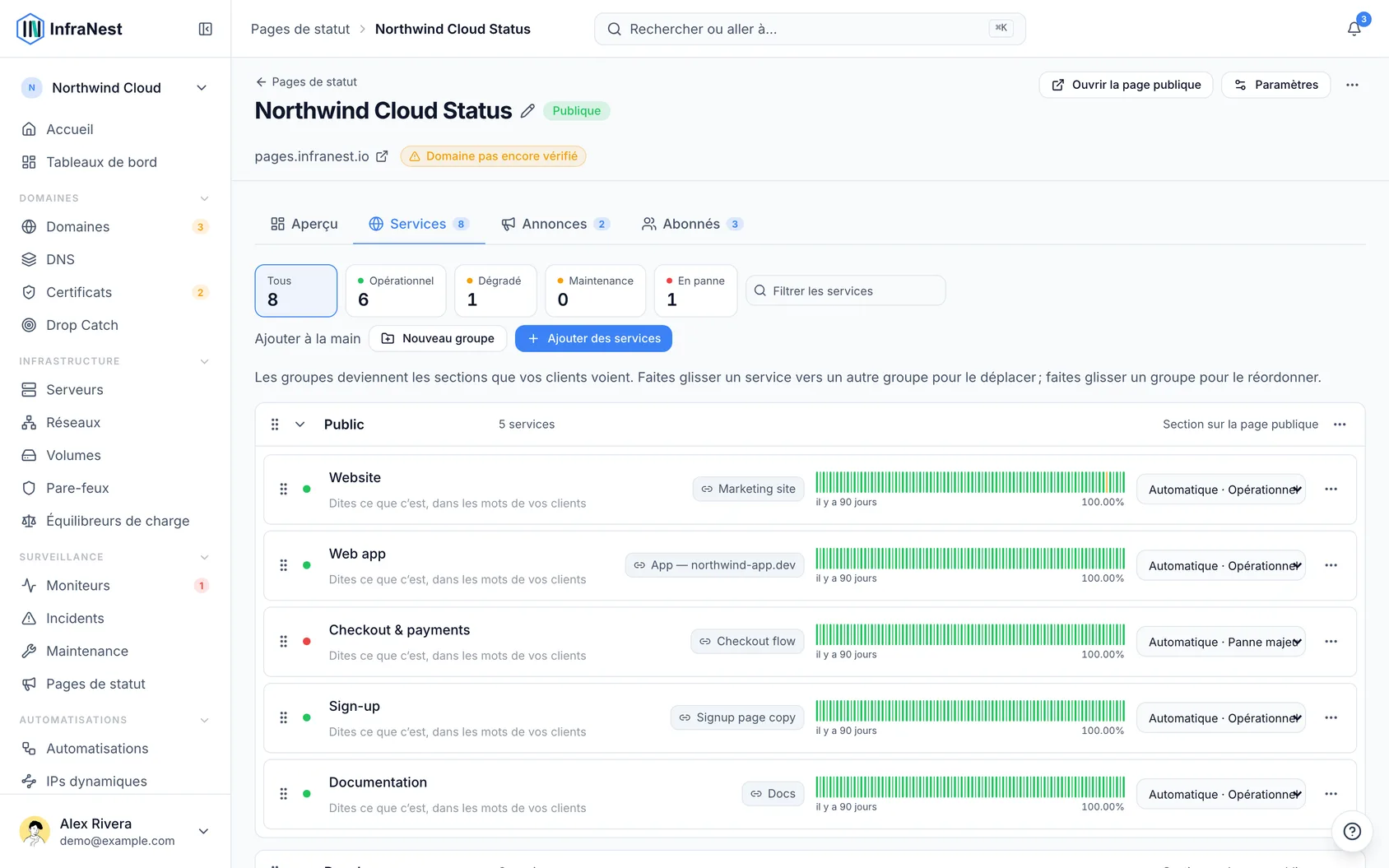
- Affiche ce qui est opérationnel, ce qui est dégradé, l’historique de disponibilité, l’historique des incidents et toute maintenance planifiée.
- Se met à jour automatiquement à partir de votre supervision et peut envoyer un e-mail aux abonnés automatiquement lorsqu’un problème survient.
- Sert de référence unique pendant un incident, afin d’éviter l’afflux de demandes de support.
Ce qu’elle peut afficher
Chacun de ces éléments est une option que vous contrôlez :
- Bandeau de statut global (opérationnel, dégradé ou panne).
- Pourcentage de disponibilité pour chaque service.
- Historique des incidents avec chronologie.
- Annonces que vous publiez.
- Maintenance planifiée (affichée comme planifiée, non comptabilisée comme une interruption).
- Services tiers dont vous dépendez, affichés aux côtés des vôtres.
Partager un lien vers un incident unique
- Chaque incident sur votre page de statut obtient automatiquement sa propre adresse, par exemple
status.yourcompany.com/incidents/482. - Collez ce lien dans un ticket de support, un message de discussion ou un e-mail.
- La personne qui l’ouvre arrive directement sur cet incident — ce qu’il affecte, quand il a commencé, depuis combien de temps il dure, et toutes les mises à jour que vous avez publiées, dans l’ordre.
- En bas de page, on voit comment le problème a été détecté — généralement par votre supervision, et depuis combien de régions.
- Le lien continue de fonctionner après la résolution de l’incident, de sorte qu’un ticket dans lequel vous l’avez envoyé reste utile longtemps après que votre page ait évolué.
NoteVous n’avez rien à activer — chaque incident obtient un lien automatiquement. Il apparaît sur l’incident lui-même, sur chaque ligne de votre historique des incidents, et dans les e-mails reçus par vos abonnés. Si votre page est Protégée par mot de passe, le lien de l’incident demande le même mot de passe avant d’afficher quoi que ce soit, y compris le titre.
Vérifier qui lit votre page
- Ouvrez votre page de statut dans InfraNest.
- Allez dans l’onglet Overview.
- Consultez le nombre de fois où la page a été ouverte au cours des 7, 30 ou 90 derniers jours, et comparez avec la période précédente.
- Vérifiez combien de personnes distinctes cela représentait, combien ont cliqué sur S’inscrire, et quel jour a été le plus chargé — généralement le jour où un problème est survenu.
TipLe nombre de visiteurs est volontairement approximatif — nous n’utilisons ni cookies ni identifiants, le chiffre reste donc intentionnellement approximatif plutôt que de suivre précisément vos clients. Les vues sont exactes ; le chiffre « personnes » est une estimation. Les robots, crawlers et vérificateurs de disponibilité sont exclus, afin que le nombre reflète de vraies personnes.
Astuces
- Les chiffres ne commencent qu’à partir du jour où la page de statut a été configurée — une page créée l’année dernière n’affichera pas d’historique antérieur ; cela ne signifie pas que personne ne la lisait.
Cet article vous a-t-il été utile ?