

Une page de statut montre à vos clients si vos services fonctionnent, en s’appuyant sur la supervision que vous avez déjà mise en place — aucune donnée à mettre à jour manuellement.
Vue d'ensemble
- Construite à partir de vos moniteurs existants, de sorte que le statut en direct et la disponibilité apparaissent automatiquement.
- Vous contrôlez l'image de marque, ce qui est visible, et qui peut voir la page.
- Les incidents et les fenêtres de maintenance issus de votre supervision apparaissent d'eux-mêmes sur la page.
Créer une page
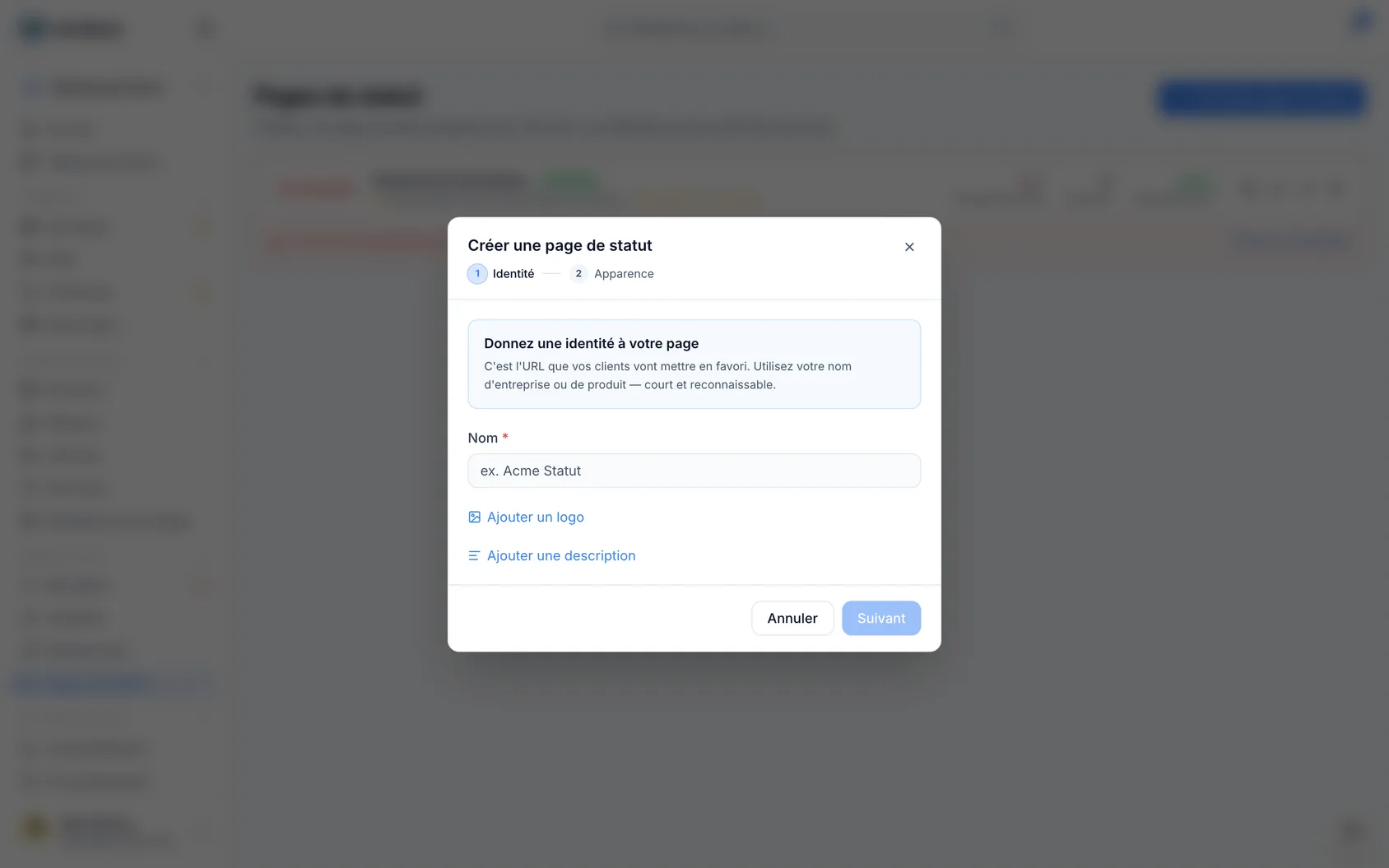
- Allez dans Status Pages et sélectionnez Create status page. Elle reçoit immédiatement une URL hébergée.
Ouvrez la page et, dans l'onglet Services, choisissez Add services. Cochez les moniteurs que cette page doit afficher — autant que vous le souhaitez — et ajoutez-les en une seule fois. Chacun devient un service nommé d'après son moniteur, affichant le statut en direct et la disponibilité de ce moniteur.
Donnez un groupe au lot (comme « Website », « API », « Email ») si vous souhaitez les organiser, ou laissez le champ vide et réglez cela plus tard.
Les groupes sont les titres que vos clients voient sur la page. Dans l'onglet Services, chacun est un encadré dans lequel vous pouvez glisser-déposer des services, le faire monter ou descendre pour changer l'ordre d'affichage, et le renommer directement — le renommer change le titre pour tout ce qu'il contient d'un seul coup. Les services que vous n'avez pas placés dans un groupe se retrouvent ensemble en bas sous « Ungrouped », ce qui est tout à fait acceptable comme emplacement. Supprimer un groupe ne supprime jamais ses services ; ils sont simplement déplacés vers ce groupe du bas.
Personnalisez son image de marque — importez un logo, choisissez un thème, choisissez la couleur de la page, et définissez le texte et le lien de votre pied de page.
Ajoutez des liens d'en-tête pour que la page ne soit pas une impasse — votre page d'accueil, votre support, votre documentation. Jusqu'à quatre, affichés en haut de la page pour tous ceux qui la consultent.
Choisissez ce qui doit être affiché grâce aux options de contenu : statut global, disponibilité, historique des incidents, annonces, maintenance et services tiers.
Si votre logo contient déjà votre nom
La plupart des logos ne sont que le nom de l'entreprise écrit joliment. Quand c'est votre cas, le haut de votre page de statut finit par afficher le nom deux fois — une fois dans le logo, une fois en texte à côté.
- Ouvrez votre page et cliquez sur Settings, puis Identity.
- Sous le logo, désactivez Show the name next to the logo.
Le texte disparaît, le logo reste, et rien d'autre ne change sur la page.
NoteL'option n'apparaît qu'une fois qu'un logo a réellement été ajouté, et si vous retirez le logo plus tard, le nom revient automatiquement — sinon le haut de la page serait vide. Les lecteurs d'écran ne sont impactés dans aucun des deux cas : le logo porte le nom de votre page, qu'il soit ou non également écrit en texte.
Décider ce qui compte dans le statut global de la page
La grande ligne en haut de votre page — « All systems operational » — est calculée à partir des services qui la composent. Par défaut, chaque service y contribue.
Ce n'est pas toujours ce que vous souhaitez. Si vous affichez un service géré par quelqu'un d'autre — votre fournisseur de messagerie, votre bureau d'enregistrement, un CDN — leur mauvaise après-midi fait que toute votre page indique « Degraded performance », alors même que votre produit fonctionne bien et que vous ne pouvez rien faire pour leur problème.
- Ouvrez un service dans l'onglet Services.
- Désactivez Count this service in the page's overall status.
Le service reste affiché, continue d'afficher son propre statut, et continue de tracer sa propre barre de disponibilité. La seule chose qui change, c'est qu'il ne représente plus votre produit dans son ensemble, et il est exclu du pourcentage de disponibilité de la page.
Les services que vous ajoutez depuis une page de statut tierce démarrent avec cette option désactivée, car c'est presque toujours le bon choix. Activez-la si le service est réellement indispensable au fonctionnement de votre produit.
NoteSi vous la désactivez pour tous les services, la page n'a plus rien sur quoi se baser, et affiche donc « Not monitored » plutôt que de prétendre que tout va bien.
Choisir où placer la section de supervision
Certaines pages affichent une section de supervision — indiquant si les vérifications planifiées sont en cours, et combien d'emplacements surveillent. Par défaut, elle se trouve en bas, sous vos services.
- Dans l'onglet Services, ouvrez le menu d'une section.
- Choisissez Show platform monitoring here.
La section peut être une section vide créée à cet effet, ou une section qui contient déjà des services — les lignes de supervision viennent après dans les deux cas. Une seule section peut l'afficher, donc l'activer ailleurs la déplace au lieu de la dupliquer.
Renommer cette section renomme le titre. La supprimer ne fait pas perdre les lignes de supervision ; elles retournent en bas de la page.
Contrôler qui peut la voir
- Rendez la page publique, ou protégez-la par mot de passe pour un usage interne ou réservé aux clients via Visibility.
- Utilisez l'option Allow search engine indexing pour autoriser ou empêcher son apparition dans les résultats de recherche.
Les incidents et les fenêtres de maintenance issus de votre supervision apparaissent automatiquement sur la page.
Astuces
TipLaissez les services dans « Ungrouped » jusqu'à ce que vous soyez prêt à les organiser — rien de leur mode d'affichage n'est perdu, et vous pourrez les regrouper plus tard sans perdre aucun réglage.
Cet article vous a-t-il été utile ?