

Laat klanten en je team de realtime status van je diensten zien, zonder handmatige updates — dit artikel is voor iedereen die zijn eerste InfraNest-statuspagina instelt.
Overzicht
- Haalt live data rechtstreeks op uit je bestaande monitors, dus er is niets om handmatig bij te werken.
- Hiermee kun je de pagina brandeen, bepalen wie deze kan zien, en precies kiezen welke informatie wordt getoond.
- Toont automatisch incidenten en onderhoudsvensters zodra ze plaatsvinden.
Een pagina aanmaken
- Ga naar Status Pages en selecteer Nieuwe statuspagina.
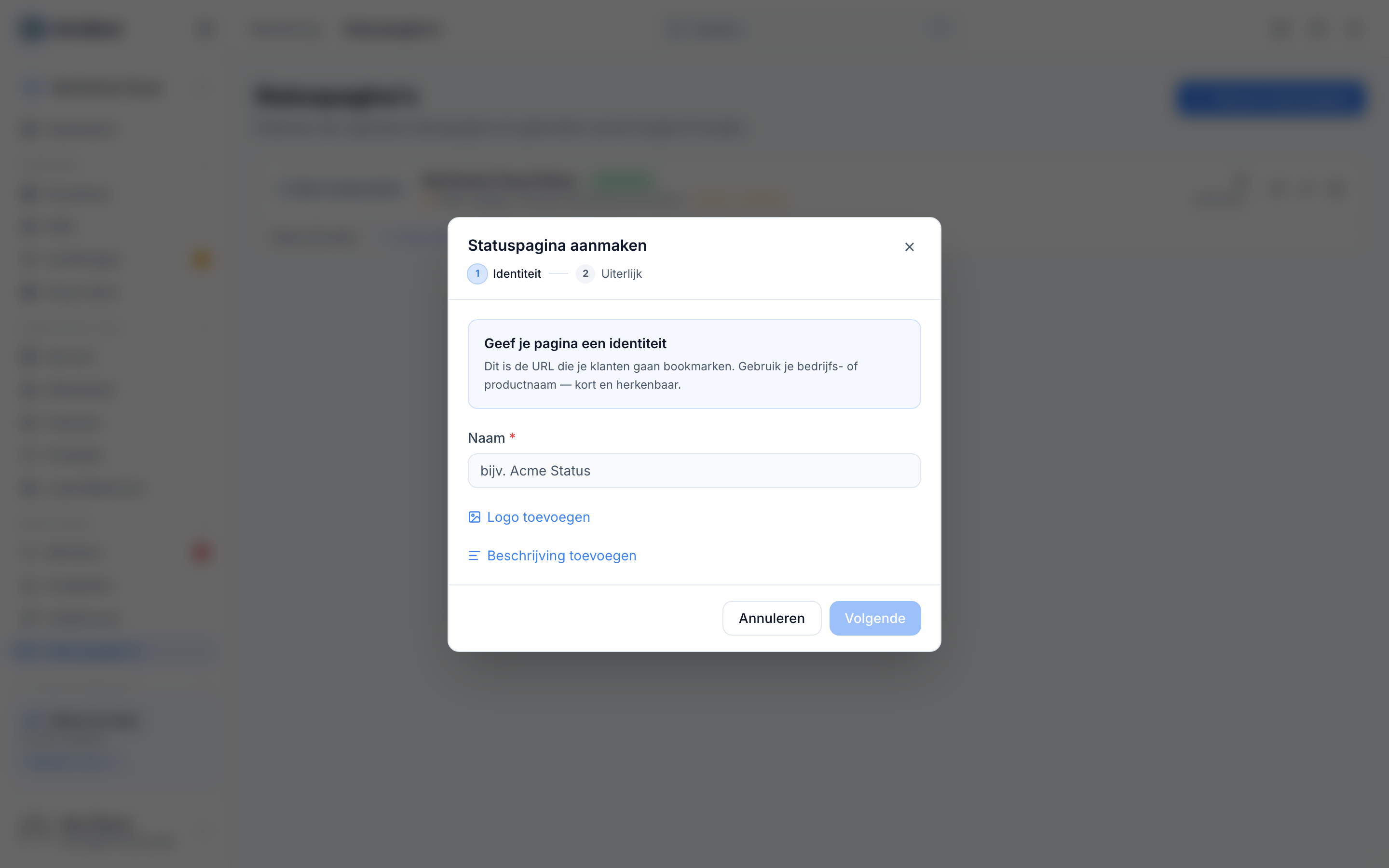
- Geef je pagina een identiteit: voeg een Weergavenaam toe, een optionele beschrijving, en een Slug (dit bepaalt je Openbare URL: /status/{slug}).
- Selecteer Componenten toevoegen om de diensten toe te voegen die je wilt tonen. Elk component is gekoppeld aan een van je bestaande monitors, waardoor automatisch de live Status en uptime van die monitor wordt weergegeven. Je kunt Koppelen aan monitor gebruiken om een component aan een controle te koppelen, en gerelateerde componenten groeperen met Groepsnaam (bijvoorbeeld “Website”, “API”, “E-mail”) voor een duidelijke indeling.
- Selecteer Doorgaan zodra je componenten zijn ingesteld, of kies Ik doe dit later om deze stap op een ander moment af te ronden.
- Selecteer Pagina aanmaken om de instelling te voltooien.
Je pagina brandeen
- Open je statuspagina en ga naar de sectie Identiteit.
- Selecteer Klik om te uploaden of of sleep hier naartoe om een Logo toe te voegen, of plak een Logo-URL.
- Ga naar Kies een thema onder Paginathema en kies de gewenste look (Automatisch, of een andere beschikbare optie).
- Ga naar de sectie Voettekst om je Aangepaste voettekst en Voettekst link-URL in te stellen.
- Selecteer Wijzigingen opslaan wanneer je klaar bent.
TipSchakel “Powered by InfraNest” tonen in als je het niet erg vindt om InfraNest te vermelden in je voettekst — dit is optioneel en kan op elk moment worden uitgeschakeld.
Kiezen wat je toont
- Open je statuspagina en ga naar de instellingen bij Weergave.
- Gebruik de schakelaars om te bepalen wat er op de openbare pagina verschijnt:
- Uptimepercentage tonen
- 90-daagse uptimebalk tonen
- Incidentgeschiedenis tonen
- Componentgroeplabels tonen
- Tags tonen op publieke pagina
- Selecteer Wijzigingen opslaan om je keuzes toe te passen.
Incidenten en onderhoudsvensters die worden aangemaakt vanuit je monitoring verschijnen hier automatisch — er is niets extra's om te configureren.
Bepalen wie het kan zien
- Open je statuspagina en ga naar Toegangsbeheer.
- Kies onder Zichtbaarheid of de pagina Privé of Wachtwoordbeschermd is. Als je kiest voor wachtwoordbeveiliging, stel je een wachtwoord in (of laat je het veld leeg om het huidige te behouden, weergegeven als (momenteel ingesteld)). Je kunt op elk moment Wachtwoordbeveiliging verwijderen selecteren om de pagina weer openbaar te maken.
- Gebruik onder SEO & Vindbaarheid de optie Indexering door zoekmachines toestaan om te bepalen of de pagina kan verschijnen in zoekresultaten.
- Selecteer Wijzigingen opslaan.
Een eigen domein toevoegen
- Open je statuspagina en ga naar Eigen domein toevoegen onder Gebruik je eigen URL.
- Voer je Eigen domein in.
- Kies Stel het voor me in als je wilt dat InfraNest het domein voor je beheert (Wij beheren {zone} voor je), of volg de Handleidingen: om het CNAME-doel van je domein zelf in te stellen. InfraNest toont je het exacte record dat je moet aanmaken (Maakt {record} CNAME → {target}).
- Sla je wijzigingen op. Je domein wordt weergegeven als Domein in behandeling terwijl InfraNest het controleert, en daarna als Domein geverifieerd zodra het actief is. Als er iets mis is, zie je Domein fout of Wijst niet naar het juiste doel — controleer je CNAME-record en probeer het opnieuw.
NoteDomeinverificatie gaat niet direct. Als je pagina nog Wacht op verificatie toont, wacht dan even en controleer het opnieuw — DNS-wijzigingen kunnen tijd nodig hebben om zich te verspreiden.
Meldingen voor abonnees inschakelen
- Open je statuspagina en zoek naar E-mailmeldingen voor abonnees.
- Selecteer Ja, abonnementen inschakelen om bezoekers zich te laten aanmelden voor updates.
- Bezoekers kunnen vervolgens Meldingen ontvangen of Abonneren via Slack gebruiken op de openbare pagina. Nieuwe abonnees worden weergegeven als Bevestigd zodra ze zijn geverifieerd.
- Beheer je lijst vanuit de weergave abonnees — je kunt indien nodig Alles verwijderen. Als nog niemand zich heeft aangemeld, zie je Nog geen abonnees.
Tips
- Gebruik Aankondigingen om korte updates op je pagina te plaatsen — selecteer Nieuwe aankondiging, stel de datums Tonen vanaf en Tonen tot in, en sla op.
- Bekijk de sectie Insluiten voor kant-en-klare opties zoals Statusbadge, Servicelijst, Bannerbalk en Samenvattingskaart als je statusinformatie op je eigen website wilt tonen.
Problemen oplossen
- Nog geen componenten: Je hebt nog geen diensten toegevoegd om te volgen. Ga terug naar Componenten toevoegen en koppel ze aan je monitors.
- {name} is down of {name} en nog {n} zijn down: Dit weerspiegelt een actueel probleem dat is opgemerkt door je monitoring — selecteer Incident openen voor details.
- Domein fout: Je eigen domein is niet correct ingesteld. Controleer het CNAME-record opnieuw aan de hand van de Handleidingen:.
Was dit artikel nuttig?
Gerelateerde artikelen
Over statuspagina'sEen statuspagina zet je monitoring om in een gebrande, openbare pagina — op je eigen domein met automatische HTTPS — die klanten laat zien wat er werkt, wat verminderd is…Een eigen domein gebruiken voor je statuspaginaHost je statuspagina op je eigen domein — zoals status.example.com — met HTTPS automatisch ingesteld.Abonnees en aankondigingen voor statuspagina'sLaat bezoekers zich abonneren op je statuspagina voor updates, en plaats aankondigingen om iedereen op de hoogte te houden.