

Een statuspagina laat je klanten zien of je diensten werken, met gebruik van de monitoring die je al hebt ingesteld — er is geen data die je handmatig hoeft bij te werken.
Overzicht
- Gebouwd op basis van je bestaande monitors, zodat live status en uptime automatisch verschijnen.
- Jij bepaalt de branding, wat zichtbaar is en wie de pagina kan zien.
- Incidenten en onderhoudsvensters uit je monitoring verschijnen vanzelf op de pagina.
Een pagina aanmaken
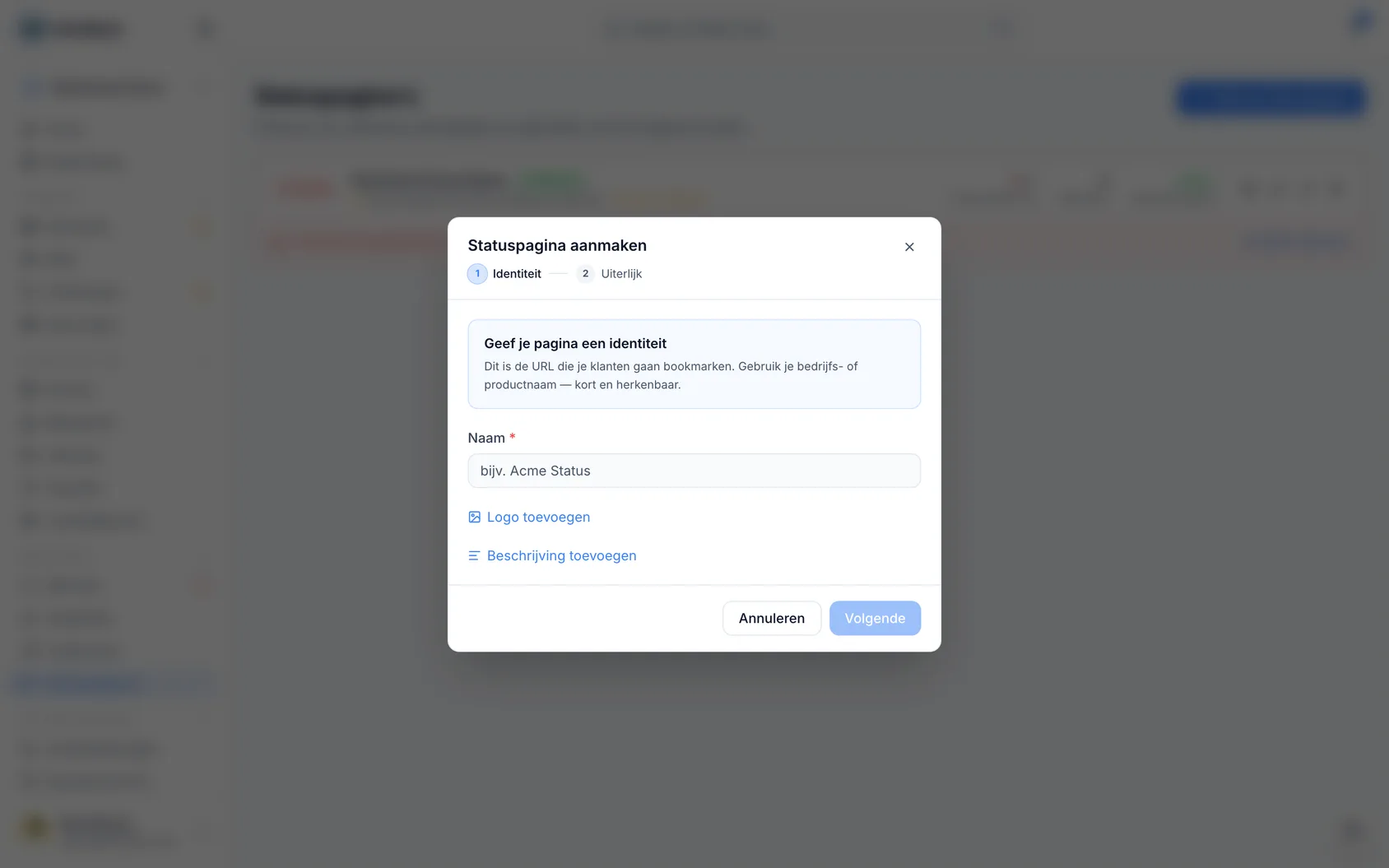
- Ga naar Status Pages en selecteer Create status page. De pagina krijgt meteen een gehoste URL.
Open de pagina en kies op het tabblad Services voor Add services. Vink de monitors aan die deze pagina moet tonen — zoveel als je wilt — en voeg ze in één keer toe. Elke monitor wordt een dienst genoemd naar de monitor, met de live status en uptime van die monitor.
Geef de groep een naam (zoals “Website”, “API”, “E-mail”) als je ze wilt ordenen, of laat dit leeg en regel dat later.
Groepen zijn de koppen die je klanten op de pagina zien. Op het tabblad Services is elke groep een vak waar je diensten in en uit kunt slepen, omhoog of omlaag kunt slepen om de volgorde te wijzigen, en waarvan je direct de naam kunt wijzigen — als je de naam wijzigt, verandert de kop voor alles wat erin zit ineens mee. Diensten die je niet in een groep hebt geplaatst, staan onderaan bij elkaar onder “Ungrouped”, wat een prima plek is om ze te laten staan. Het verwijderen van een groep verwijdert nooit de bijbehorende diensten; ze verhuizen gewoon naar die onderste groep.
Geef het branding — upload een logo, kies een thema, kies de kleur van de pagina en stel je voettekst en link in.
Voeg links in de header toe zodat de pagina geen doodlopend punt is — je homepage, je supportdesk, je documentatie. Tot vier stuks, getoond bovenaan de pagina voor iedereen die hem bekijkt.
Kies wat je wilt tonen met de content-schakelaars: algemene status, uptime, incidentgeschiedenis, aankondigingen, onderhoud en diensten van derden.
Als je logo je naam al bevat
De meeste logo's zijn gewoon de bedrijfsnaam netjes weergegeven. Als dat bij jou ook zo is, komt de naam bovenaan je statuspagina twee keer te staan — één keer in het logo, en één keer als tekst ernaast.
- Open je pagina en klik op Settings, dan Identity.
- Schakel onder het logo Show the name next to the logo uit.
De tekst verdwijnt, het logo blijft staan, en verder verandert er niets aan de pagina.
NoteDeze optie verschijnt pas zodra je daadwerkelijk een logo hebt toegevoegd, en als je het logo later verwijdert, komt de naam vanzelf weer terug — anders zou de bovenkant van de pagina leeg zijn. Schermlezers ondervinden hier geen invloed van: het logo draagt de naam van je pagina, ongeacht of die ook als tekst wordt weergegeven.
Bepalen wat meetelt voor de algemene status van de pagina
De grote regel bovenaan je pagina — “All systems operational” — wordt berekend op basis van de diensten erop. Standaard telt elke dienst hierin mee.
Dat is niet altijd wat je wilt. Als je een dienst toont die iemand anders beheert — je e-mailprovider, je registrar, een CDN — dan zorgt hun slechte middag ervoor dat je hele pagina “Degraded performance” meldt, terwijl je eigen product prima werkt en jij niets aan hun probleem kunt doen.
- Open een dienst op het tabblad Services.
- Schakel Count this service in the page's overall status uit.
De dienst blijft gewoon zichtbaar, toont nog steeds zijn eigen status en heeft nog steeds zijn eigen uptimebalk. Het enige dat verandert, is dat hij niet langer meetelt voor je product als geheel, en dat hij buiten het uptimepercentage van de pagina wordt gehouden.
Diensten die je toevoegt vanaf een statuspagina van een derde partij, starten met deze schakelaar uit, omdat dat vrijwel altijd de juiste keuze is. Zet hem aan als de dienst echt onmisbaar is voor je product.
NoteAls je dit voor elke dienst uitschakelt, heeft de pagina niets meer om zich op te baseren, en toont hij dus “Not monitored” in plaats van te beweren dat alles goed werkt.
Kiezen waar de monitoringsectie komt te staan
Sommige pagina's tonen een Monitoring-sectie — of geplande controles actief zijn, en hoeveel locaties er meekijken. Standaard staat deze onderaan, onder je diensten.
- Open op het tabblad Services het menu van een sectie.
- Kies Show platform monitoring here.
De sectie kan een lege sectie zijn die je hiervoor hebt gemaakt, of eentje die al diensten bevat — de monitoringregels komen er in beide gevallen achteraan. Slechts één sectie kan dit tonen, dus als je het ergens anders inschakelt, verplaatst het zich in plaats van te verdubbelen.
Als je die sectie een andere naam geeft, verandert ook de kop. Als je hem verwijdert, gaan de monitoringregels niet verloren; ze gaan terug naar de onderkant van de pagina.
Bepalen wie de pagina kan zien
- Maak de pagina openbaar, of beveilig hem met een wachtwoord voor intern gebruik of alleen voor klanten via Visibility.
- Gebruik de schakelaar Allow search engine indexing om te bepalen of de pagina in zoekresultaten mag verschijnen.
Incidenten en onderhoudsvensters uit je monitoring verschijnen automatisch op de pagina.
Tips
TipLaat diensten in “Ungrouped” staan totdat je klaar bent om ze te organiseren — er gaat niets verloren aan hoe ze worden weergegeven, en je kunt ze later alsnog groeperen zonder instellingen kwijt te raken.
Was dit artikel nuttig?