

Deze handleiding is voor iedereen die InfraNest een website, API, certificaat, DNS-record of andere dienst wil laten bewaken en willen weten wanneer er iets misgaat.
Overzicht
- Monitors zijn geautomatiseerde checks die volgens een schema draaien en je waarschuwen wanneer iets offline, traag of verkeerd geconfigureerd is.
- Je kunt veel verschillende dingen monitoren — websites, API's, certificaten, DNS-records, servers en meer.
- Elke monitor kan worden afgesteld met eigen drempelwaarden, regio's en meldingsinstellingen.
Een monitor toevoegen
- Ga naar Monitors en selecteer Monitor toevoegen.
- Kies het type check dat je wilt (bijvoorbeeld HTTP / websitemonitoring, Trefwoordmonitoring, SSL, DNS-monitoring, Ping-monitor, Poortmonitoring, API-monitor of Heartbeat / Cron-monitor) en voer de URL om te monitoren of een ander doel voor dat type in.
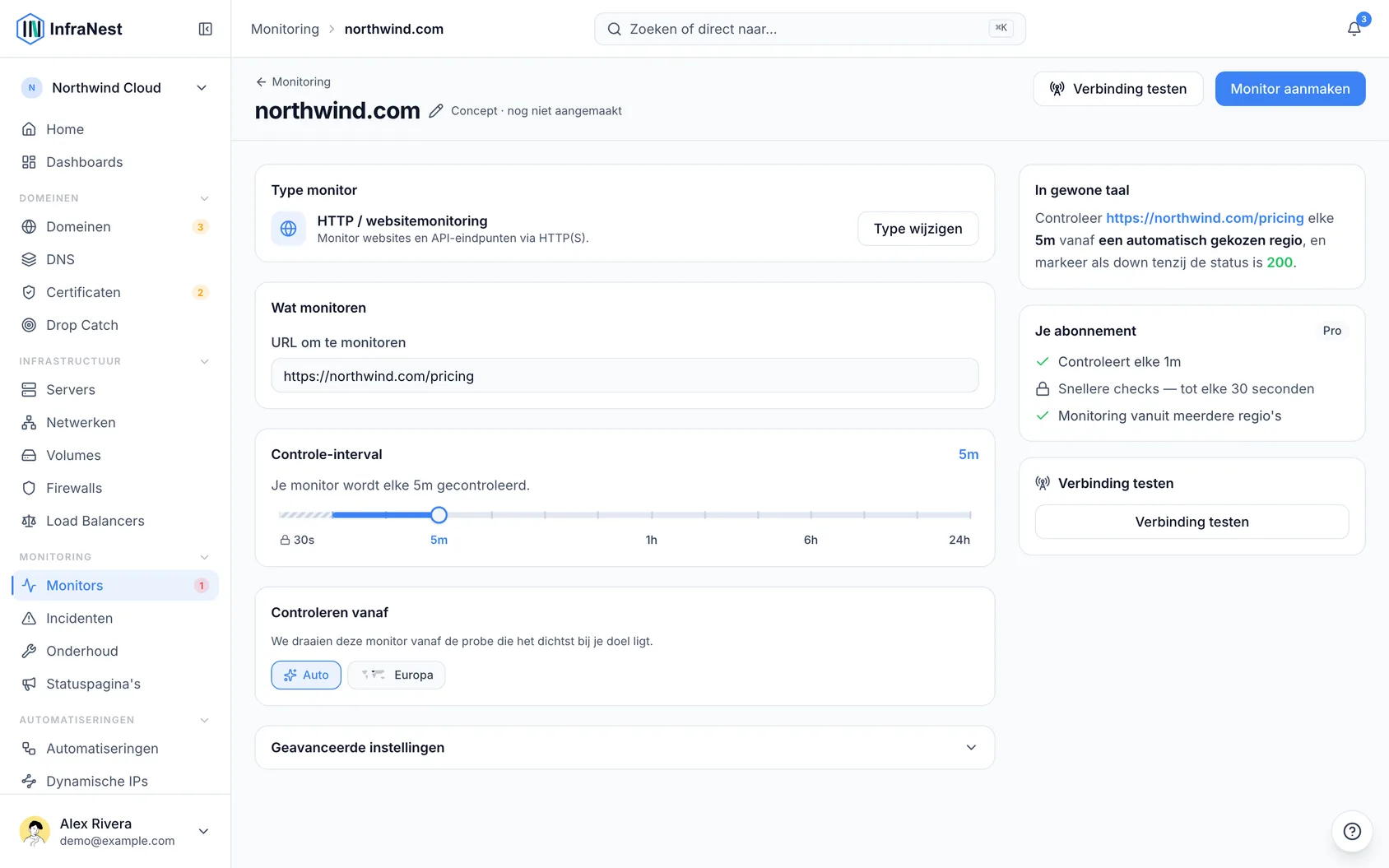
- Stel het Controleer-interval in (hoe vaak het draait) en vul eventuele instellingen in die specifiek zijn voor dat type, zoals een Zoekwoord in antwoord of een Verwachte waarde (optioneel).
- Stel de monitor desgewenst verder af:
- Waarschuwing bij trage respons — markeer de check als verminderd wanneer deze wel bereikbaar is maar trager dan je Trage responsdrempel (ms).
- Mislukte checks vóór melding — hoeveel checks achter elkaar moeten mislukken voordat je een melding krijgt. Hogere waarden negeren korte haperingen.
- Probegebieden en je voorkeurs-IP-versie (IPv4 voorkeur (aanbevolen), IPv6 voorkeur, Alleen IPv4 of Alleen IPv6).
- Waarschuwingen — kies waar meldingen voor deze monitor naartoe worden gestuurd, onder Bestemmingen kiezen.
- Selecteer Verbinding testen om te controleren of je instellingen werken, en selecteer dan Opslaan.
TipHet formulier Monitor aanmaken stelt tijdens het typen een Monitornaam voor op basis van de URL. Je kunt deze op elk moment wijzigen — zodra je hem aanpast, volgt hij de URL niet meer automatisch.
Een check beheren
- Open de monitor vanuit Monitors om Laatste checks, Laatste incidenten en Hoe deze monitor werkt te bekijken.
- Gebruik Monitor bewerken om de instellingen te wijzigen, of Monitoring uitzetten / Monitoring aanzetten (weergegeven als Uitschakelen / Inschakelen) om checks te pauzeren of te hervatten.
- Selecteer Meldingen dempen en kies Dempen voor een bepaalde duur als je verwachte uitval hebt en niet gewaarschuwd wilt worden.
- Gebruik Bovenliggende toevoegen of Onderliggende toevoegen onder Afhankelijkheden om deze monitor aan een andere te koppelen, zodat gerelateerde meldingen logisch gegroepeerd kunnen worden.
- Selecteer Monitor verwijderen als je de check niet meer nodig hebt.
Problemen oplossen
- Als een monitor een verbindingsfout toont zoals Kon het doel niet bereiken of Verbinding geweigerd, controleer dan het doeladres en de poort nogmaals en selecteer opnieuw Verbinding testen.
- Als je geen meldingen ontvangt, controleer dan Waarschuwingen en Bestemmingen kiezen om te zorgen dat er een bestemming is gekoppeld.
- Als checks slechts kortstondig mislukken, verhoog dan Mislukte checks vóór melding zodat enkele haperingen geen melding veroorzaken.
Was dit artikel nuttig?
Gerelateerde artikelen
Een cronjob of script monitorenDe meeste checks benaderen iets van jou. Een heartbeatmonitor werkt andersom: jouw back-upscript, cronjob of geplande taak meldt zich bij…Over monitoringMonitoring houdt je websites, API's, servers, DNS en certificaten vanuit meerdere regio's in de gaten, bevestigt echte storingen voordat je gewaarschuwd wordt, volgt incidenten en…MonitortypenInfraNest kan tien verschillende soorten doelen in de gaten houden. Kies degene die past bij wat je wilt controleren.Maandelijks uptimerapportBekijk de uptime per monitor voor één kalendermaand — het cijfer dat je naar een klant kunt sturen, omdat het niet meer verandert zodra de maand voorbij is.