

Montrez à vos clients et à votre équipe l'état en temps réel de vos services, sans mise à jour manuelle — cet article s'adresse à toute personne configurant sa première page de statut InfraNest.
Aperçu
- Récupère les données en direct directement depuis vos moniteurs existants, donc rien à mettre à jour manuellement.
- Vous permet de personnaliser la page, de contrôler qui peut la voir et de choisir exactement quelles informations apparaissent.
- Affiche automatiquement les incidents et les fenêtres de maintenance dès qu'ils surviennent.
Créer une page
- Allez dans Status Pages et sélectionnez Nouvelle page de statut.
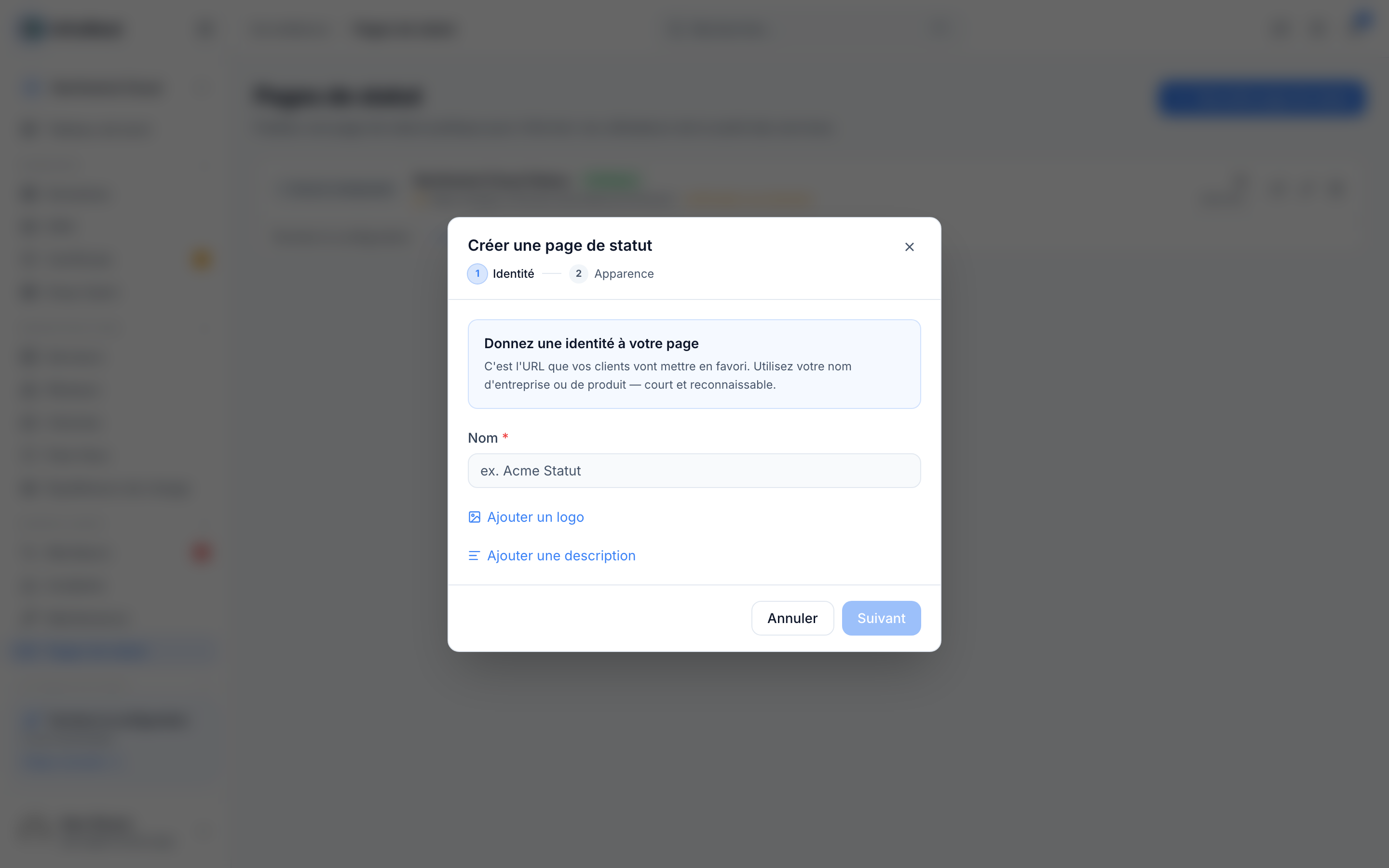
- Donnez une identité à votre page : ajoutez un Nom d'affichage, une description facultative, et un Slug (cela définit votre URL publique : /status/{slug}).
- Sélectionnez Ajouter des composants pour ajouter les services que vous souhaitez afficher. Chaque composant est lié à l'un de vos moniteurs existants, il affiche donc automatiquement le Statut et la disponibilité en direct de ce moniteur. Vous pouvez utiliser Lier à un moniteur pour connecter un composant à une vérification, et regrouper les composants liés à l'aide de Nom du groupe (par exemple « Site web », « API », « E-mail ») pour une disposition claire.
- Sélectionnez Continuer une fois vos composants configurés, ou choisissez Je ferai ça plus tard pour terminer cette étape ultérieurement.
- Sélectionnez Créer la page pour terminer la configuration.
Personnaliser votre page
- Ouvrez votre page de statut et allez à la section Identité.
- Sélectionnez Cliquez pour télécharger ou ou glissez-déposez ici pour ajouter un Logo, ou collez une URL du logo.
- Allez dans Choisissez un thème sous Thème de la page et choisissez l'apparence souhaitée (Auto, ou une autre option disponible).
- Allez à la section Pied de page pour définir votre Texte de pied de page personnalisé et l'URL du lien de pied de page.
- Sélectionnez Enregistrer les modifications une fois terminé.
TipActivez Afficher « Powered by InfraNest » si vous êtes d'accord pour mentionner InfraNest dans votre pied de page — c'est optionnel et peut être désactivé à tout moment.
Choisir ce qui s'affiche
- Ouvrez votre page de statut et allez aux paramètres Affichage.
- Utilisez les interrupteurs pour contrôler ce qui apparaît sur la page publique :
- Afficher le pourcentage de disponibilité
- Afficher la barre de disponibilité 90 jours
- Afficher l'historique des incidents
- Afficher les étiquettes de groupe de composants
- Afficher les tags sur la page publique
- Sélectionnez Enregistrer les modifications pour appliquer vos choix.
Les incidents et les fenêtres de maintenance créés à partir de votre surveillance apparaissent ici automatiquement — rien de plus à configurer.
Contrôler qui peut la voir
- Ouvrez votre page de statut et allez dans Contrôle d'accès.
- Sous Visibilité, choisissez si la page est Privée ou Protégée par mot de passe. Si vous choisissez la protection par mot de passe, définissez un mot de passe (ou laissez le champ vide pour conserver celui existant, affiché comme (actuellement défini)). Vous pouvez sélectionner Supprimer la protection par mot de passe à tout moment pour rendre la page publique à nouveau.
- Sous SEO & Référencement, utilisez Autoriser l'indexation par les moteurs de recherche pour contrôler si la page peut apparaître dans les résultats de recherche.
- Sélectionnez Enregistrer les modifications.
Ajouter un domaine personnalisé
- Ouvrez votre page de statut et allez dans Ajouter un domaine personnalisé sous Utiliser votre propre URL.
- Saisissez votre Domaine personnalisé.
- Choisissez Configurer pour moi si vous souhaitez qu'InfraNest gère le domaine à votre place (Nous gérons {zone} pour vous), ou suivez les Guides : pour configurer vous-même la Cible CNAME de votre domaine. InfraNest vous indique l'enregistrement exact à créer (Crée {record} CNAME → {target}).
- Enregistrez vos modifications. Votre domaine s'affichera comme Domaine en attente pendant qu'InfraNest le vérifie, puis Domaine vérifié une fois actif. En cas de problème, vous verrez Erreur de domaine ou Ne pointe pas vers la bonne cible — vérifiez à nouveau votre enregistrement CNAME et réessayez.
NoteLa vérification du domaine n'est pas instantanée. Si votre page affiche toujours Vérification en attente, patientez un peu et vérifiez à nouveau — les modifications DNS peuvent prendre du temps à se propager.
Activer les notifications pour les abonnés
- Ouvrez votre page de statut et repérez Notifications par e-mail pour les abonnés.
- Sélectionnez Oui, activer les abonnements pour permettre aux visiteurs de s'inscrire aux mises à jour.
- Les visiteurs peuvent ensuite utiliser Recevoir des notifications ou S'abonner via Slack sur la page publique. Les nouveaux abonnés apparaissent comme Confirmés une fois vérifiés.
- Gérez votre liste depuis la vue abonnés — vous pouvez Tout supprimer si nécessaire. Si personne ne s'est encore abonné, vous verrez Aucun abonné.
Astuces
- Utilisez Annonces pour publier de courtes mises à jour sur votre page — sélectionnez Nouvelle annonce, définissez les dates Afficher à partir de et Afficher jusqu'au, puis enregistrez.
- Consultez la section Intégrer pour des options prêtes à l'emploi comme Badge de statut, Liste des services, Bandeau et Carte récapitulative si vous souhaitez afficher les informations de statut sur votre propre site web.
Dépannage
- Aucun composant : Vous n'avez pas encore ajouté de services à suivre. Retournez à Ajouter des composants et liez-les à vos moniteurs.
- {name} est en panne ou {name} et {n} autres sont en panne : Cela reflète un problème en direct détecté par votre surveillance — sélectionnez Ouvrir un incident pour plus de détails.
- Erreur de domaine : Votre domaine personnalisé n'est pas configuré correctement. Revérifiez l'enregistrement CNAME par rapport aux Guides :.
Cet article vous a-t-il été utile ?