

Pas het uiterlijk en de uitstraling van je statuspagina aan — kleuren, lay-out, regelafstand en welke secties worden getoond — allemaal zonder dat je een designer nodig hebt.
Overzicht
- Elke weergave-instelling toont je een live voorbeeld van je echte pagina voordat je opslaat
- Kies een lay-out, een kleurenschema en een headerstijl die bij je merk passen
- Schakel optionele secties aan of uit, zodat bezoekers alleen zien wat belangrijk is
- Wijzigingen gelden overal waar je pagina wordt getoond, ook tijdens een storing
De instellingen voor Weergave openen
- Ga naar Status Pages.
- Open de pagina die je wilt wijzigen.
- Klik bovenaan op Instellingen.
- Kies Display uit de lijst aan de linkerkant.
Naast de instellingen zie je je pagina, en die wordt bijgewerkt terwijl je dingen wijzigt — voordat je opslaat. Je kunt een lay-out, kleur of header proberen en de keuze behouden die je bedoelde, in plaats van op te slaan om erachter te komen. Het toont de bovenkant van je pagina met je echte diensten erin, geen plaatsvervanger.
Display is de enige plek waar de hele pagina ernaast staat, omdat het de enige plek is waar het zien van de pagina bepalend is voor je keuze. Overal elders opent de link bovenaan de echte pagina.
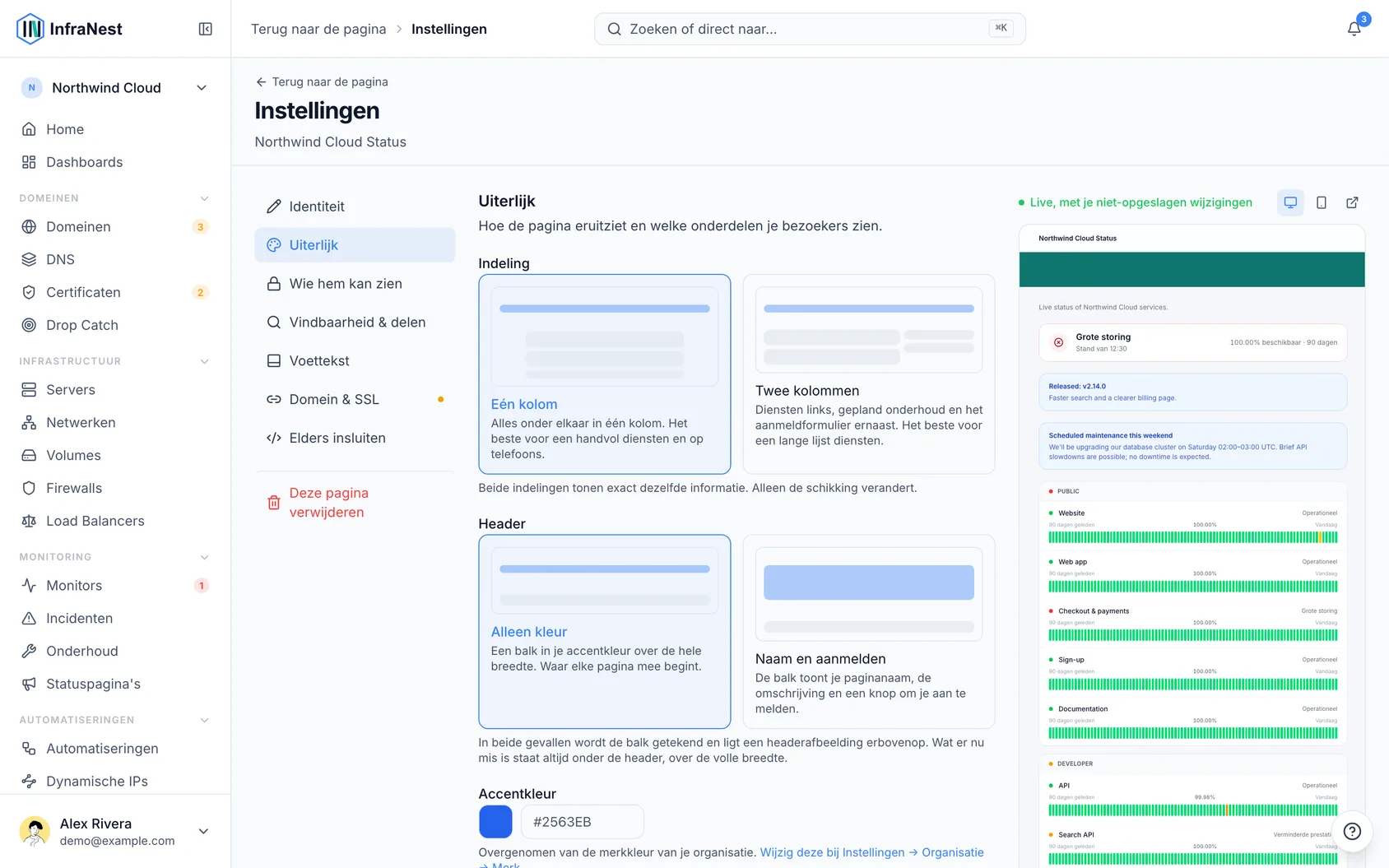
Een lay-out kiezen
- Kies bij Lay-out voor Eén kolom of Twee kolommen. Bij elke optie zie je een kleine tekening ervan, zodat je het verschil ziet voordat je kiest.
- Eén kolom plaatst alles in één kolom, van boven naar beneden. Dit is de juiste keuze voor de meeste pagina's en is wat je pagina gebruikt tenzij je dit wijzigt.
- Twee kolommen plaatst je diensten aan de linkerkant, met gepland onderhoud en het aanmeldformulier in een smallere kolom ernaast. De moeite waard om naar over te schakelen wanneer je veel diensten vermeldt en de ene kolom een lange scroll is geworden.
Beide lay-outs tonen precies dezelfde informatie — er wordt niets toegevoegd, verborgen of anders geformuleerd, alleen verplaatst. Alles wat op dit moment niet goed is, blijft altijd over de volle breedte bovenaan staan, nooit in de zijkolom.
NoteOp een telefoon is er geen ruimte voor twee kolommen, dus een pagina met twee kolommen vouwt terug naar één. Er gaat niets verloren; de zijkolom komt simpelweg onder de diensten te staan.
Het kleurenschema instellen
- Kies bij Kleurenschema voor Light, Dark of Auto.
- Auto volgt het eigen apparaat van elke bezoeker en blijft dit volgen als het apparaat later wisselt terwijl de pagina open is.
- Kies in plaats daarvan Light of Dark als je pagina er voor iedereen altijd hetzelfde uit moet zien.
Een headerstijl kiezen
- Kies bij Header voor Colour only of Name and subscribe.
- Colour only is een balk in je accentkleur — waarmee elke pagina begint.
- Name and subscribe plaatst je paginanaam en omschrijving in de balk, met een knop die een bezoeker rechtstreeks naar het aanmeldformulier brengt. De moeite waard om in te schakelen als mensen komen omdat ze op de hoogte willen worden gehouden van veranderingen.
- Als je Name and subscribe hebt gekozen, kun je ook het verlopen van de header uitschakelen voor een platte balk in plaats van een verloop.
In beide gevallen blijft alles wat op dit moment niet goed is onder de balk staan, over de volle breedte — een header meldt nooit zelf de storing.
De paginakleur instellen
- Klik bij Kleur op het kleurvlak om een kleur te kiezen, of typ een hexcode in het vak.
- Laat dit leeg om de merkkleur van je organisatie te gebruiken, ingesteld bij Instellingen → Organization → Brand.
- Stel hier een kleur in wanneer deze pagina bij een ander merk hoort — een tweede product, of een klant namens wie je publiceert.
NoteEen organisatiebrede merkkleur — gedeeld door al je pagina's en je e-mails — maakt deel uit van white-label branding. Zonder deze gebruikt een pagina die je leeg laat de InfraNest-kleur, en dat staat ook zo in het vak vermeld.
Een headerafbeelding toevoegen
- Klik bij Headerafbeelding om te uploaden, of sleep een PNG, JPG, WebP of SVG van maximaal 5 MB naar het vak.
- Zeer grote afbeeldingen worden geweigerd, omdat de browser van elke bezoeker deze moet laden, en een statuspagina is nou net de pagina die iedereen tegelijk opent.
- Als je er geen toevoegt, begint de pagina gewoon met je logo en naam, zoals nu het geval is.
Regelafstand aanpassen
- Kies bij Regelafstand voor Ruim of Compact.
- Ruim is de normale weergave.
- Compact maakt de rijen krapper, zodat er meer diensten tegelijk op het scherm passen — handig als je er veel vermeldt. Dit wijzigt alleen de regelafstand; er wordt nooit een dienst verborgen of een sectie verwijderd.
Instellen hoeveel geschiedenis wordt getoond
- Kies bij Getoonde geschiedenis voor 30, 60 of 90 dagen.
- Dit bepaalt hoe ver terug de uptime-balken naast elke dienst gaan, en hoe ver terug de storingsgeschiedenis reikt.
- Een kortere periode maakt de pagina ook iets sneller, omdat er minder moet worden berekend.
Secties aan- of uitzetten
- Schakel bij Secties alles uit wat je pagina niet nodig heeft:
- Uptime-balken naast elke dienst
- Gepland onderhoud
- Diensten van derden die je bewaakt
- Storingsgeschiedenis
- Groepskoppen boven elke set diensten
- Tags bij een dienst
- Bezoekers zien nooit een lege sectie — alles wat is uitgeschakeld, is er gewoon niet.
TipTwee schakelaars stonden hier vroeger, maar zijn verplaatst: de algehele uptimebalk staat nu bij Instellingen → Embed elsewhere (die werd altijd alleen getoond op de insluitbare badge, nooit op de pagina), en e-mailabonnementen staan nu op het tabblad Subscribers — dit uitschakelen verwijdert ook het aanmeldvak van je pagina.
Wat bezoekers altijd zien
Sommige dingen zijn met opzet niet instelbaar:
- Statuskleuren. Een grote storing is op elke pagina rood, wat je accentkleur ook is, zodat mensen problemen in één oogopslag herkennen.
- De volgorde van de secties. Wat nu fout is, staat vóór wat gepland is, wat weer vóór wat al opgelost is staat. Het kiezen van een lay-out verplaatst secties op de pagina, maar nooit voorbij die volgorde.
Geldt dit overal?
Ja. Deze instellingen gelden voor je pagina op ons domein, op je eigen aangepaste domein, en voor de kopie die tijdens een storing vanaf ons edge-netwerk wordt geserveerd — de versie die mensen zien wanneer de rest van ons systeem onbereikbaar is, en dus degene die het meest telt.
Was dit artikel nuttig?