

Personnalisez l'apparence de votre page de statut — couleurs, disposition, espacement et sections affichées — sans avoir besoin d'un designer.
Vue d'ensemble
- Chaque réglage d'apparence vous montre un aperçu en direct de votre page réelle avant d'enregistrer
- Choisissez une disposition, un thème de couleurs et un style d'en-tête qui correspondent à votre marque
- Activez ou désactivez les sections optionnelles pour que les visiteurs ne voient que ce qui compte
- Les modifications s'appliquent partout où votre page est visible, y compris pendant une panne
Ouvrir les paramètres d'apparence
- Allez dans Status Pages.
- Ouvrez la page que vous souhaitez modifier.
- Appuyez sur Settings en haut.
- Choisissez Appearance dans la liste à gauche.
À côté des paramètres, vous verrez votre page, qui se met à jour au fur et à mesure de vos modifications — avant même d'enregistrer. Vous pouvez essayer une disposition, une couleur ou un en-tête et garder celui que vous vouliez, au lieu d'enregistrer pour voir le résultat. Elle affiche le haut de votre page avec vos services réels, pas un aperçu factice.
Appearance est le seul endroit où la page complète s'affiche à côté, car c'est le seul endroit où voir la page est la façon de décider. Partout ailleurs, le lien en haut ouvre la vraie page.
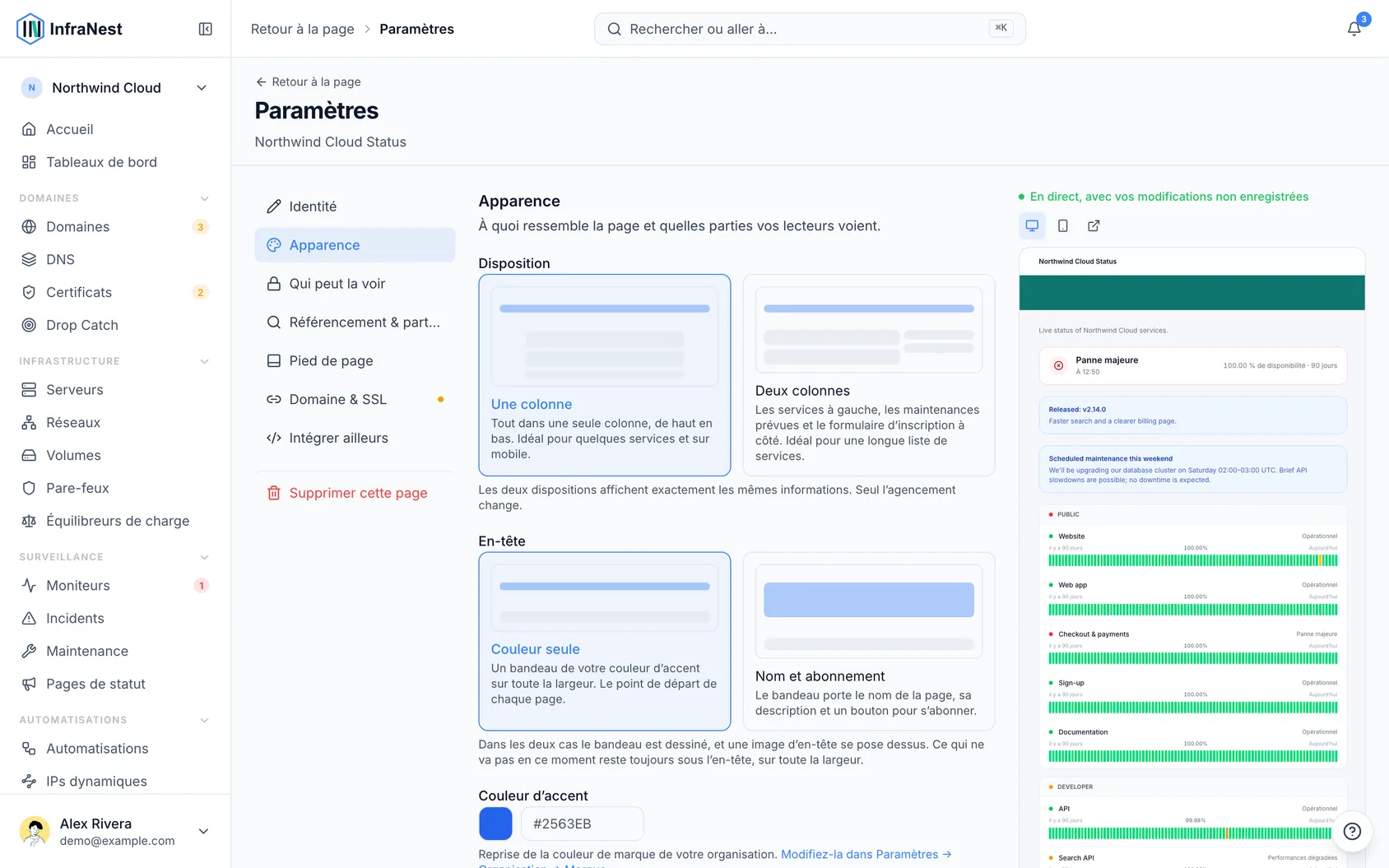
Choisir une disposition
- Dans Layout, choisissez One column ou Two columns. Chaque option affiche un petit schéma pour que vous puissiez voir la différence avant de choisir.
- One column met tout dans une seule colonne, de haut en bas. C'est le bon choix pour la plupart des pages, et c'est ce que votre page utilise par défaut, sauf si vous le modifiez.
- Two columns place vos services à gauche, avec la maintenance planifiée et le formulaire d'abonnement dans une colonne plus étroite à côté. Cela vaut la peine de passer à cette option si vous listez beaucoup de services et que la colonne unique est devenue un long défilement.
Les deux dispositions affichent exactement les mêmes informations — rien n'est ajouté, masqué ou reformulé, seulement déplacé. Ce qui pose problème en ce moment reste toujours sur toute la largeur en haut, jamais dans la colonne latérale.
NoteSur un téléphone, il n'y a pas de place pour deux colonnes, donc une page à deux colonnes revient à une seule. Rien n'est perdu ; la colonne latérale se place simplement sous les services.
Définir le thème de couleurs
- Dans Colour scheme, choisissez Light, Dark, ou Auto.
- Auto suit l'appareil de chaque visiteur, et continue de le suivre si son appareil change par la suite pendant que la page est ouverte.
- Choisissez Light ou Dark à la place si votre page doit toujours apparaître de la même façon pour tout le monde.
Choisir un style d'en-tête
- Dans Header, choisissez Colour only ou Name and subscribe.
- Colour only est un bandeau de votre couleur d'accent — ce avec quoi toute page commence.
- Name and subscribe place le nom et la description de votre page dans le bandeau, avec un bouton qui amène directement un visiteur au formulaire d'abonnement. Cela vaut la peine de l'activer si les visiteurs arrivent en voulant être informés des changements.
- Si vous avez choisi Name and subscribe, vous pouvez aussi désactiver le dégradé de l'en-tête pour obtenir un bandeau plat plutôt qu'un dégradé.
Dans tous les cas, ce qui pose problème en ce moment reste en dessous du bandeau, sur toute la largeur — un en-tête ne signale jamais la panne.
Définir la couleur de la page
- Dans Colour, cliquez sur la pastille pour choisir une couleur, ou saisissez un code hexadécimal dans le champ.
- Laissez-le vide pour utiliser la couleur de marque de votre organisation, définie dans Settings → Organization → Brand.
- Définissez une couleur ici lorsque cette page appartient à une marque différente — un second produit, ou un client pour qui vous publiez.
NoteUne couleur de marque commune à toute l'organisation — partagée par toutes vos pages et vos e-mails — fait partie du marquage en marque blanche. Sans elle, une page que vous laissez vide utilise la couleur InfraNest, et le champ l'indique.
Ajouter une image d'en-tête
- Dans Header image, cliquez pour téléverser ou glissez-déposez un PNG, JPG, WebP ou SVG jusqu'à 5 Mo.
- Les images très volumineuses sont refusées, car le navigateur de chaque visiteur doit la charger, et une page de statut est justement la page que tout le monde ouvre en même temps.
- Si vous n'en ajoutez pas, la page commence simplement avec votre logo et votre nom, comme c'est le cas aujourd'hui.
Ajuster l'espacement
- Dans Spacing, choisissez Roomy ou Compact.
- Roomy est l'apparence normale.
- Compact resserre les lignes pour que plus de services tiennent à l'écran en même temps — utile si vous en listez beaucoup. Cela ne change que l'espacement ; cela ne masque jamais un service ni ne supprime une section.
Définir la profondeur d'historique affichée
- Dans History shown, choisissez 30, 60 ou 90 jours.
- Cela détermine jusqu'où remontent les barres de disponibilité à côté de chaque service, et jusqu'où remonte l'historique des incidents.
- Une période plus courte rend aussi la page un peu plus rapide, car il y a moins de calculs à faire.
Activer ou désactiver des sections
- Dans Sections, désactivez tout ce dont votre page n'a pas besoin :
- Uptime bars à côté de chaque service
- La maintenance planifiée
- Third-party services que vous surveillez
- Incident history
- Group headings au-dessus de chaque ensemble de services
- Tags sur un service
- Les visiteurs ne voient jamais une section vide — tout ce qui est désactivé est simplement absent.
TipDeux interrupteurs se trouvaient ici auparavant mais ont été déplacés : la barre de disponibilité globale se trouve désormais dans Settings → Embed elsewhere (elle ne s'affichait que sur le badge intégrable, jamais sur la page), et les abonnements par e-mail se trouvent désormais dans l'onglet Subscribers — désactiver cette option retire aussi le formulaire d'abonnement de votre page.
Ce que les visiteurs voient toujours
Certains éléments ne sont pas configurables, délibérément :
- Les couleurs de statut. Une panne majeure est rouge sur toutes les pages, quelle que soit votre couleur d'accent, afin que chacun reconnaisse un problème d'un coup d'œil.
- L'ordre des sections. Ce qui ne va pas maintenant vient avant ce qui est planifié, qui vient avant ce qui est déjà résolu. Choisir une disposition déplace les sections sur la page, mais ne franchit jamais cette limite.
Est-ce que cela s'applique partout ?
Oui. Ces réglages s'appliquent à votre page sur notre domaine, sur votre propre domaine personnalisé, et à la copie servie depuis notre réseau en périphérie pendant une panne — la version que les gens voient quand le reste de notre système est inaccessible, donc celle qui compte le plus.
Cet article vous a-t-il été utile ?