

Le rapport de disponibilité mensuel vous donne un chiffre de disponibilité fixe et définitif par moniteur pour un mois calendaire — le chiffre que vous pouvez réellement envoyer à un client.
Vue d'ensemble
- Couvre un seul mois calendaire, et non une fenêtre glissante, donc le chiffre cesse de changer une fois le mois terminé.
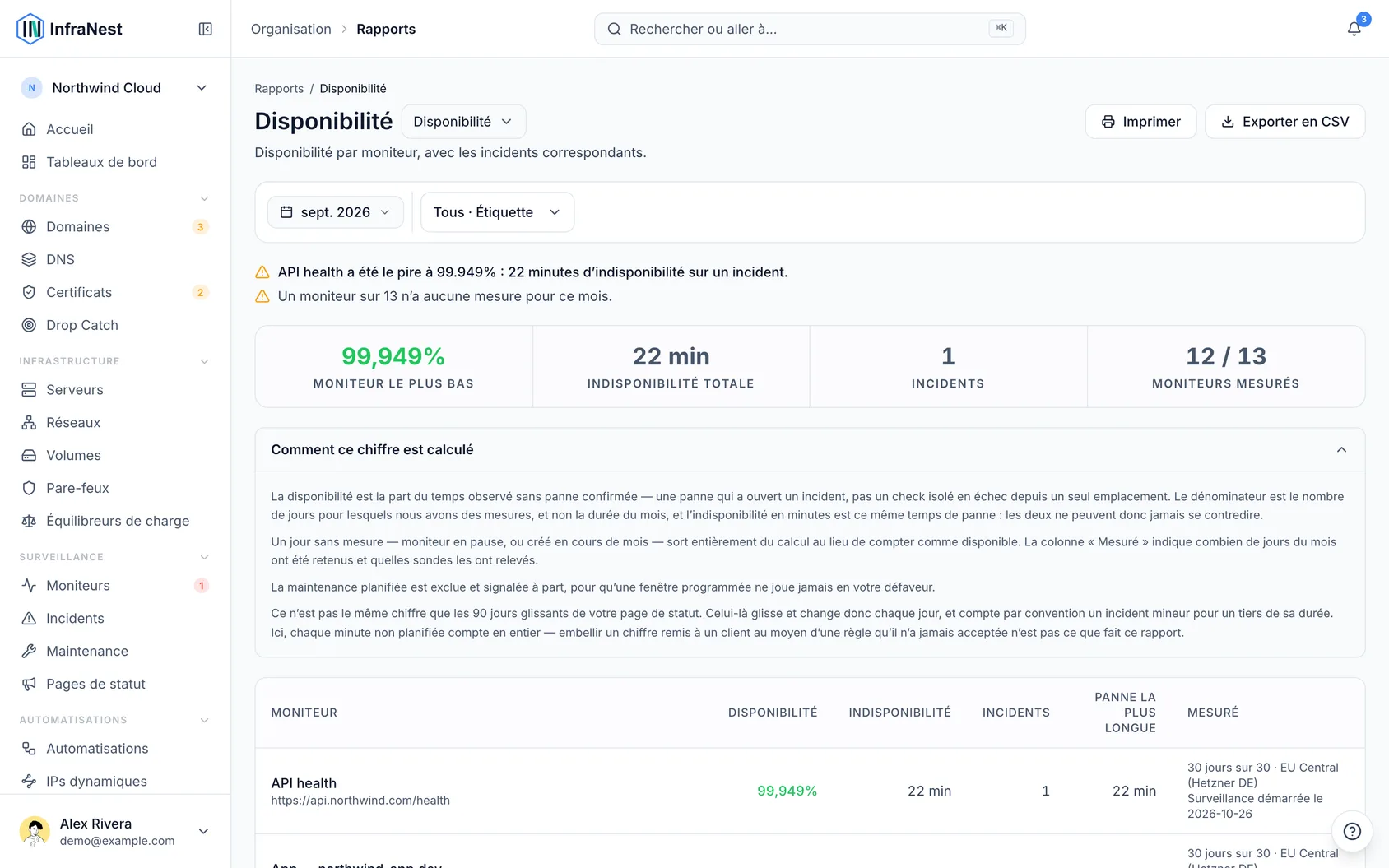
- Affiche la disponibilité, l'indisponibilité, le nombre d'incidents, la panne la plus longue, et la part du mois réellement mesurée.
- Exclut la maintenance planifiée et les anomalies non confirmées, de sorte que ce qui reste est défendable.
Pourquoi un mois, et non « les 30 derniers jours »
La colonne de disponibilité sur la page Monitors, ainsi que les barres de votre page de statut, couvrent toutes deux une fenêtre glissante. C'est pertinent pour une page de statut, mais pas pour un engagement : « 99,94 % sur les 30 derniers jours » devient un chiffre différent demain, ce n'est donc pas quelque chose dont on peut vous tenir responsable — ou que vous pouvez citer en référence.
Un SLA est énoncé par mois calendaire. Une fois juillet terminé, le chiffre de juillet est définitif.
Choisir un mois
- Utilisez le sélecteur de mois en haut à droite, ou cliquez sur n'importe quelle ligne du tableau Last 12 months.
- La page s'ouvre par défaut sur le mois le plus récemment terminé, puisque c'est le plus récent dont les chiffres sont arrêtés.
- Si vous choisissez un mois qui n'est pas encore terminé, la page vous l'indique — ces chiffres peuvent encore évoluer. Ils restent réels, couvrant les jours écoulés jusqu'à présent : la colonne Measured indique sur combien de jours du mois ils reposent, et aujourd'hui ne compte que jusqu'à l'heure à laquelle vous consultez la page.
Comprendre ce qu'indique chaque ligne
- Uptime — la part du mois pendant laquelle le moniteur n'était pas en panne, avec trois décimales. 99,9 % et 99,94 % sont deux engagements différents, donc le rapport n'arrondit pas la différence.
- Downtime — la durée pendant laquelle le moniteur était en panne, en heures et minutes. Seules les pannes confirmées comptent — celles qui ont ouvert un incident. Un simple échec de vérification depuis un seul emplacement, sans accord des autres, n'est pas une indisponibilité.
- Incidents — le nombre de pannes non planifiées distinctes.
- Longest outage — la pire période isolée. Une longue panne unique donne un mois très différent de vingt pannes courtes totalisant la même durée.
- Measured — combien de jours du mois ont été pris en compte dans le chiffre, et quelles sondes ont effectué les relevés.
Comprendre comment le chiffre est calculé
- Le dénominateur est le temps réellement surveillé, et non la durée du mois.
- Un jour sans mesure — le moniteur était en pause, ou créé en cours de mois — est entièrement exclu du calcul. Il n'est jamais compté comme « disponible ». La colonne Measured l'indique par exemple ainsi : « 12 of 31 days », et un moniteur créé en cours de mois précise à partir de quand il a démarré.
- Un moniteur sans aucune mesure affiche « — », et non 100 %.
- La maintenance planifiée est exclue et indiquée séparément sur la ligne, afin qu'une fenêtre programmée ne soit jamais comptée contre vous.
NoteLes pages de statut comptabilisent habituellement un incident mineur à environ un tiers de sa durée. Ce rapport comptabilise chaque minute non planifiée en totalité, donc le chiffre mensuel est généralement le plus bas — et le plus prudent — à mettre par écrit.
Exporter le rapport pour un client
- Choisissez le mois souhaité, comme indiqué ci-dessus.
- Cliquez sur Download pour obtenir le CSV de ce mois.
- Le fichier comprend une ligne par moniteur, avec la disponibilité, l'indisponibilité, le nombre d'incidents, la panne la plus longue, et la base de jours mesurés — tout cela ensemble, afin que le pourcentage n'arrive jamais sans le contexte nécessaire pour le justifier.
TipIl n'y a pas de PDF. Si vous en avez besoin, ouvrez le CSV dans un tableur et imprimez-le depuis celui-ci.
Chaque export est enregistré dans votre Audit Log.
Dépannage
- Le mois que je veux affiche des chiffres qui changent constamment. Vous avez sélectionné un mois qui n'est pas encore terminé — la page vous l'indiquera. Les chiffres se stabilisent une fois le mois terminé.
- Un moniteur affiche « — » au lieu d'un pourcentage. Il n'y a eu aucune mesure du tout pour ce moniteur durant ce mois, donc aucun chiffre ne peut être avancé.
- Cela ne correspond pas à ma page de statut. C'est normal — la page de statut utilise une fenêtre glissante de 90 jours et atténue les incidents mineurs. Ce rapport utilise un mois fixe et comptabilise chaque minute non planifiée en totalité.
Cet article vous a-t-il été utile ?