

Automatiseren met GitHub laat je regels bouwen die reageren op activiteit in je GitHub-repositories en actie ondernemen terug naar GitHub — zonder scripts of code. Dit is voor iedereen die infrastructuur beheert en wil dat issues, deployments en workflows automatisch synchroon blijven.
Overzicht
- Regels houden GitHub-gebeurtenissen in de gaten (zoals een mislukte workflow of een nieuwe pull request) en activeren automatisch acties.
- Je kunt GitHub-issues aanmaken, erop reageren, workflows starten, pull requests mergen en meer — allemaal vanuit InfraNest.
- Alles wordt visueel ingesteld in de automatiseringsbouwer, met de groep GitHub van triggers en acties.
Voordat je begint
- Ga naar Integraties en selecteer GitHub verbinden om je account te koppelen.
- Zodra je verbonden bent, verschijnen GitHub-triggers en -acties samen onder de groep GitHub wanneer je een automatisering bouwt.
NoteAls je een GitHub-trigger kiest voordat je verbonden bent, herinnert InfraNest je eraan om eerst te verbinden.
Reageren op GitHub-activiteit
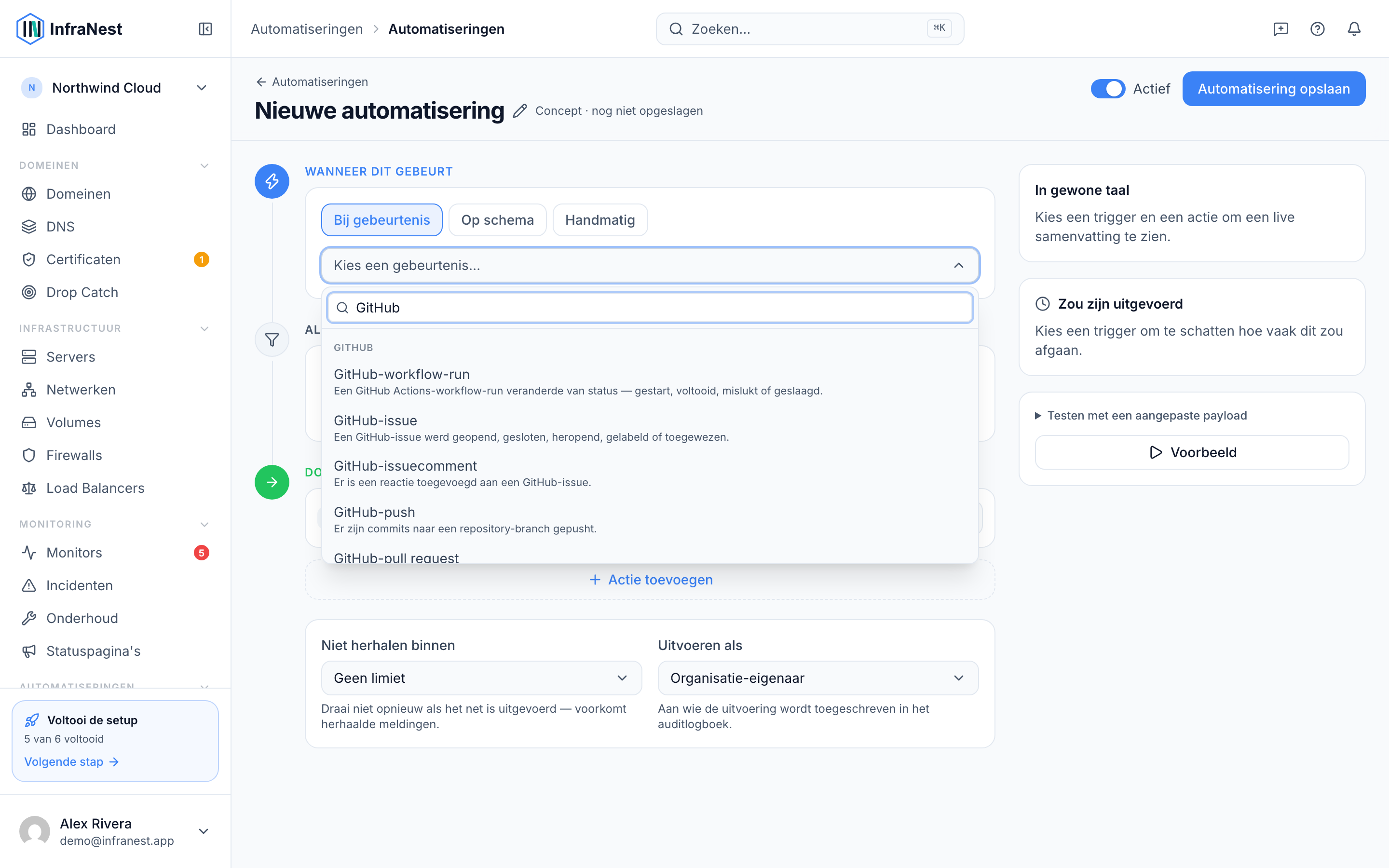
- Start in de automatiseringsbouwer een nieuwe regel onder Wanneer dit gebeurt.
- Kies een GitHub-trigger, zoals GitHub-workflow-run, GitHub-issue, GitHub-issuecomment, GitHub-push, GitHub branch/tag aangemaakt, GitHub branch/tag verwijderd, GitHub-pull request, GitHub PR-review, GitHub-release, GitHub-deployment, GitHub-deploymentstatus, GitHub-commitstatus, of GitHub check run / GitHub check suite.
- Voeg Alleen als-filters toe om de trigger te verfijnen — bijvoorbeeld alleen voor een specifieke Repository (owner/repo), alleen voor de
mainBranch of tag, alleen voor mislukkingen, of alleen voor je Organisatie in plaats van een persoonlijk account. - Terwijl je typt in de repository- of accountvelden, stelt InfraNest je verbonden repositories en accounts voor.
Actie ondernemen op GitHub
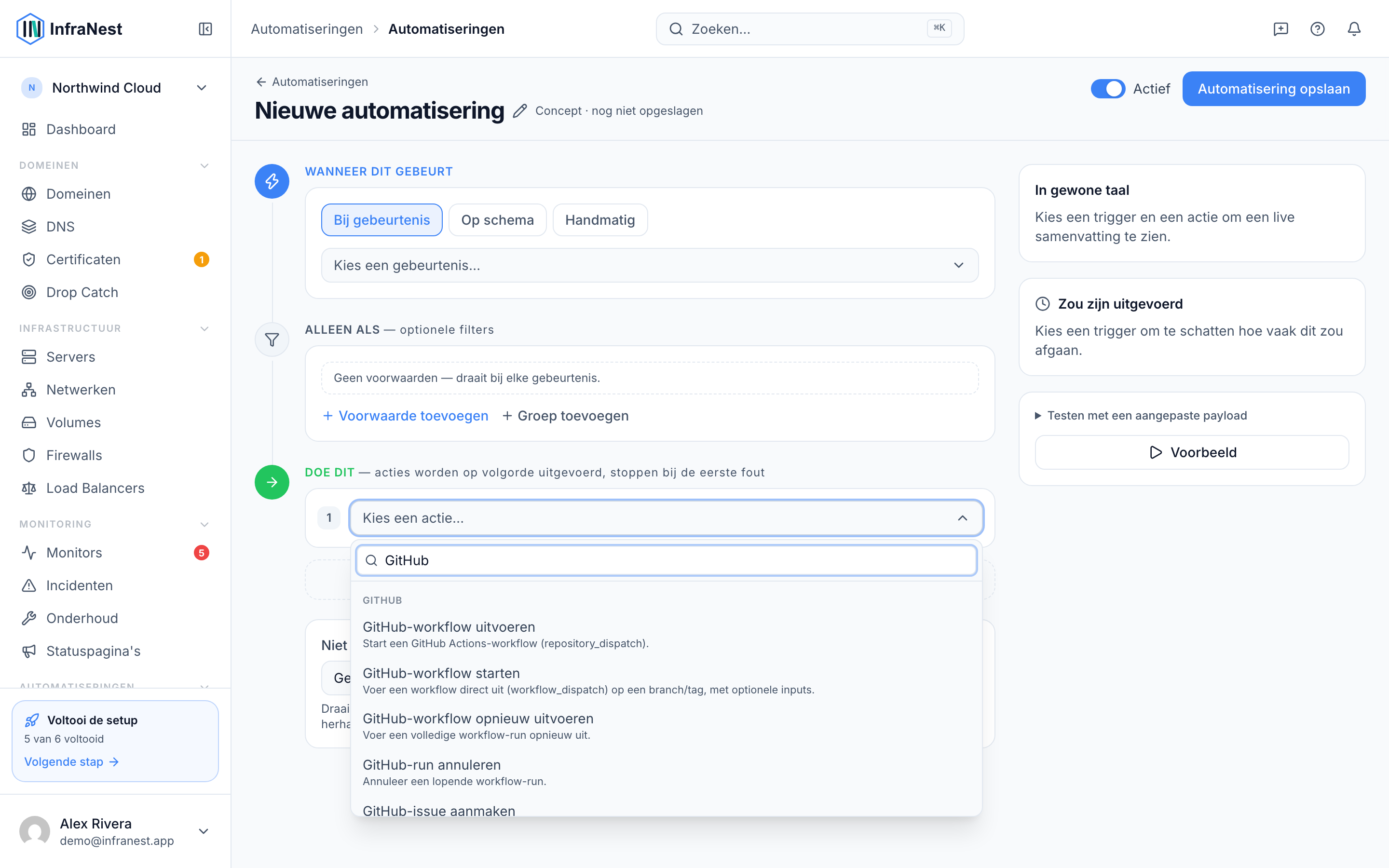
- Selecteer onder Doe dit de optie Actie toevoegen.
- Kies een GitHub-actie om uit te voeren. Voor workflows: GitHub-workflow starten, GitHub-workflow opnieuw uitvoeren, Mislukte jobs opnieuw uitvoeren, of GitHub-run annuleren.
- Voor issues: GitHub-issue aanmaken, Reageren op GitHub-issue, GitHub-issue bijwerken, GitHub-issue sluiten, GitHub-issue heropenen, Labels toevoegen, Label verwijderen, of GitHub-issue toewijzen.
- Voor pull requests: Pull request mergen, of PR-review aanvragen (kies personen of een Teams-item).
- Voor deployments: GitHub-deployment aanmaken, gevolgd door Deploymentstatus instellen.
- Voor releases: GitHub-release aanmaken.
- Voor commits: Commitstatus instellen om succes, mislukking of in behandeling te markeren.
- Vul velden in zoals Repository (owner/repo), Workflow-bestand of id, Doelbranch, Omgeving, Labels (komma-gescheiden), Toegewezen personen (komma-gescheiden), en Teams — deze bieden een doorzoekbare lijst uit je verbonden GitHub, of je kunt een waarde typen of een placeholder uit de trigger invoegen.
Voorbeelden
- SSL-vernieuwing mislukt → GitHub-issue aanmaken, label het
infrastructure, en gebruik GitHub-issue toewijzen om je DevOps-team toe te wijzen. - Een monitor is hersteld → Reageren op GitHub-issue en vervolgens GitHub-issue sluiten.
- Een pull request is gemerged in
main→ GitHub-workflow uitvoeren om te deployen, gevolgd door Deploymentstatus instellen. - Je productie-gezondheidscheck is geslaagd → Commitstatus instellen op succes.
- Er is een release gepubliceerd → Statuspagina-aankondiging plaatsen.
Tips
TipWanneer één stap iets aanmaakt — zoals een issue of een deployment — kunnen latere stappen in dezelfde regel dit automatisch hergebruiken, zodat je de details niet opnieuw hoeft in te voeren.
Problemen oplossen
- Een GitHub-trigger wordt nooit geactiveerd: Zorg ervoor dat GitHub verbonden is en dat de geïnstalleerde app geabonneerd is op dat type gebeurtenis. Vraag je beheerder om de gebeurtenisabonnementen van de app te controleren.
- Kan geen review aanvragen bij een team: Een review aanvragen bij een Teams-item vereist een Organisatie-verbinding, geen persoonlijk account.
- Een actie ontbreekt of is grijs weergegeven: Sommige acties vereisen een hoger abonnement — deze tonen een Pro-badge in de bouwer.
Was dit artikel nuttig?