

Houd verlengingen, certificaatproblemen en onderhoudsvensters zichtbaar in de agenda-app die je al elke dag bekijkt, zodat niets belangrijks wordt gemist alleen omdat InfraNest niet open was. Dit is voor iedereen die wil dat deadlines automatisch verschijnen, zonder dat je moet onthouden om in te loggen en te controleren.
Overzicht
- Stuurt belangrijke datums van InfraNest naar je persoonlijke of teamagenda.
- Blijft zichzelf bijwerken — als een datum in InfraNest verandert, wordt het agenda-item automatisch bijgewerkt.
- Jij kiest hoe je verbindt: aanmelden met één klik, of een agendafeed-link.
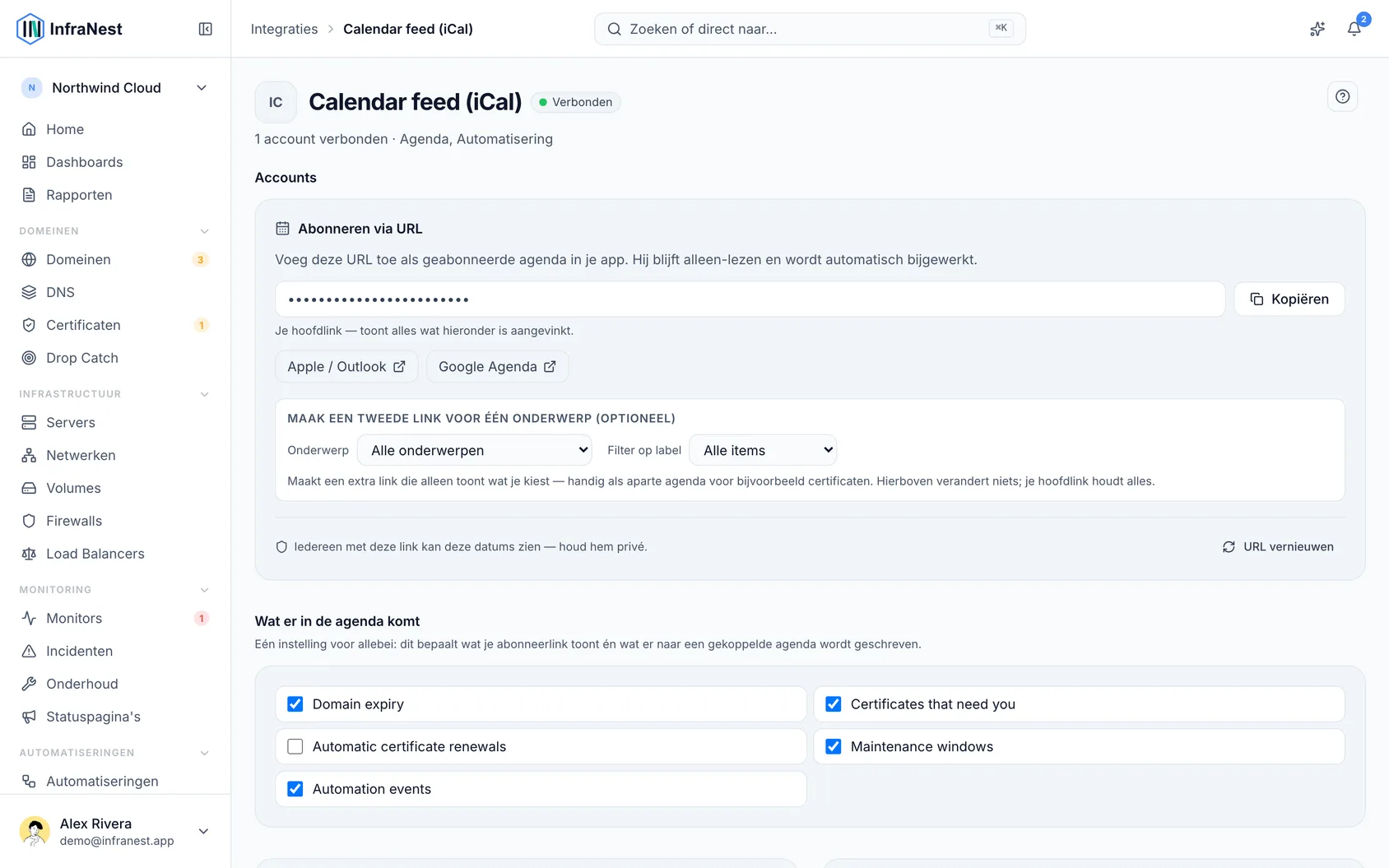
Wat er in je agenda terechtkomt
- Vervaldatums van domeinen — wanneer elk domein verlengd moet worden.
- Certificaten die aandacht nodig hebben — elk certificaatprobleem, weergegeven met de datum waarop het problemen zou gaan veroorzaken, met dezelfde formulering als op de pagina Certificaten (bijvoorbeeld: Het CAA-record voor example.com zal de verlenging van example.com blokkeren). Dit omvat ook de vervaldatum van elk certificaat dat niet automatisch wordt verlengd. Als je een probleem op Home hebt uitgesteld, wordt dit niet in de agenda opgenomen.
- Automatische certificaatverlengingen — standaard uitgeschakeld. Dit zijn de vervaldatums van certificaten die zichzelf verlengen, dus je hoeft er niets aan te doen — daarom worden ze niet getoond, tenzij je dit inschakelt.
- Onderhoudsvensters — de vensters die je hebt ingepland.
- Automatiseringsgebeurtenissen — alles wat een automatisering aan je agenda heeft toegevoegd.
Je agenda koppelen
Er zijn twee manieren om te verbinden, en het verschil is belangrijk.
- Ga naar Integraties → Calendar.
- Kies een van de twee opties:
- Connect your calendar (recommended) — aanmelden met één klik via Google Calendar of Outlook Calendar. Gebeurtenissen verschijnen in een speciale InfraNest-agenda en blijven automatisch up-to-date, zonder dat je iets hoeft te kopiëren of plakken.
- Calendar feed (iCal) — een privélink waarop je je abonneert vanuit elke agenda-app, inclusief Google Calendar, Outlook of Apple Calendar. Dit is de beste optie als je een andere agenda-app gebruikt, of als verbinden met één klik nog niet is ingesteld voor je werkruimte.
- Volg de stappen voor de optie die je hebt gekozen — zie Connect Google Calendar, Connect Outlook Calendar, of Subscribe with a calendar feed (iCal) voor de volledige uitleg.
NoteVerbinden met één klik is alleen zichtbaar als een beheerder dit heeft ingesteld voor je werkruimte. Als je "One-click Google Calendar isn't set up on this workspace yet" ziet, gebruik dan in plaats daarvan de agendafeed — die werkt net zo goed voor jou.
Waar je het vindt
Ga naar Integraties → Calendar om agendasynchronisatie te koppelen, te beheren of te ontkoppelen.
Tips
TipWil je automatische certificaatverlengingen ook in je agenda zien? Schakel die instelling in op de pagina Calendar — deze staat standaard uit, omdat je er meestal niets mee hoeft te doen.
Goed om te weten
- De agendakoppeling is alleen-lezen — een gebeurtenis toevoegen in je agenda-app creëert niets in InfraNest.
- Als je de koppeling verwijdert, stopt toekomstige synchronisatie, maar gebeurtenissen die al in je agenda staan, blijven daar staan totdat je ze zelf verwijdert.
- Als een koppeling niet meer werkt, zie je Reconnect needed. Dit betekent dat de agendaprovider de toegang van InfraNest heeft ingetrokken — er wordt niets meer gesynchroniseerd totdat je opnieuw verbindt.
Was dit artikel nuttig?