

Automatiseer oproepen en incidentreacties met PagerDuty, gebouwd voor iedereen die on-call-automatisering in InfraNest wil instellen — geen code nodig.
Overzicht
- Roep je dienstdoende team op voor van alles, niet alleen als een monitor uitvalt.
- Reageer binnen InfraNest wanneer een responder iets doet in PagerDuty — bevestigen, oplossen, escaleren, opnieuw toewijzen en meer.
- Werkt naast (maar los van) monitor-gestuurde oproepen, waarvoor geen automatisering nodig is.
NoteAutomatiseringen gebruiken een PagerDuty-account dat is gekoppeld onder Integraties → PagerDuty. Oproepen vanuit een monitor vereisen geen automatisering — door het account te koppelen, wordt dit automatisch ingesteld.
Voordat je begint
- Ga naar Integraties, dan PagerDuty, en koppel je account. Zie PagerDuty koppelen voor de volledige stappen.
- Weet wat elk type koppeling je oplevert:
- Acties (oproepen, bevestigen, oplossen) werken met elk gekoppeld account.
- Triggers vereisen dat PagerDuty terugkoppelt — koppelen met één klik stelt dit automatisch voor je in. Als je hebt gekoppeld met een geplakte integratiesleutel, moet je de webhook zelf eerst aanmaken.
- Incidentacties zoals een notitie toevoegen, escaleren of opnieuw toewijzen, plus de on-call-placeholders, vereisen een account dat met één klik is gekoppeld.
- Als je het account ooit loskoppelt, worden automatiseringen die het gebruiken uitgeschakeld (niet verwijderd), en krijg je een melding met een overzicht ervan.
Reageren op PagerDuty (triggers)
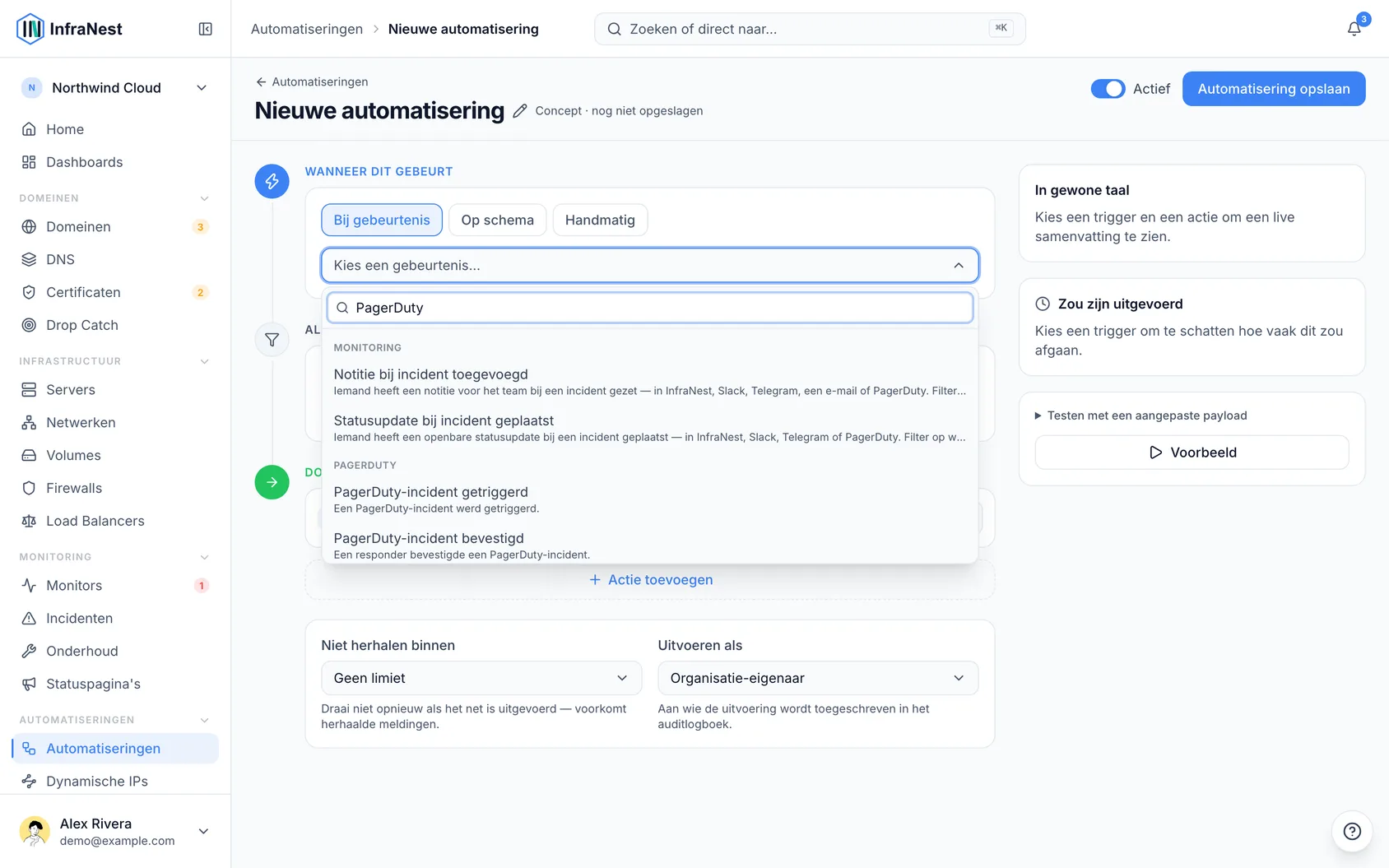
- Start een regel en kies Wanneer dit gebeurt.
- Kies een PagerDuty-trigger, zoals:
- PagerDuty-incident getriggerd
- PagerDuty-incident bevestigd
- PagerDuty-incident niet meer bevestigd
- PagerDuty-incident opgelost
- PagerDuty-incident geëscaleerd
- PagerDuty-incident heropend
- PagerDuty-incident opnieuw toegewezen
- PagerDuty-incident gedelegeerd
- Prioriteit PagerDuty-incident gewijzigd
- PagerDuty-responder gevraagd
- PagerDuty-responder heeft gereageerd
- Notitie toegevoegd aan PagerDuty-incident
- Incidenttype van PagerDuty-incident gewijzigd
- Aangepaste velden van PagerDuty-incident gewijzigd
- Gebruik de informatie die elke trigger aan je regel doorgeeft — de meeste geven je de titel van het incident, een link naar het incident, het PagerDuty-incident-ID, de service, urgentie, prioriteit, toegewezen personen en escalatiebeleid. Sommige voegen extra's toe: responder-triggers bevatten de responder, diens antwoord en het bericht bij het verzoek; de notitie-trigger bevat de notitie; de incidenttype-trigger bevat het nieuwe type; de aangepaste-velden-trigger bevat alle velden en welke er zijn gewijzigd.
- Onthoud dat alleen bevestigen en oplossen in PagerDuty een incident terug wijzigt in InfraNest. De rest start simpelweg je regels zonder je InfraNest-incidenten aan te raken.
NoteDeze triggers komen binnen via dezelfde koppeling die wordt gebruikt voor tweerichtingssynchronisatie, dus daarvoor is die eenmalige instelling nodig. Als je hebt gekoppeld met Verbinden met PagerDuty, zet dan inkomende synchronisatie aan en InfraNest regelt de webhook voor je — als er nieuwere gebeurtenissen ontbreken, voer dan Check setup uit om ze toe te voegen zonder je bestaande adres of ondertekeningssleutel te verliezen. Als je hebt gekoppeld met een integratiesleutel, moet je de webhook zelf aanmaken en abonneren op de vermelde gebeurtenistypen.
PagerDuty oproepen (acties)
- Selecteer onder Doe dit de optie Actie toevoegen.
- Kies een van de PagerDuty-acties:
- PagerDuty-incident triggeren — stel een samenvatting, een ernst (critical, error, warning of info), een optionele groeperingssleutel en eventuele routeringsvelden in.
- PagerDuty-incident bevestigen — op basis van de groeperingssleutel.
- PagerDuty-incident oplossen — op basis van de groeperingssleutel.
- Kies eventueel een Service voor de actie. Laat dit leeg om de standaardservice van het account te gebruiken (de eerste die je hebt toegevoegd).
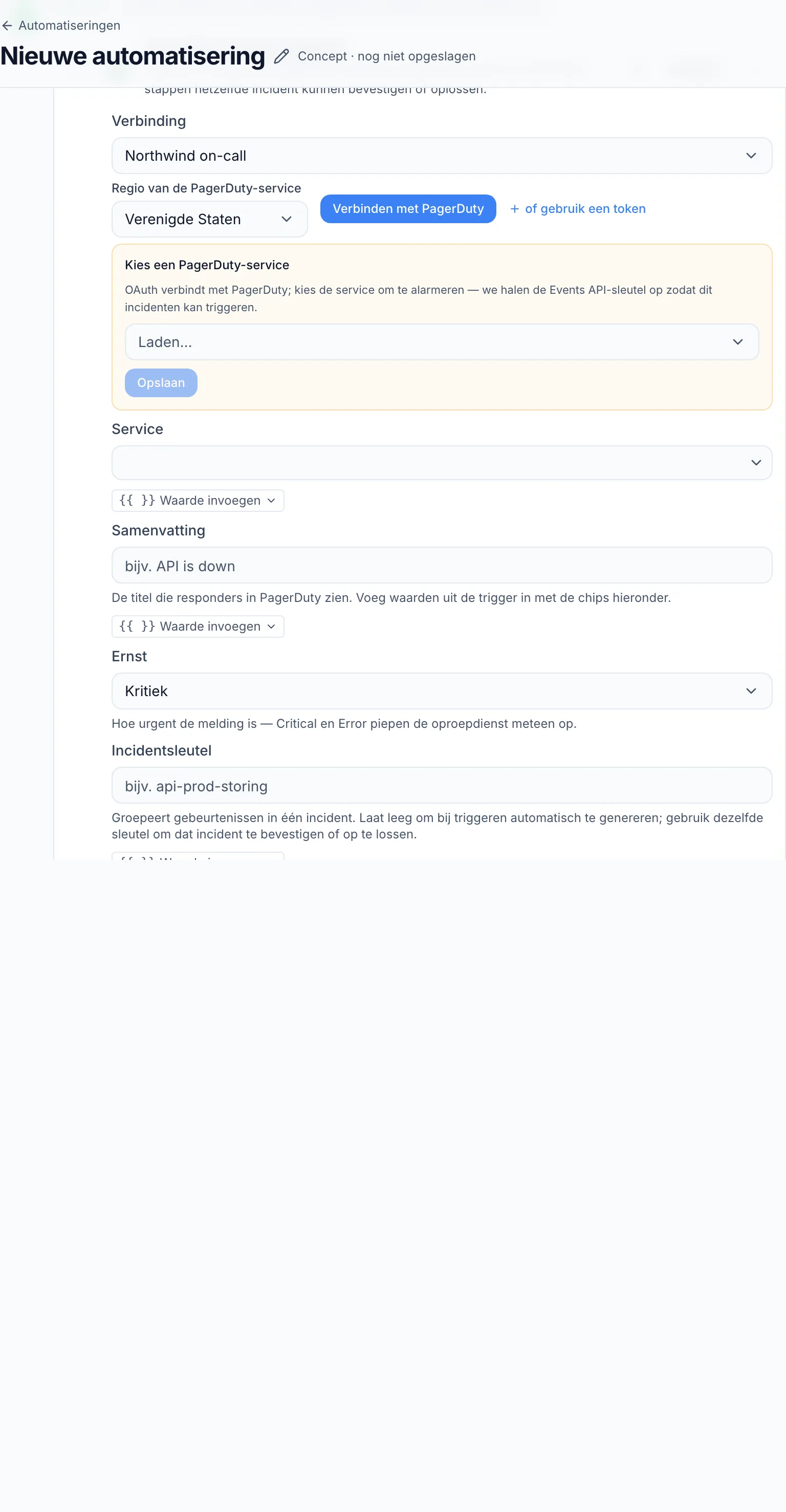
- Vul de routeringsvelden in als je wilt dat PagerDuty het incident naar de juiste mensen stuurt:
- Component — het deel van je systeem dat is getroffen, zoals
checkout-db. - Group — een bredere groepering zoals een team of productgebied, zoals
database. - Class — het type probleem, zoals
high latency. - Link — een webadres (moet beginnen met
https://ofhttp://) dat wordt getoond naast View in InfraNest, zoals een runbook.
- Component — het deel van je systeem dat is getroffen, zoals
- Bepaal hoe je de groeperingssleutel gebruikt:
- Laat het leeg bij het triggeren en InfraNest genereert er een, zodat latere stappen in dezelfde regel exact dat incident kunnen bevestigen of oplossen.
- Stel deze zelf in (een placeholder werkt prima) wanneer een aparte, latere regel een incident moet oplossen dat door een eerdere regel is geopend.
TipTrigger dezelfde groeperingssleutel twee keer en PagerDuty werkt het bestaande open incident bij in plaats van opnieuw op te roepen.
- Om te vermelden wie er dienst heeft, gebruik je de placeholders
{{pagerduty.oncall_name}}en{{pagerduty.oncall_email}}in een bericht bij Melding sturen, beschikbaar bij incidenttriggers. Test toont de echte namen. Deze zijn leeg wanneer geen enkele service de monitor oproept, het incident geen eerste niveau heeft, of PagerDuty het niet wil doorgeven.
Voorbeelden
- Een certificaat verloopt over 3 dagen → PagerDuty-incident triggeren met ernst warning, gekoppeld aan het domein.
- Een back-uptaak is mislukt → roep de dienstdoende persoon op, en voer daarna PagerDuty-incident oplossen uit met dezelfde sleutel zodra de volgende run slaagt.
- Een PagerDuty-incident is bevestigd → Statuspagina-aankondiging plaatsen met de melding dat iemand ermee bezig is.
- Een PagerDuty-incident is geëscaleerd → Melding sturen naar je teamkanaal.
- De prioriteit van een PagerDuty-incident is gewijzigd naar P1 → Statuspagina-aankondiging plaatsen en je incidentkanaal informeren.
- Er is een notitie toegevoegd aan een PagerDuty-incident → stuur deze naar Slack zodat mensen buiten PagerDuty de update zien.
- Een domein staat op het punt te verlopen en automatisch verlengen staat uit → roep de dienstdoende persoon op in plaats van nog een e-mail te sturen die niemand opent.
Tips
- Een afkoeltijd op een PagerDuty-regel geldt per incident — terwijl één incident binnen zijn wachttijd zit, draait een ander incident de regel gewoon normaal.
- Ernst kies je zelf per actie; monitor-gestuurde oproepen leiden de ernst juist af uit de status van de monitor.
- Sommige acties vereisen mogelijk een hoger abonnement — deze tonen een Pro-badge in de builder.
Problemen oplossen
- Als een PagerDuty-trigger nooit afgaat, controleer dan of de webhook in PagerDuty is geabonneerd op dat gebeurtenistype.
- Als routeringsvelden zoals Link niet op het incident verschijnen, controleer dan of het adres begint met
https://ofhttp://— al het andere wordt weggelaten, al wordt het incident nog steeds aangemaakt.
Was dit artikel nuttig?