

Integraties koppelen je provideraccounts — zoals Hetzner, Cloudflare of AWS — aan InfraNest, zodat je servers, domeinen, DNS en certificaten allemaal op één plek verschijnen. Dit artikel is voor iedereen die deze koppelingen instelt of beheert.
Overzicht
- Integraties halen binnen wat je al bij een provider hebt en houden dit automatisch gesynchroniseerd.
- Eén koppeling kan meerdere onderdelen tegelijk dekken: Cloud, DNS, Domeinen en Certificaten.
- Je ziet alleen acties die een provider daadwerkelijk ondersteunt — alles wat niet kan, is grijs weergegeven.
Wat een integratie doet
Als je een provider koppelt, haalt InfraNest binnen wat je daar hebt en houdt dit gesynchroniseerd. Elke provider kan een of meer onderdelen dekken:
- Cloud — je servers, firewalls, volumes, netwerken en load balancers.
- DNS — je DNS-zones en records.
- Domeinen — je geregistreerde domeinen en acties zoals verlengen, overzetten en nameservers.
- Certificaten — je SSL-certificaten, toegevoegd aan je certificatenlijst.
Eén koppeling kan meerdere van deze onderdelen tegelijk dekken. Je ziet alleen de acties die een provider daadwerkelijk ondersteunt — alles wat niet kan, is grijs weergegeven.
Een provider koppelen
- Open Integraties en kies een provider om te zien wat deze doet en om hem te koppelen. Elke provider laat precies zien welke gegevens nodig zijn.
- Kies de functies die de koppeling moet dekken en geef hem een label zodat je hem later herkent.
- Druk op Verbinden. InfraNest controleert je sleutel meteen — als er iets ontbreekt, zoals een recht, zie je wat de provider meldde en een link om het op te lossen.
- Als de provider niet meteen antwoordt omdat hij druk bezet is of kort uit de lucht is, slaat InfraNest de sleutel toch op en controleert deze opnieuw tijdens de eerste import, zodat je geen nieuwe hoeft aan te maken.
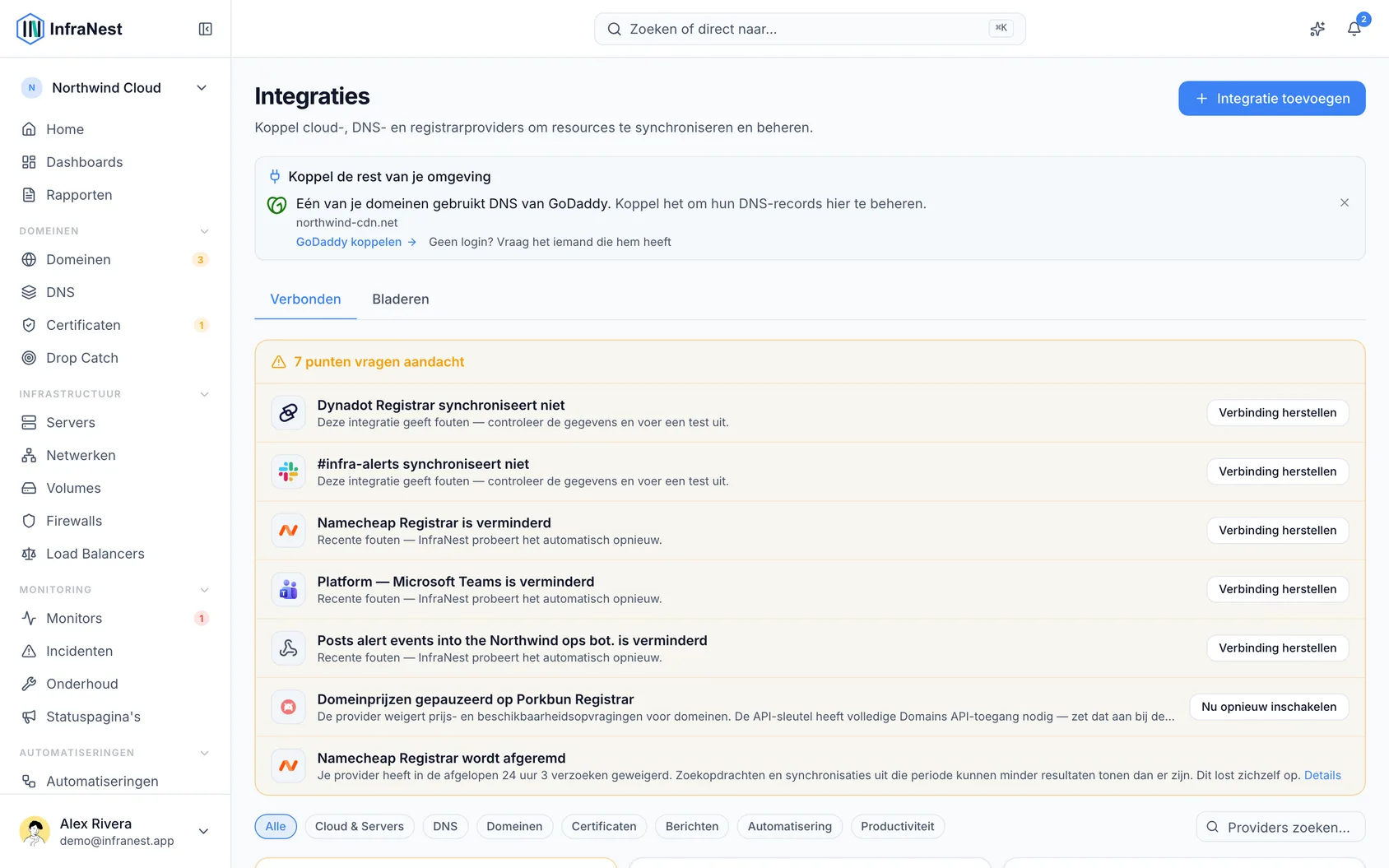
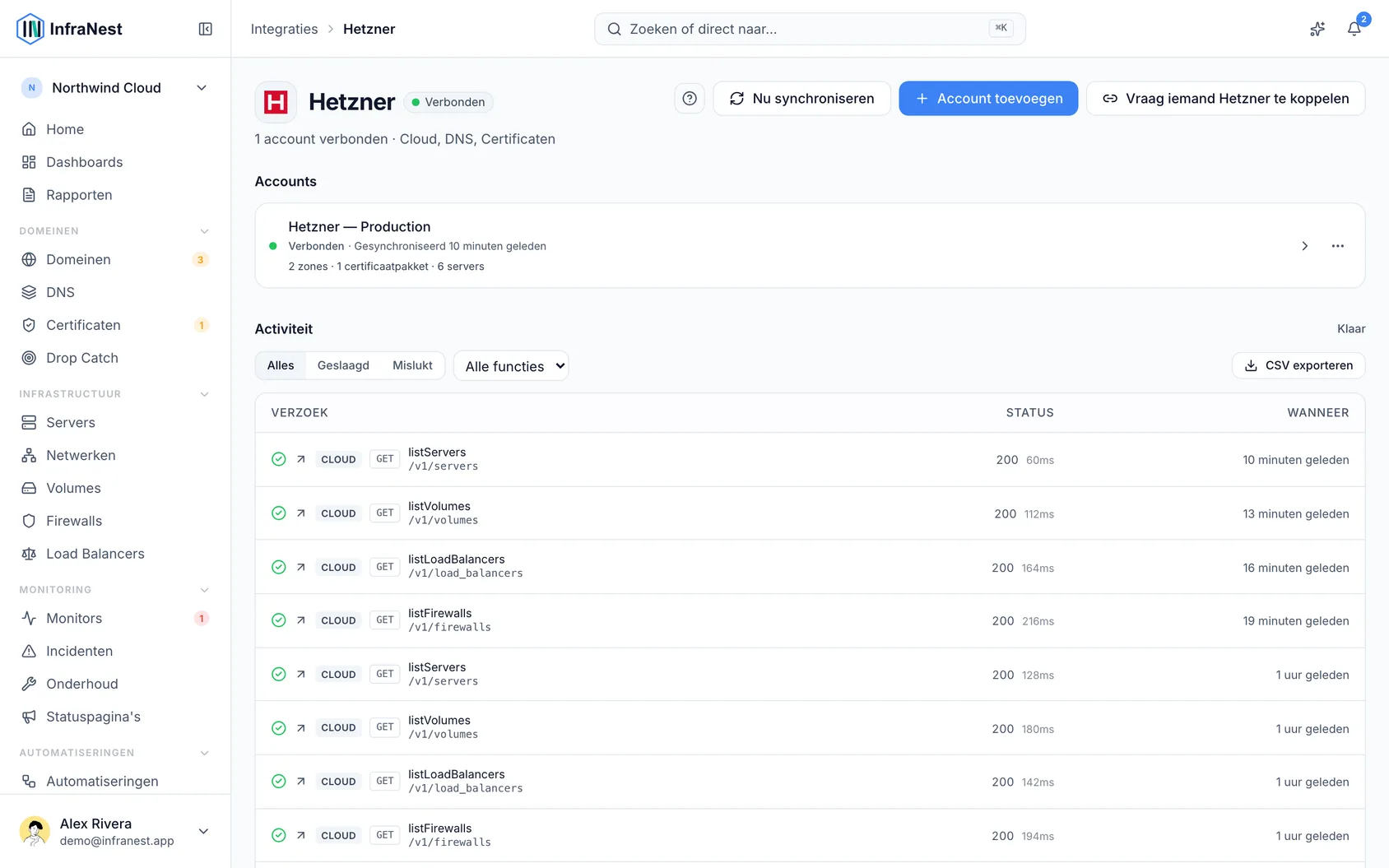
Je kunt meer dan één account van dezelfde provider koppelen — bijvoorbeeld twee Hetzner-projecten. Elke koppeling heeft een statusindicator, synchroniseert volgens een schema en kan op aanvraag worden vernieuwd met Sync now. Als een synchronisatie mislukt, krijg je een melding.
NoteJe inloggegevens worden versleuteld opgeslagen en worden nooit meer getoond nadat je ze hebt opgeslagen.
De API-sleutel aanmaken
- Open het koppelformulier voor je provider — het leidt je stap voor stap door genummerde stappen.
- Volg de link rechtstreeks naar de pagina waar de sleutel wordt aangemaakt op de website van de provider.
- Vink precies de vermelde rechten aan. Als de sleutels van de provider geen rechten hebben om te kiezen, staat dat in het formulier vermeld.
- Plak de sleutel en druk op Verbinden om hem direct te laten controleren. Er wordt niets opgeslagen voordat de sleutel werkt.
Reageren op een suggestie
Bovenaan Browse stelt InfraNest tot drie volgende stappen voor, elk gebaseerd op iets dat al in je werkruimte aanwezig is — nooit reclame — met een toelichting zoals "23 van je domeinen gebruiken Cloudflare DNS." Onder elke suggestie zie je enkele van de domeinen waarop deze is gebaseerd.
- Zie je Inschakelen, dan kan je account bij die provider de taak al uitvoeren, maar staat de functie uit — met één klik zet je deze aan voor het account dat in de suggestie wordt genoemd. Geen nieuwe sleutel nodig.
- Zie je Verbinden, dan opent dit de koppelpagina voor een provider die je domeinen gebruiken maar die je nog niet hebt gekoppeld.
- Zie je See plans, dan is voor het koppelen van die provider een ander abonnement nodig.
- Kun je zelf geen integraties wijzigen, dan opent de suggestie de pagina van de provider zodat je kunt zien wat het inhoudt.
- Sluit een suggestie met de × als je deze niet meer wilt zien — dit geldt voor je hele team en ook op de lijst Domeinen en de installatiepagina.
Featured is anders: dit zijn de eigen keuzes van het InfraNest-team en heeft niets met je account te maken. InfraNest stelt alleen providers voor die je kunt koppelen.
Meer inschakelen van wat je al hebt gekoppeld
- Scrol naar Connected onder je kaarten.
- Bekijk de functies die je gekoppelde accounts al ondersteunen maar die uitstaan — bijvoorbeeld certificaten op een Cloudflare-account dat alleen DNS doet.
- Controleer vermelde automatiseringen die werken met wat je al hebt gekoppeld.
- Schakel er een in op dezelfde manier als een suggestie. Dit onderdeel is verborgen terwijl je zoekt of filtert.
De pagina van een integratie verkennen
- Klik op een integratie om de pagina te openen.
- Bekijk Overview voor wat de integratie doet en wat je ermee kunt automatiseren. Eenmaal gekoppeld toont het vier kaarten: Health, What it does for you, Next steps en Recent activity. Als een account niet meer werkt, is de eerste volgende stap om dit op te lossen.
- Open Connections & settings om je accounts, kanalen of eindpunten te zien. Elk heeft eigen instellingen achter Beheren — de pagina van een account heeft drie tabbladen: Status, Toegang & functies en Account.
- Open Activity om te zien wat er gebeurd is: verzoeken die InfraNest deed, meldingen die het verstuurde, of afleveringen naar je eindpunten.
Meteen nadat je een provider koppelt, toont de pagina wat er wordt geïmporteerd en hoe ver dit gevorderd is, bijvoorbeeld "DNS: wordt geïmporteerd — tot nu toe 8 zones." Je kunt de pagina verlaten terwijl dit loopt. Een tabblad verschijnt alleen als er iets in staat — een agendafeed heeft bijvoorbeeld geen tabblad Activity, omdat er nergens iets naartoe wordt gestuurd.
Iemand anders vragen om te koppelen
Als iemand anders het account beheert, zoals je IT-team of een bureau, heb je hun wachtwoord niet nodig.
- Open de provider onder Integraties en kies Don't have the login? Ask someone who does, naast Verbinden. Je vindt dit ook op het koppelformulier naast een voorgestelde koppeling, en op onderdelen van Your stack op Home.
- Lees wat in het dialoogvenster staat voordat je de link maakt: deze staat het koppelen van deze ene provider voor je werkruimte toe, eenmalig, tot een datum drie dagen later. Zij zien je monitors, domeinen of iets anders niet, en hebben geen InfraNest-account nodig.
- Kies Kopiëren om de link zelf te versturen — via Teams, WhatsApp of je ticketsysteem — of typ hun adres en kies Email it. De e-mail noemt jouw naam en adres, zegt wat de link wel en niet kan, en hoe te controleren dat deze echt is.
- Wacht tot zij de koppeling maken. Je krijgt een melding en een e-mail. De auditlog toont wie dit vroeg en wie de koppeling maakte.
WarningDe link werkt eenmalig en verloopt na drie dagen. Je kunt hem vanaf dezelfde plek intrekken zolang hij niet gebruikt is.
Als je abonnement geen nieuwe koppeling meer toelaat, zie je dat al bij het maken van de link, voordat iemand ergens naartoe wordt gestuurd.
Beschikbare integraties
- Cloud, DNS, domeinen en certificaten: Hetzner, Cloudflare, Amazon Web Services, TransIP, GoDaddy, IONOS, Namecheap, SSL.com.
- Meldingsbestemmingen: Slack, Microsoft Teams, Telegram, Discord.
- Automatiseringstools: Zapier, Make, n8n, Power Automate, of elk eigen systeem met een aangepaste webhook.
Elke integratie heeft een eigen Verbinden-handleiding met de exacte stappen.
Tips
TipKijk eerst onder Connected voordat je een nieuwe provider instelt — mogelijk heb je al een functie uitstaan die je met één klik kunt inschakelen.
Was dit artikel nuttig?