

Stuur meldingen naar een Telegram-groep die je hele team deelt, zodat iedereen tegelijk een probleem ziet en er direct vanuit het bericht op kan reageren. Dit is voor team- of on-call-groepen — als je alleen meldingen op je eigen telefoon wilt, is dat een andere instelling (zie hieronder).
NoteOp zoek naar je eigen persoonlijke meldingen in plaats van een teamgroep? Dat wordt apart behandeld — de optie Get alerts on my phone brengt je daar naartoe.
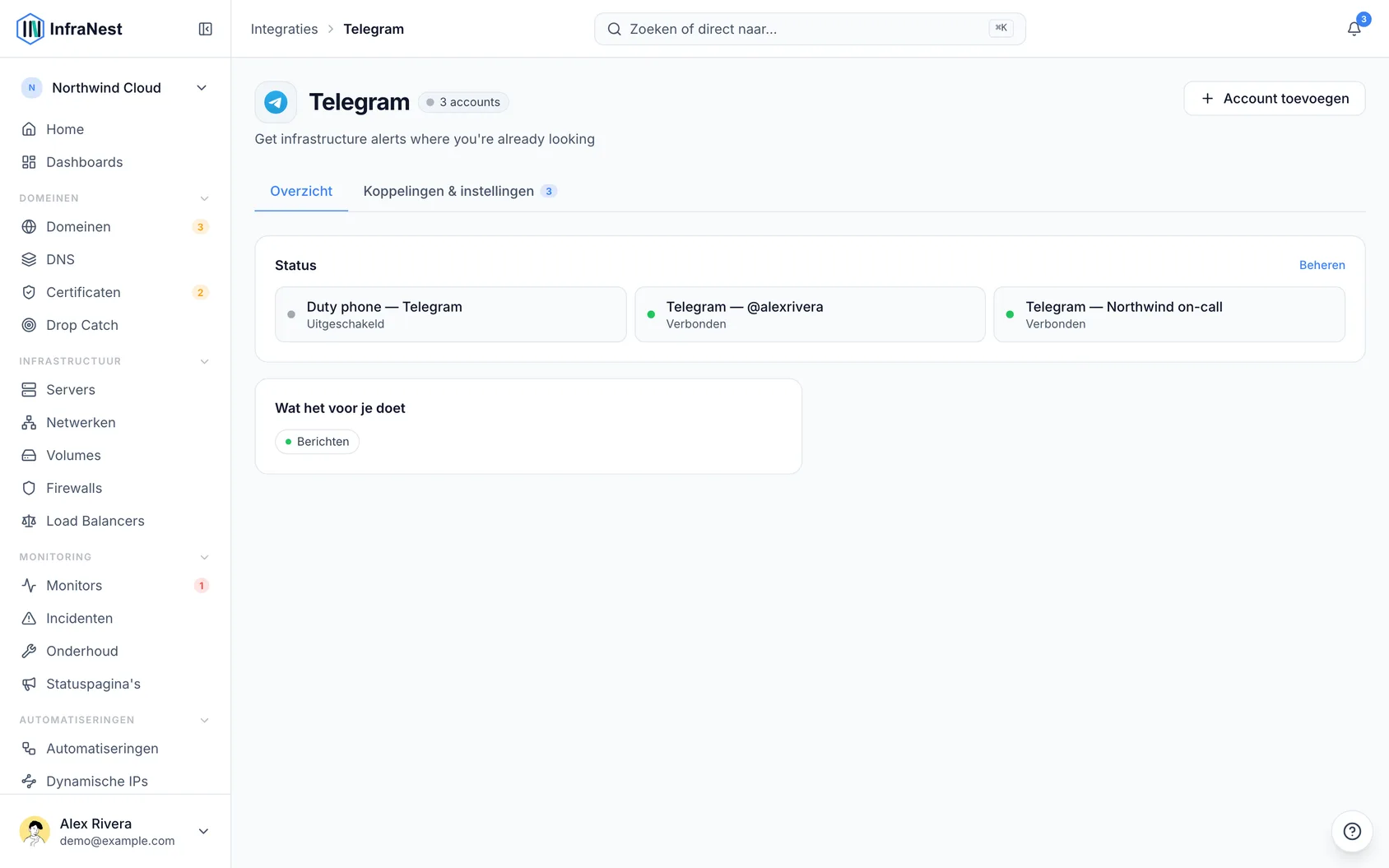
Overzicht
- Iedereen in de groep ziet op hetzelfde moment dat een monitor down gaat.
- Iedereen in de groep kan de melding bevestigen, en het bericht laat zien wie ermee bezig is.
- Er is niets om te kopiëren of handmatig in te stellen — je kiest gewoon de groep in Telegram.
- Telegram telt als een chatbestemming binnen je abonnement.
Koppel de groep van je team
Ga naar Integrations, open Telegram en klik op Connect (of Add account als Telegram al is ingesteld). Je ziet een aantal opties, waaronder Add a Telegram group, Get alerts on my phone, en een geavanceerde optie voor een chat-ID of je eigen bot.
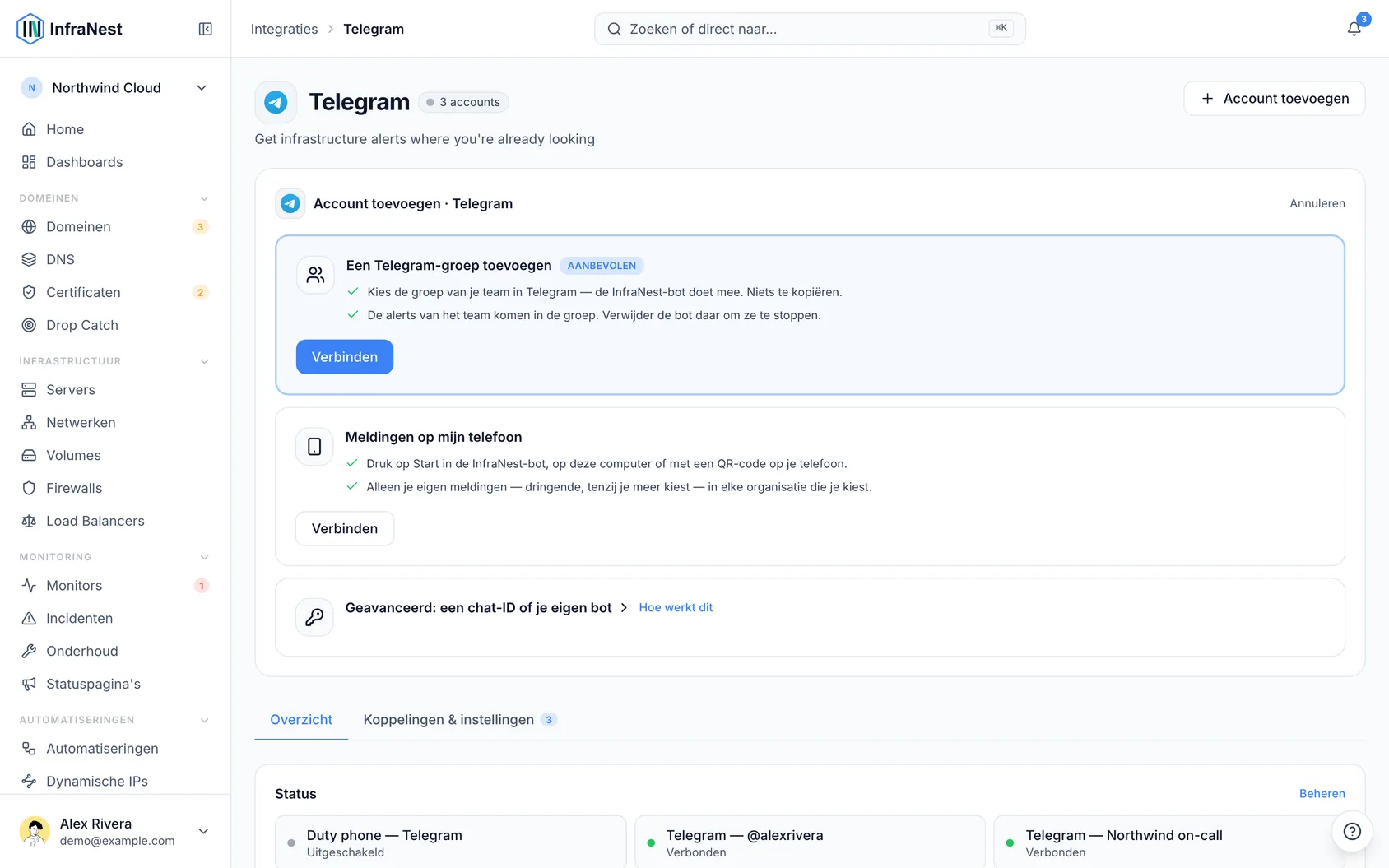
Voordat je begint: je hebt toestemming nodig om bestemmingen toe te voegen in je organisatie, en de mogelijkheid om leden toe te voegen aan de Telegram-groep.
Klik onder Add a Telegram group op Connect.
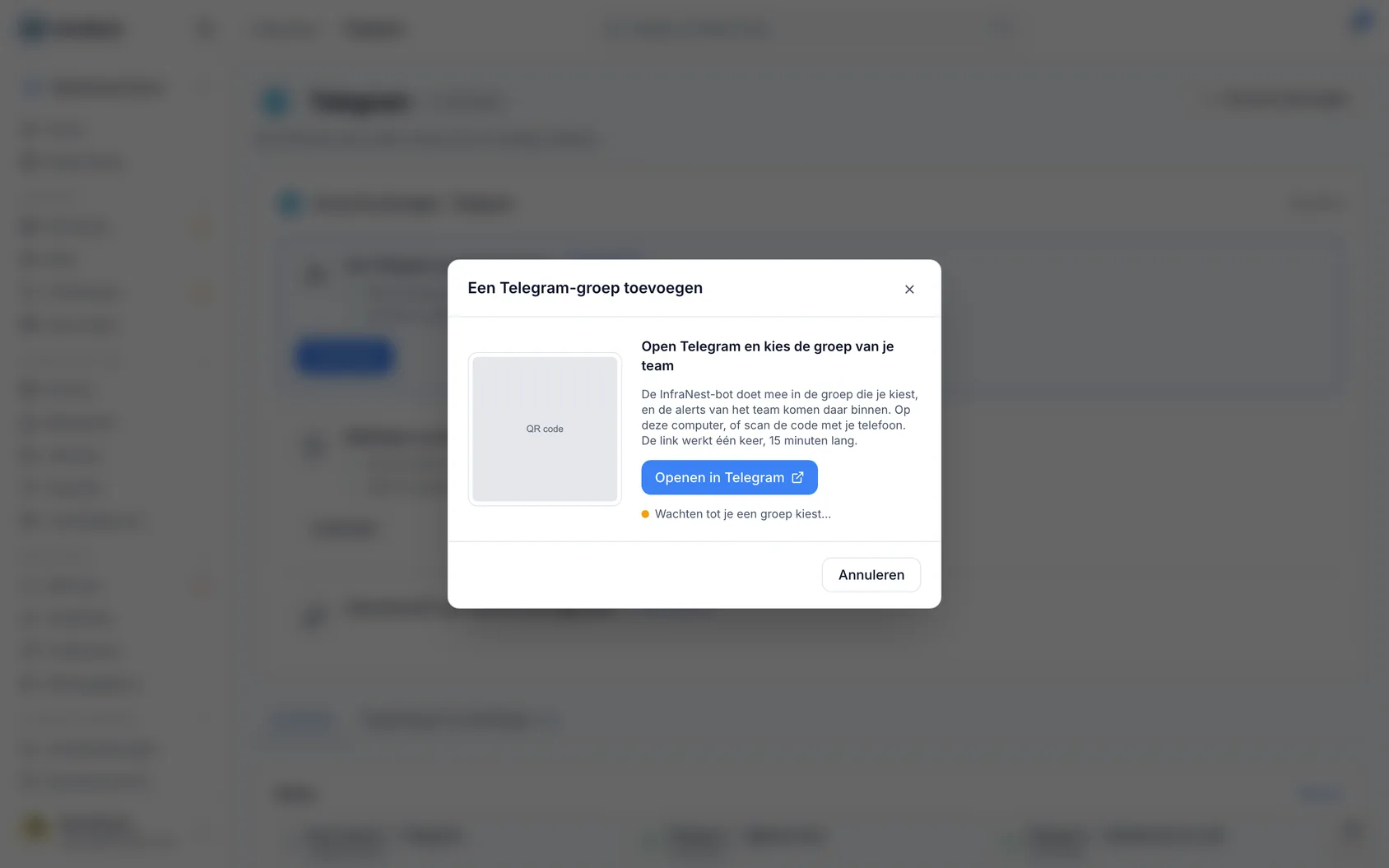
Open Telegram en kies de groep van je team:
- Klik op een computer op Open in Telegram.
- Scan op je telefoon de QR-code.
De link werkt eenmalig, gedurende 15 minuten. Het dialoogvenster toont Waiting for you to pick a group… totdat je dat doet.
Telegram vraagt aan welke groep je de InfraNest-bot wilt toevoegen. Kies de groep en bevestig.
De bot plaatst een bericht in de groep ter bevestiging dat deze is gekoppeld, en het dialoogvenster in InfraNest laat zien dat de koppeling tot stand is gekomen.
Klik op Done. De groep verschijnt als bestemming, vernoemd naar de groep — bijvoorbeeld Telegram — Northwind on-call.
Kies vervolgens welke meldingen daarheen gaan, zoals hieronder beschreven.
Als de bot zegt dat de groep niet kan worden toegevoegd, mag de persoon die de koppeling startte mogelijk geen bestemmingen meer toevoegen, of heeft je abonnement geen ruimte meer voor nog een chat. Als de link is verlopen, begin opnieuw bij Add a Telegram group.
Kies welke meldingen naar de groep gaan
Een groep ontvangt alleen wat je ernaartoe stuurt. Kies bij Alerts de Telegram-groep als bestemming voor de meldingsregels die je daar wilt hebben — bijvoorbeeld Monitor down en de bijbehorende herstelmelding.
Gebruik de knoppen in de groep
Elke melding komt binnen met knoppen die het hele team kan gebruiken:
- Acknowledge: geeft aan dat je ermee bezig bent. Het bericht wordt voor iedereen bijgewerkt, zodat niemand anders er nog achteraan gaat. Het stopt ook herhaalde meldingen en bevestigt het incident in PagerDuty als je dat gebruikt.
- Silence 1 h: stopt meldingen over deze monitor voor een uur. Het bericht laat zien wie dit heeft gedaan en tot wanneer.
- 📝 Add a note (zodra iemand ermee bezig is): tik erop, of reageer gewoon op de melding, om het team te laten weten wat je doet. Je reactie wordt een notitie bij het incident.
- Open in InfraNest.
Wie kan de knoppen gebruiken? Iedereen in de groep die zijn of haar eigen Telegram aan InfraNest heeft gekoppeld en lid is van de organisatie. Elke tik werkt als die persoon, met diens eigen rechten. Iemand die zijn Telegram nog niet heeft gekoppeld, krijgt te zien hoe dat moet.
TipZit je in de groep en heb je ook je eigen Telegram gekoppeld, dan komt je persoonlijke melding over hetzelfde probleem geluidloos binnen — zodat je telefoon niet twee keer overgaat.
Als het probleem voorbij is, wordt het meldingsbericht bijgewerkt om dat aan te geven. InfraNest reageert ook zelf op zijn meldingen: 👀 betekent dat iemand ermee bezig is, 👌 betekent dat het is opgelost.
Lange foutdetails worden samengevouwen in een kort citaat — tik erop om de rest te lezen.
Werken met topics en vastgezette storingen
Als je groep topics gebruikt, gaan meldingen naar het topic waarin je InfraNest hebt toegevoegd. Om ze te verplaatsen, stuur /here in het gewenste topic; door /here in Algemeen te sturen, gaan ze weer terug.
Om een kritieke storing vastgezet te houden zolang deze openstaat, stuur je /pin on in de groep. Het bericht wordt automatisch losgemaakt zodra het probleem is opgelost. Hiervoor moet InfraNest groepsbeheerder zijn met het recht om berichten vast te zetten — als dat niet zo is, laat InfraNest dit weten. Stuur /pin off om dit uit te zetten.
Beide commando's werken voor iedereen in de groep die zijn eigen Telegram heeft gekoppeld en monitoring in InfraNest mag wijzigen.
Een statusupdate plaatsen vanuit Telegram
- Stuur in je eigen chat met de bot
/update, kies dan het incident en de status ervan. - Reageer met het bericht voor je statuspagina.
- Bekijk de voorvertoning en kies dan Publish and notify subscribers, Publish without notifying, of Cancel.
Je kunt alleen updates plaatsen bij openstaande incidenten die op een van je statuspagina's staan, en alleen als je rol in InfraNest monitoring mag wijzigen.
Iets opzoeken vanuit Telegram
Stuur /status met een naam om iets te checken — bijvoorbeeld /status api, /status api.example.com, of /status db-1. Je krijgt de huidige status te zien, sinds wanneer, en wie ermee bezig is, met een knop om het te openen.
Om iets in een willekeurige chat te delen, typ je @InfraNestBot plus een naam in het berichtveld, en kies je het uit de lijst. Je vindt alleen dingen in organisaties die je rol mag zien.
Meldingen naar de groep stoppen
Verwijder de InfraNest-bot uit de groep in Telegram, en de bestemming wordt daarmee ook verwijderd. Je kunt de bestemming ook uitschakelen of verwijderen onder Integrations → Telegram of Alerts → Destinations.
Als de groep later een supergroep wordt, volgt InfraNest dit automatisch.
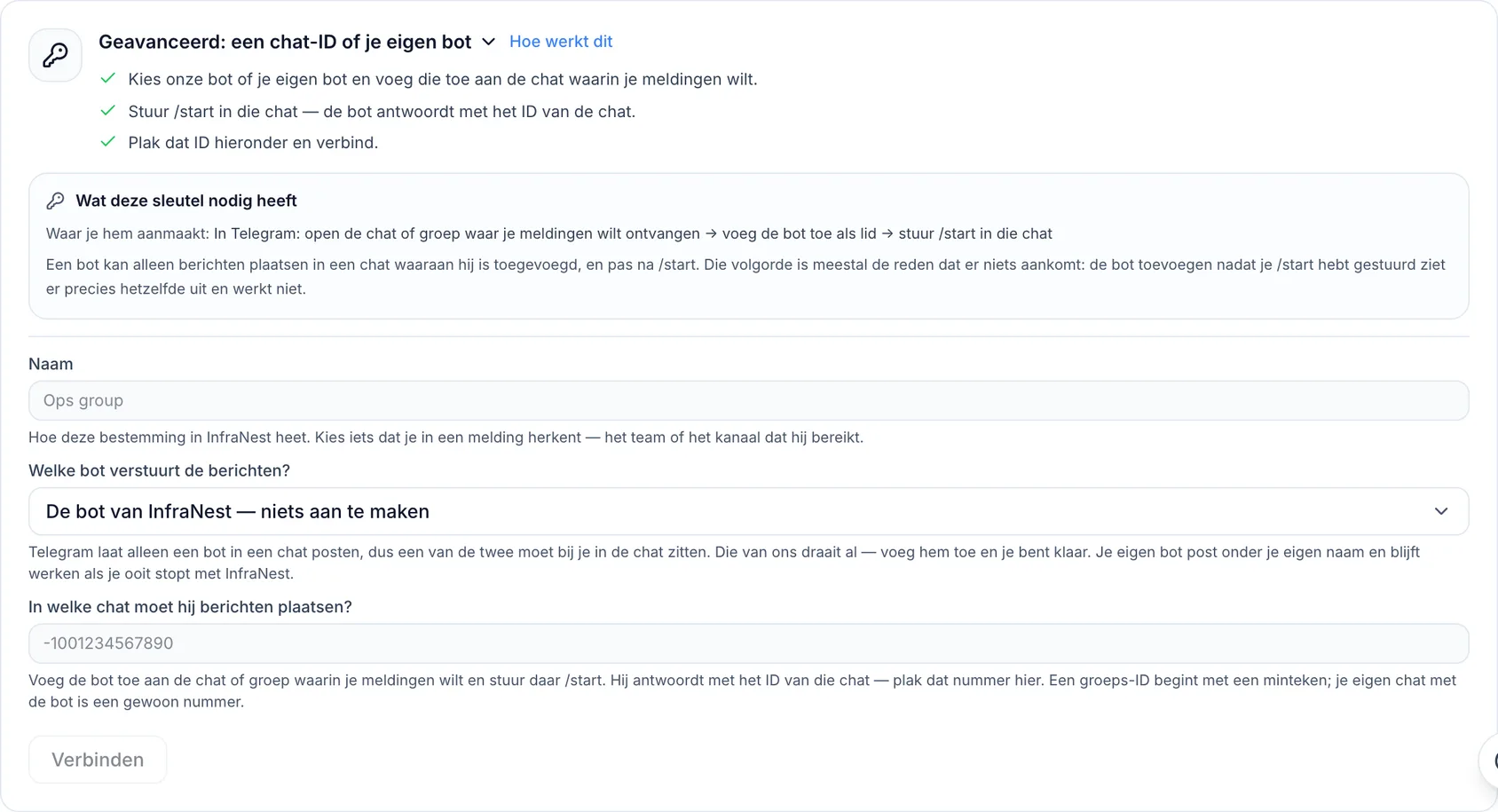
Geavanceerd: gebruik een chat-ID of je eigen bot
Gebruik dit voor een chat die je niet via een link kunt kiezen, of om meldingen te versturen vanuit je eigen bot — bijvoorbeeld een met de naam en afbeelding van je bedrijf.
WarningVolgorde is belangrijk: een bot kan alleen berichten plaatsen in een chat waaraan deze is toegevoegd, en alleen nadat
/startdaar is verstuurd. De bot toevoegen nadat/startis verstuurd ziet er hetzelfde uit, maar werkt niet — dit is de meest voorkomende reden dat meldingen niet aankomen.
Met de InfraNest-bot en een chat-ID
- Open in Telegram de chat of groep waarin je meldingen wilt ontvangen en voeg de InfraNest-bot toe als lid.
- Stuur
/startin die chat. De bot antwoordt met de ID van de chat, bijvoorbeeld-1001234567890. - Geef het in InfraNest onder de geavanceerde optie een Destination name (bijvoorbeeld Ops group), laat de verzendende bot ingesteld op InfraNest's eigen bot, en plak de ID in het veld Chat ID.
- Klik op Connect.
Een groep die op deze manier is toegevoegd, gedraagt zich als een groep die via de link is toegevoegd: het verwijderen van de InfraNest-bot verwijdert de bestemming, en InfraNest volgt de groep als deze een supergroep wordt.
Met je eigen bot
- Stuur in Telegram een bericht naar @BotFather, stuur
/newbot, en volg de stappen. Je krijgt een Telegram bot token, zoals123456789:ABCdef.... - Voeg je eigen bot toe aan de chat of groep en stuur daar
/start. - Haal de ID van de chat op — één manier is om tijdelijk de InfraNest-bot aan dezelfde chat toe te voegen en
/startte sturen; deze antwoordt met de ID. - Kies in InfraNest onder de geavanceerde optie Use your own Telegram bot, plak Your bot's token en de Chat ID, en klik dan op Connect.
Knoppen onder meldingen werken alleen met de InfraNest-bot — tikken op je eigen bot gaan naar je eigen bot, niet naar InfraNest. Meldingen die vanuit je eigen bot worden verstuurd, komen zonder knoppen binnen.
Tips
- Je bot-token wordt veilig opgeslagen en wordt na het opslaan nooit meer getoond.
- Een groep ontvangt alleen de meldingen van het team, niet de persoonlijke meldingen van individuen — die gaan alleen naar de eigen gekoppelde Telegram van elke persoon.
Problemen oplossen
- De bot zegt dat de groep niet kan worden toegevoegd: de persoon die de koppeling startte, mag mogelijk geen bestemmingen meer toevoegen, of je abonnement heeft geen ruimte meer voor nog een chatbestemming.
- De link is verlopen: begin opnieuw bij Add a Telegram group — links werken eenmalig, gedurende 15 minuten.
- Knoppen verschijnen niet, of meldingen komen niet aan vanuit je eigen bot: dit betekent meestal dat de bot aan de chat is toegevoegd nadat
/startis verstuurd, in plaats van ervoor.
Was dit artikel nuttig?