

Koppel je Hetzner-account aan InfraNest om je cloud servers, DNS-zones en SSL-certificaten op één plek te beheren, zonder tussen tools te wisselen.
Overzicht
- Zodra de koppeling is gemaakt, verschijnen je Hetzner-servers, DNS-zones en certificaten automatisch in InfraNest.
- Je kunt servers aan- of uitzetten, opnieuw opstarten of opnieuw opbouwen, firewalls, volumes, privénetwerken en load balancers beheren, en DNS-records bewerken — allemaal vanuit InfraNest.
- Dit is voor iedereen die servers of domeinen op Hetzner draait en deze samen met de rest van zijn infrastructuur wil beheren.
Voordat je begint
Je hebt een Hetzner API-token nodig met Read & Write-toegang. Raadpleeg Create a Hetzner API token voor de stappen.
NoteHetzelfde token geldt zowel voor je Hetzner cloud-resources als voor je Hetzner DNS-zones.
Hetzner koppelen
- Ga naar Integraties en open Hetzner.
- Geef de koppeling een Account label zodat je deze later herkent. Dit is optioneel.
- Kies voor welke functies je het wilt gebruiken: Cloud, DNS en Certificaten.
- Plak je API-token.
- Laat Email me when this integration has problems aangevinkt staan als je een melding per e-mail wilt ontvangen wanneer er iets misgaat.
- Selecteer Verbinden.
InfraNest controleert het token en begint direct met het ophalen van je servers en zones.
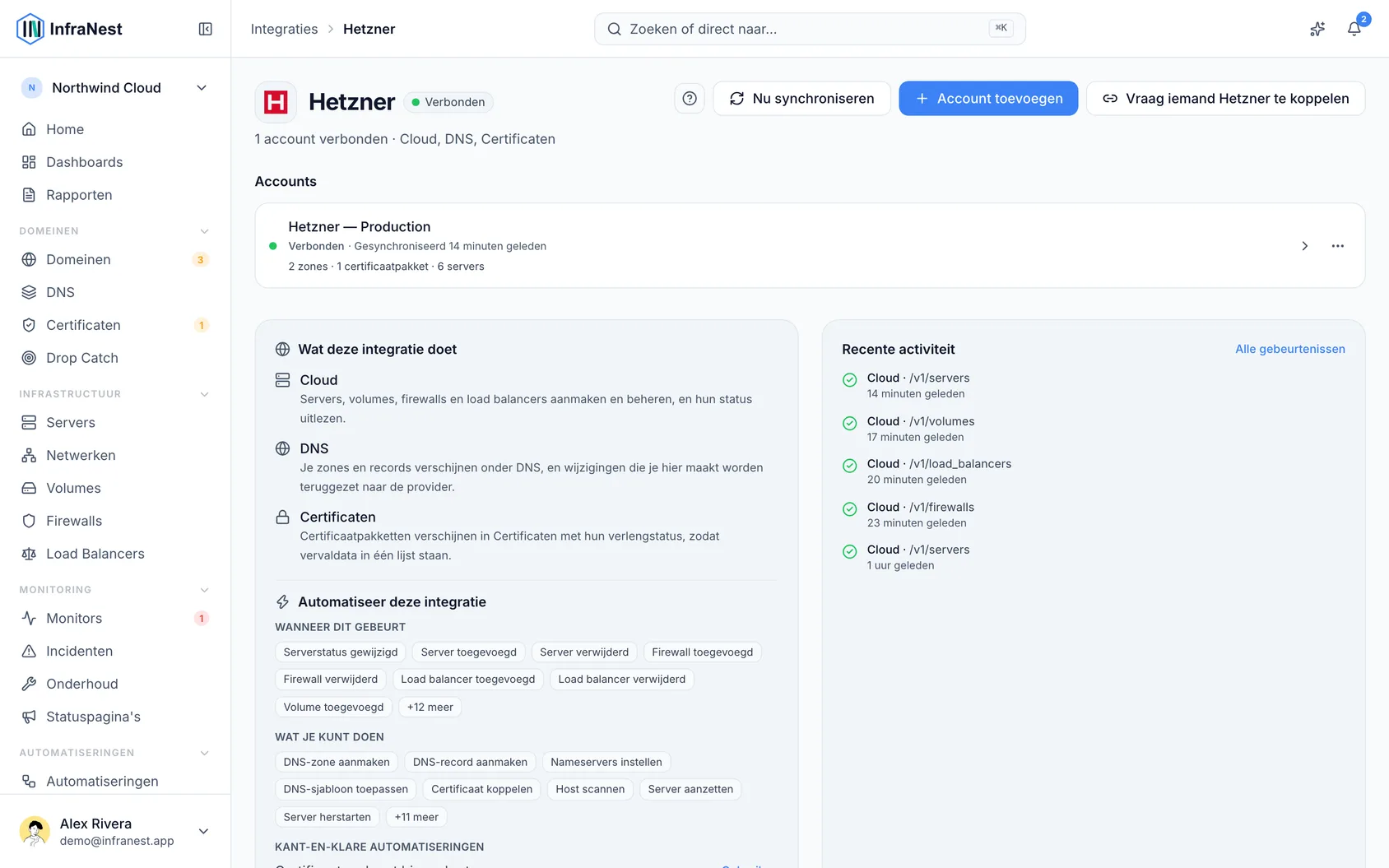
Wat je krijgt zodra het gekoppeld is
- Cloud servers — bekijk en beheer je servers: aan-/uitzetten, opnieuw opstarten, opnieuw opbouwen, snapshots en back-ups, firewalls, volumes, privénetwerken en load balancers.
- DNS — bekijk en bewerk je DNS-zones en records, en maak zones aan of verwijder ze.
- SSL-certificaten — je Hetzner-certificaten verschijnen in je certificatenlijst.
Goed om te weten
- Hetzner verkoopt geen domeinen, dus er is hier geen functie voor domeinregistratie.
- Je kunt meerdere Hetzner-projecten koppelen — voeg gewoon een extra koppeling toe.
Problemen oplossen
- "Authentication failed" — het token is mogelijk onjuist of verwijderd. Genereer een nieuw Read & Write-token in de Hetzner Cloud Console en maak opnieuw verbinding.
- Er verschijnt niets na het koppelen — controleer of het token Read & Write-toegang heeft (alleen-lezen kan geen resources beheren), en voer daarna de synchronisatie opnieuw uit vanaf de Hetzner-pagina onder Integraties.
- Een eenmalige fout in het activiteitenlogboek — een enkele mislukte aanroep is meestal een tijdelijk probleem bij de provider, niet bij je token. InfraNest controleert dit voordat er actie wordt ondernomen: als hetzelfde token nog werkt, wordt er niets uitgeschakeld en geen e-mail verstuurd. Je hoort alleen van ons wanneer een probleem zich herhaalt.
- "Server graphs" staat op gepauzeerd — dit betekent dat Hetzner de CPU- en bandbreedtegegevens twee keer op rij heeft geweigerd. Hetzner-tokens hebben slechts twee instellingen, Read en Read & Write, en beide kunnen grafieken lezen — er is dus geen extra rechtenniveau om in te schakelen. Controleer of het token nog bestaat in de Hetzner Cloud Console, of plak een nieuw token, en selecteer daarna Re-enable op de Hetzner-pagina onder Integraties.
Was dit artikel nuttig?