

Verbind je Namecheap-account met InfraNest zodat je je domeinen, DNS-records en SSL-certificaten op één plek kunt beheren, zonder tussen sites te wisselen.
Overzicht
- Zodra de verbinding actief is, verschijnen je Namecheap-domeinen en hun DNS-records automatisch in InfraNest.
- Je kunt domeinen verlengen, nameservers wijzigen, DNS-records bewerken en SSL-certificaten in het oog houden — allemaal vanuit InfraNest.
- Dit is een goede keuze als je meerdere domeinen beheert en ze op één plek wilt afhandelen, samen met de rest van je infrastructuur.
Voordat je begint
Je hebt API-toegang nodig die is ingeschakeld in je Namecheap-account, je API-gebruikersnaam en -key, en het IP-adres van InfraNest dat is goedgekeurd in je Namecheap-account. Zie Create a Namecheap API key voor de stappen.
Namecheap verbinden
- Ga naar Integraties en open Namecheap.
- Geef de verbinding een Account label zodat je deze later herkent — bijvoorbeeld “Hoofdaccount”. Dit is optioneel.
- Kies voor welke functies je het wilt gebruiken: Domeinen, DNS en Certificaten. Laat alles uitgeschakeld dat je niet nodig hebt.
- Voer je API-gebruikersnaam en API-key in. Het gewhiteliste IP is al ingevuld — controleer of dit overeenkomt met het IP dat je in Namecheap hebt goedgekeurd.
- Laat Email me when this integration has problems aangevinkt staan als je een melding per e-mail wilt ontvangen als er iets misgaat.
- Selecteer Verbinden.
InfraNest controleert je gegevens en begint direct met het ophalen van je domeinen.
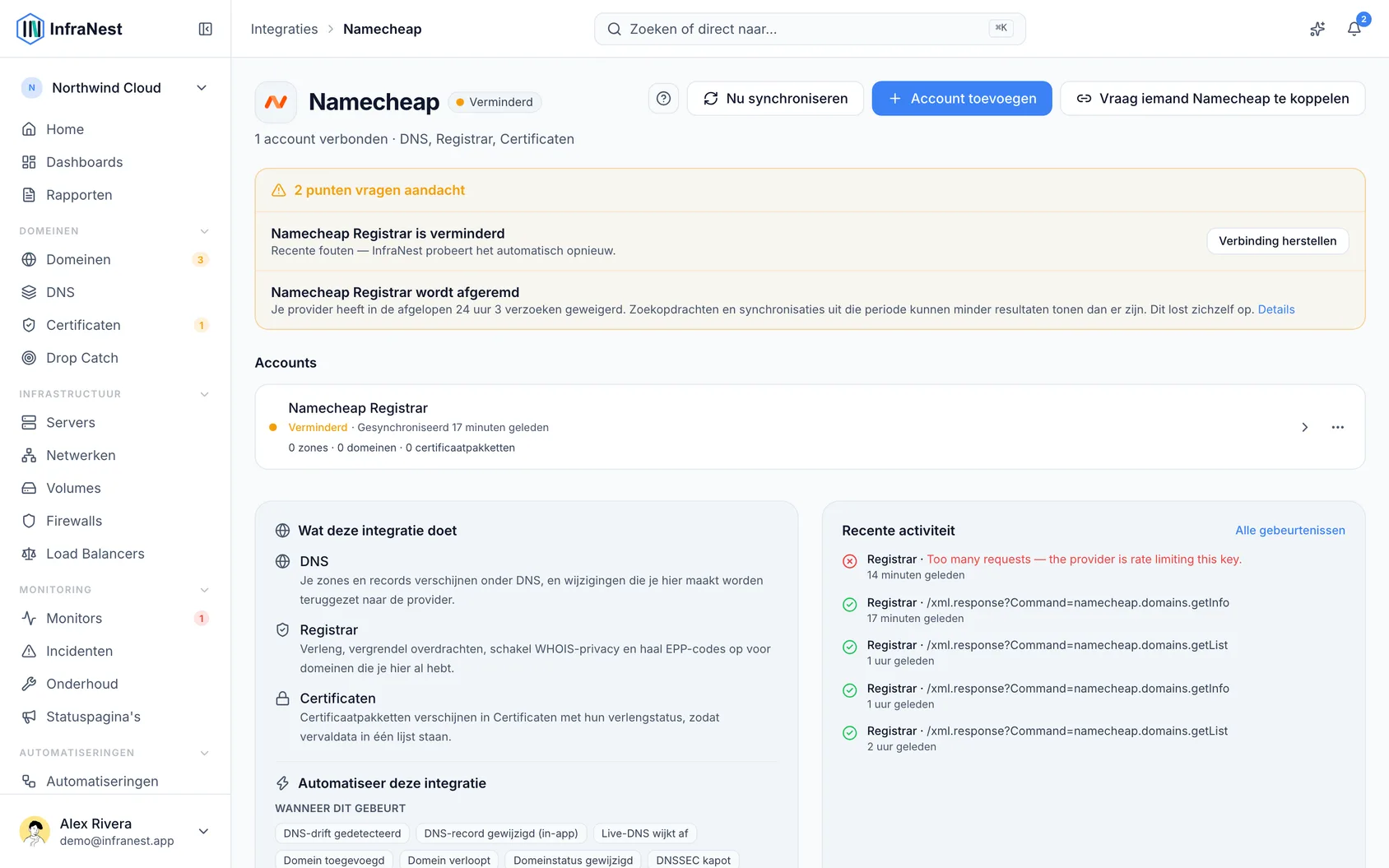
Wat je krijgt zodra de verbinding actief is
- Domeinen — bekijk al je Namecheap-domeinen, verleng ze, wijzig nameservers en contacten, vergrendel overdrachten en schakel WHOIS-privacy in.
- DNS — bekijk en bewerk je DNS-records. Wanneer je een wijziging opslaat, werkt InfraNest de hele lijst met records in één keer bij — zo werkt Namecheap nu eenmaal.
- SSL-certificaten — alle certificaten in je Namecheap-account verschijnen in je certificatenlijst.
NoteEen compleet nieuw domein registreren doe je nog steeds via de Namecheap-website — dat onderdeel is niet beschikbaar via deze verbinding.
Tips
- Sommige domeinextensies (zoals .us en .eu) vereisen een paar extra gegevens. InfraNest vraagt hier alleen om als dat van toepassing is.
- Als het IP-adres van InfraNest ooit verandert, moet je het nieuwe IP opnieuw goedkeuren in je Whitelisted IPs in Namecheap.
Problemen oplossen
- “Authentication failed” of een IP-foutmelding — controleer of het IP-adres in je Whitelisted IPs in Namecheap staat en overeenkomt met het IP dat op het verbindingsscherm wordt weergegeven, en of API-toegang is ingeschakeld.
- Er verschijnt niets na het verbinden — controleer of je API-key nog geldig is en start de synchronisatie opnieuw vanaf de Namecheap-pagina onder Integraties.
- Een certificaat ontbreekt — alleen actieve certificaten worden weergegeven; ongebruikte certificaatslots worden overgeslagen.
TipWeet je niet zeker of je API-key nog werkt? Probeer dan opnieuw te verbinden vanaf de Namecheap-pagina onder Integraties voordat je contact opneemt met support.
Was dit artikel nuttig?