

Koppel PagerDuty zodat de juiste persoon wordt opgeroepen zodra een monitor, domein, certificaat of server aandacht nodig heeft — dit is voor iedereen die on-call draait met PagerDuty en wil dat InfraNest automatisch oproept.
Overzicht
- Roept op wie dienst heeft: een storing roept op met Alleen kritiek, een vertraging op waarschuwingsniveau.
- Sluit het PagerDuty-incident automatisch zodra het probleem is opgelost — niemand hoeft het handmatig op te lossen.
- Werkt in beide tools: bevestig, los op of voeg een notitie toe in PagerDuty of InfraNest, en de ander volgt vanzelf.
- Toont wie dienst heeft direct bij je monitors en incidenten, zonder PagerDuty te openen.
- Geeft de naam, tags, impact en je aangepaste velden van de monitor mee, zodat PagerDuty het correct kan routeren.
- Kan automatiseringen activeren, zoals posten naar een statuspagina wanneer een incident escaleert.
NoteZowel de Verenigde Staten- als de Europese Unie-regio van PagerDuty werken met InfraNest.
Vereisten
- Je moet InfraNest Owner of Admin zijn.
- Voor verbinden met één klik moet InfraNest eerst op je PagerDuty-account geïnstalleerd zijn door een PagerDuty Admin of Account Owner (eenmalige stap). Daarna kan iedereen die integraties aan een service mag toevoegen, verbinden.
- Geen PagerDuty-admin beschikbaar, of draai je een self-hosted InfraNest? Gebruik dan hieronder Set it up yourself — dit werkt op elk PagerDuty-abonnement.
Verbinden met één klik
Stap 1 — installeer InfraNest op je PagerDuty-account (eenmalig, door een PagerDuty Admin). Sla dit over als iemand dit al heeft gedaan.
- Ga in InfraNest naar Integraties en selecteer PagerDuty.
- Zoek onder Wat het koppelen van PagerDuty doet de regel die begint met Before the first sign-in. Typ je PagerDuty-subdomein in het adres — bijvoorbeeld
acmevooracme.pagerduty.com, ofacme.euvoor een EU-account. - Open dat adres zelf, of stuur het naar een PagerDuty Admin of de Account Owner.
- In PagerDuty bekijken zij de rechten die InfraNest vraagt en installeren ze de app. Dit duurt een minuut en vereist geen InfraNest-account.
Stap 2 — verbinden.
- Stel op dezelfde PagerDuty-pagina in InfraNest Regio van de PagerDuty-service in op Europese Unie als je account bij
eu.pagerduty.comhoort. Laat anders Verenigde Staten staan. - Selecteer Verbinden. Meld je in het PagerDuty-venster aan indien gevraagd en selecteer Authorize.
- Kies terug in InfraNest de service die moet worden opgeroepen.
- Lees wat InfraNest gaat instellen en selecteer dan Voltooi deze PagerDuty-installatie. Elke stap toont zijn eigen voortgang.
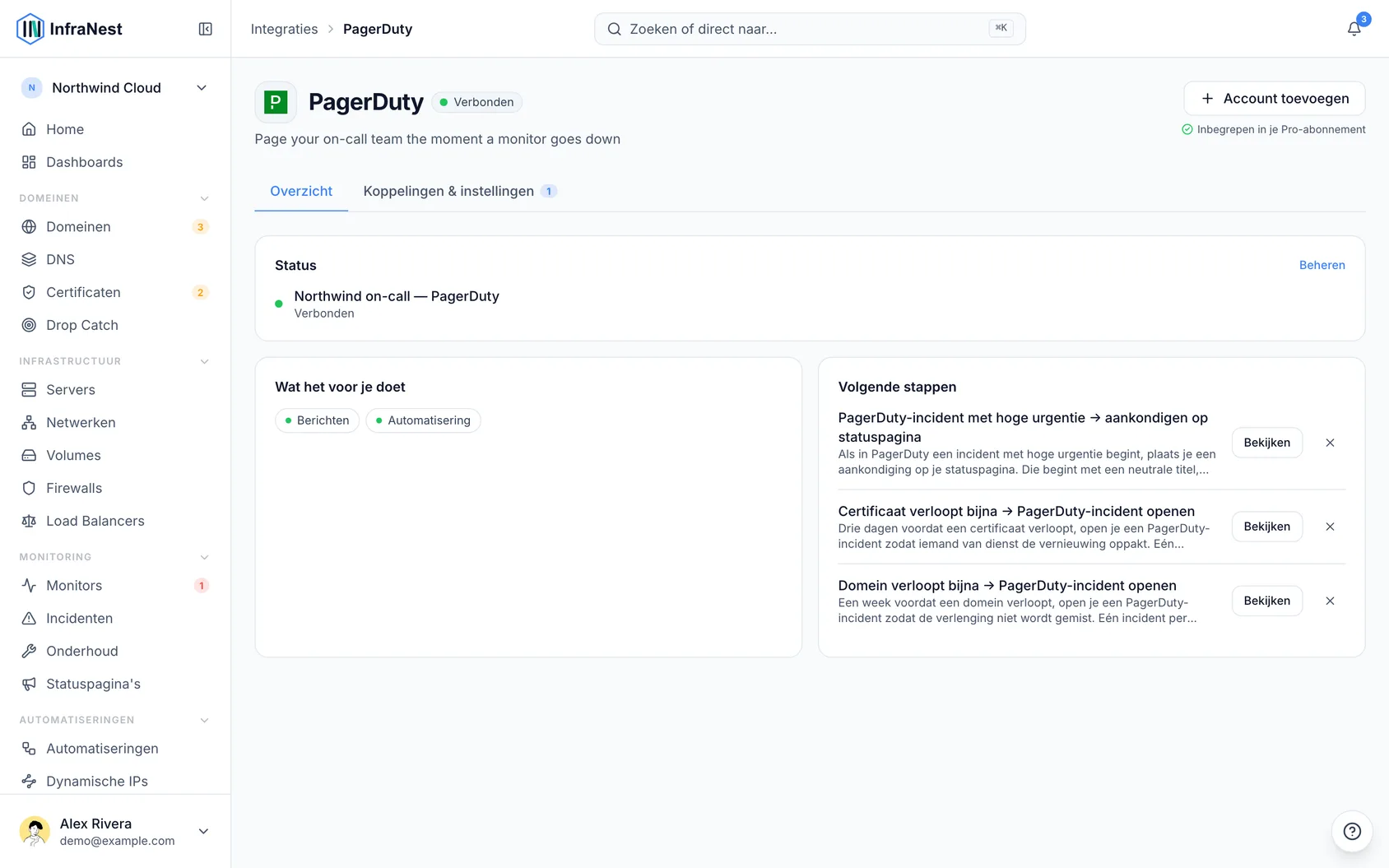
Als voor een stap een rol nodig is die je niet hebt (meestal de webhook, waarvoor een PagerDuty Admin nodig is), laat InfraNest dit weten voordat je klaar bent, stelt het de rest in, en kun je een admin een link sturen om die ene stap te voltooien.
Als het klaar is, toont het account zijn services, elk met de status Klaar · {name}.
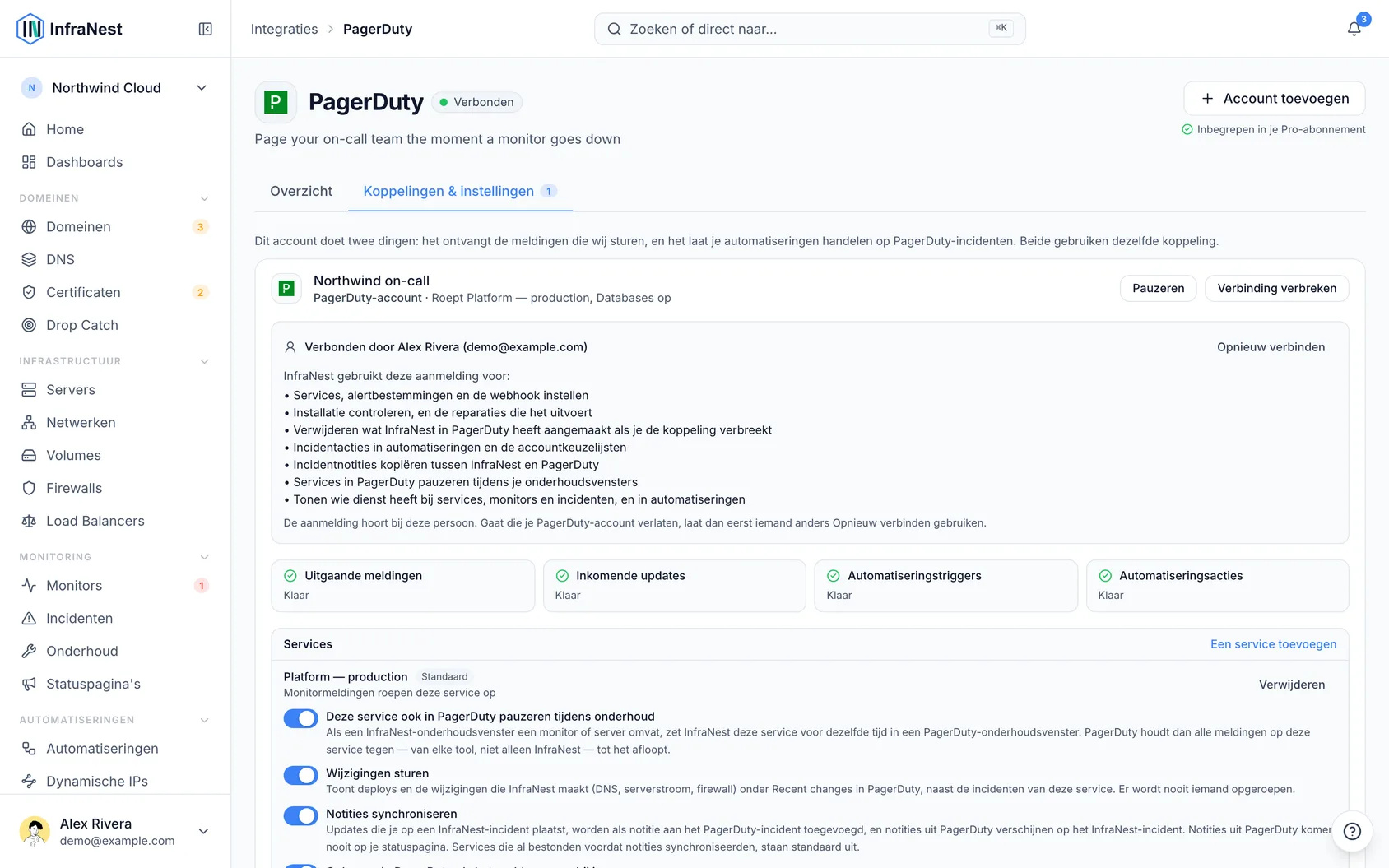
Zelf instellen
In PagerDuty
- Open Services → Service Directory en selecteer de service die moet worden opgeroepen.
- Selecteer op het tabblad Integrations ervan Add an integration, kies Events API v2 en selecteer Add.
- Klap de nieuwe integratie uit en kopieer de Integration key (Events API v2) — een tekenreeks van 32 tekens.
In InfraNest
- Ga naar Integraties en selecteer PagerDuty.
- Kies de Regio van de PagerDuty-service, plak de Integration key en selecteer Verbinden.
- Selecteer bij het nieuwe account Send monitor alerts here.
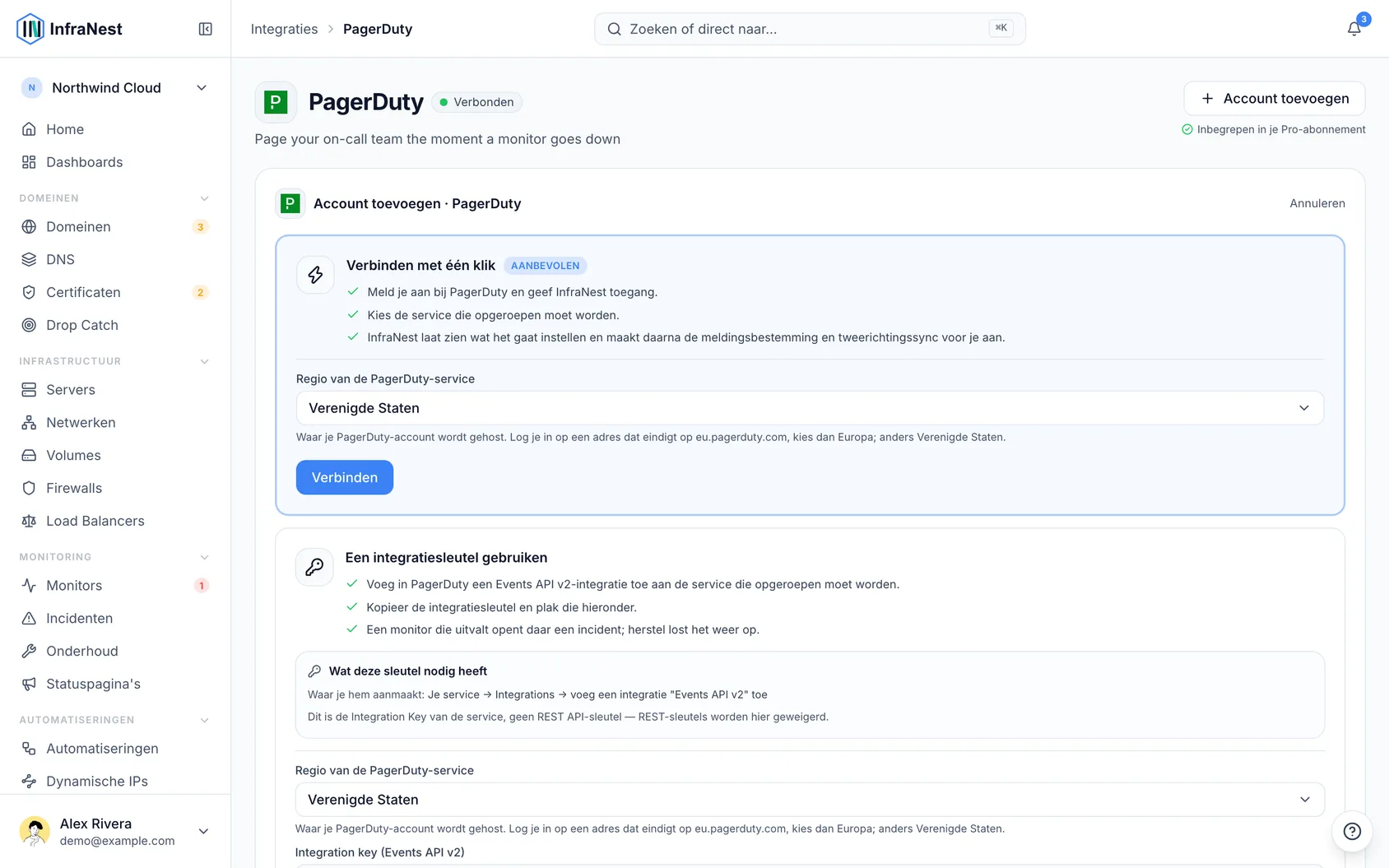
Om ook bevestigingen van PagerDuty terug te krijgen, zie de handleiding over tweerichtingssync voor accounts die met een integratiesleutel zijn gekoppeld.
Controleren of het werkt
- Selecteer bij het account Send test incident.
- InfraNest opent een echt incident op de service — dienstdoenden kunnen worden gewaarschuwd — en lost het meteen weer op.
- InfraNest laat je weten of PagerDuty het heeft geaccepteerd (PagerDuty heeft het geaccepteerd) en of er teruggemeld is.
WarningSend test incident maakt een echt PagerDuty-incident aan en kan degene die dienst heeft waarschuwen.
Service-instellingen
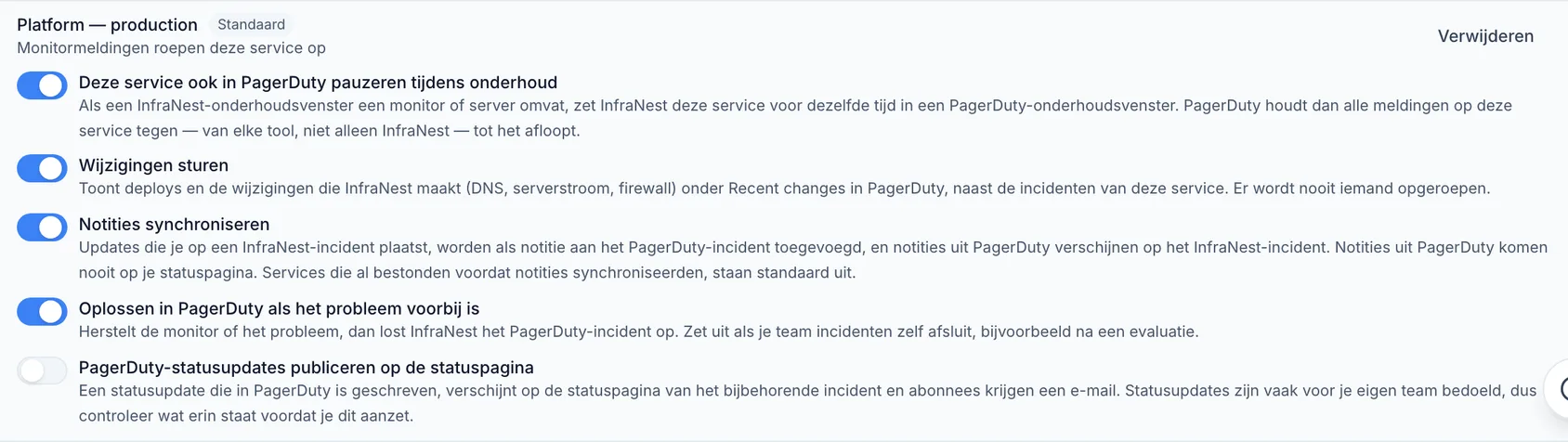
Elke service op het account heeft zijn eigen schakelaars, onder Integraties → PagerDuty:
- Monitormeldingen roepen deze service op — zet oproepen via monitors aan of uit voor die service.
- Resolve in PagerDuty when the problem ends — standaard aan; zet uit om incidenten handmatig op te lossen.
- Notities synchroniseren — kopieert notities tussen InfraNest en PagerDuty.
- Send changes — toont InfraNest-deploys en wijzigingen onder Recent changes in PagerDuty; roept nooit iemand op.
- Also pause this service in PagerDuty during maintenance — houdt meldingen tegen tijdens een InfraNest-onderhoudsvenster (vereist verbinden met één klik).
- Publish PagerDuty status updates on the status page — plaatst PagerDuty-statusupdates op je openbare statuspagina.
Wat InfraNest aanmaakt in je PagerDuty-account
- Eén Events API v2-integratie met de naam InfraNest op elke service die je kiest.
- Eén webhook voor het account, zodat PagerDuty InfraNest kan laten weten wat er is gebeurd.
- Onderhoudsvensters, alleen op services waarvoor je pauzeren hebt ingeschakeld.
InfraNest wijzigt nooit je escalatiebeleid, schema's, gebruikers, teams of andere integraties, en verwijdert alleen wat het zelf heeft aangemaakt.
PagerDuty loskoppelen
Ga naar Integraties → PagerDuty en selecteer Disconnect bij het account.
Bekijk de lijst die InfraNest toont: automatiseringen die worden uitgeschakeld (niet verwijderd), en alles wat het uit PagerDuty verwijdert — zijn integraties, zijn webhook en eventuele onderhoudsvensters die nog niet begonnen zijn. Een venster dat al bezig is, loopt af tot het geplande einde.
Selecteer Disconnect. Als PagerDuty niet bereikt kan worden, wordt er niets verwijderd en kun je het opnieuw proberen.
Als je met één klik hebt verbonden, verwijder dan ook de toegang van InfraNest binnen PagerDuty — PagerDuty biedt apps zelf geen manier om dit te doen. Degene die verbonden heeft, gaat naar Integrations → OAuth Apps → InfraNest en selecteert Revoke Your User Token. Een PagerDuty Admin kan in plaats daarvan daar Uninstall selecteren voor het hele account.
Als je het zelf hebt ingesteld, verwijder dan de InfraNest-integratie uit het tabblad Integrations van de service, en je webhook onder Generic Webhooks (v3) als je er een hebt gemaakt.
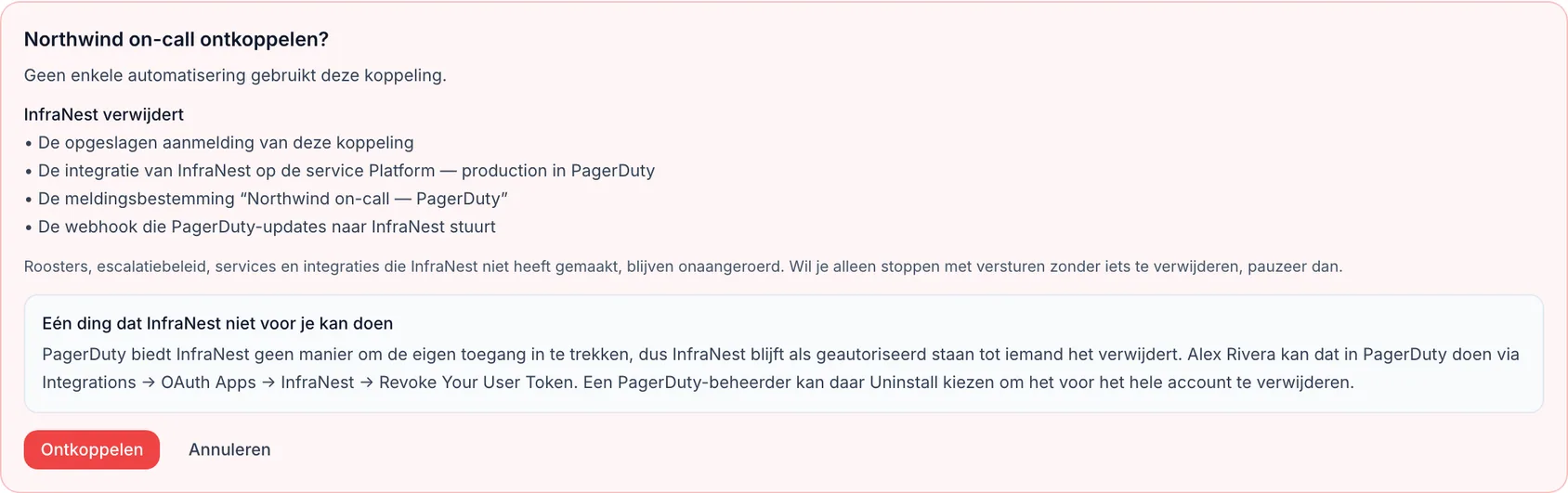
TipOm tijdelijk te stoppen met oproepen zonder los te koppelen, selecteer Pause. Resume gaat gewoon verder, zonder dat je iets opnieuw hoeft in te stellen.
Problemen oplossen
InfraNest accepteert de sleutel niet. Een Integration key bestaat uit 32 letters en cijfers. Mogelijk heb je per ongeluk een REST API Access Key geplakt (korter, begint met u+). Kopieer de sleutel uit de Events API v2-integratie van de service.
Er wordt niets opgeroepen. Controleer of het account niet gepauzeerd is en of de service Monitormeldingen roepen deze service op aan heeft staan, en selecteer dan Send test incident.
Ik heb in PagerDuty bevestigd en InfraNest is niet veranderd. Open de PagerDuty-pagina in InfraNest — de activiteit toont elke update die PagerDuty heeft gestuurd en, als er een niet is toegepast, waarom. Meestal is het incident niet door InfraNest aangemaakt, of is het account met een sleutel gekoppeld en is tweerichtingssync niet ingesteld.
Iets dat InfraNest heeft ingesteld, is gewijzigd of verwijderd in PagerDuty. Selecteer Check setup. Dit vergelijkt wat InfraNest heeft aangemaakt met wat er nu staat, toont je eerst het resultaat en herstelt alleen wat InfraNest heeft aangemaakt — nadat je dit bevestigt.
Het account geeft aan dat PagerDuty de aanmelding niet meer accepteert, of dat de toegang is gewijzigd. Degene die verbonden heeft, heeft waarschijnlijk je PagerDuty-account verlaten, of diens toegang is daar gewijzigd. Oproepen en tweerichtingssync blijven werken. Selecteer Connect again en meld je aan bij hetzelfde PagerDuty-account.
Was dit artikel nuttig?