

Maak een Cloudflare-API-token aan zodat InfraNest je DNS-records, zones en andere Cloudflare-instellingen namens jou kan beheren.
Overzicht
- InfraNest koppelt met Cloudflare via een API-token dat je zelf aanmaakt, met precies de rechten die je kiest.
- Welke rechten je toevoegt, bepaalt welke InfraNest-functies werken — DNS-beheer heeft alleen de basis nodig, maar automatiseringen en domeinbeheer vereisen extra rechten.
- Je krijgt het voltooide token maar één keer te zien, dus kopieer het voordat je het Cloudflare-dashboard verlaat.
Het token aanmaken
Meld je aan bij het Cloudflare-dashboard.
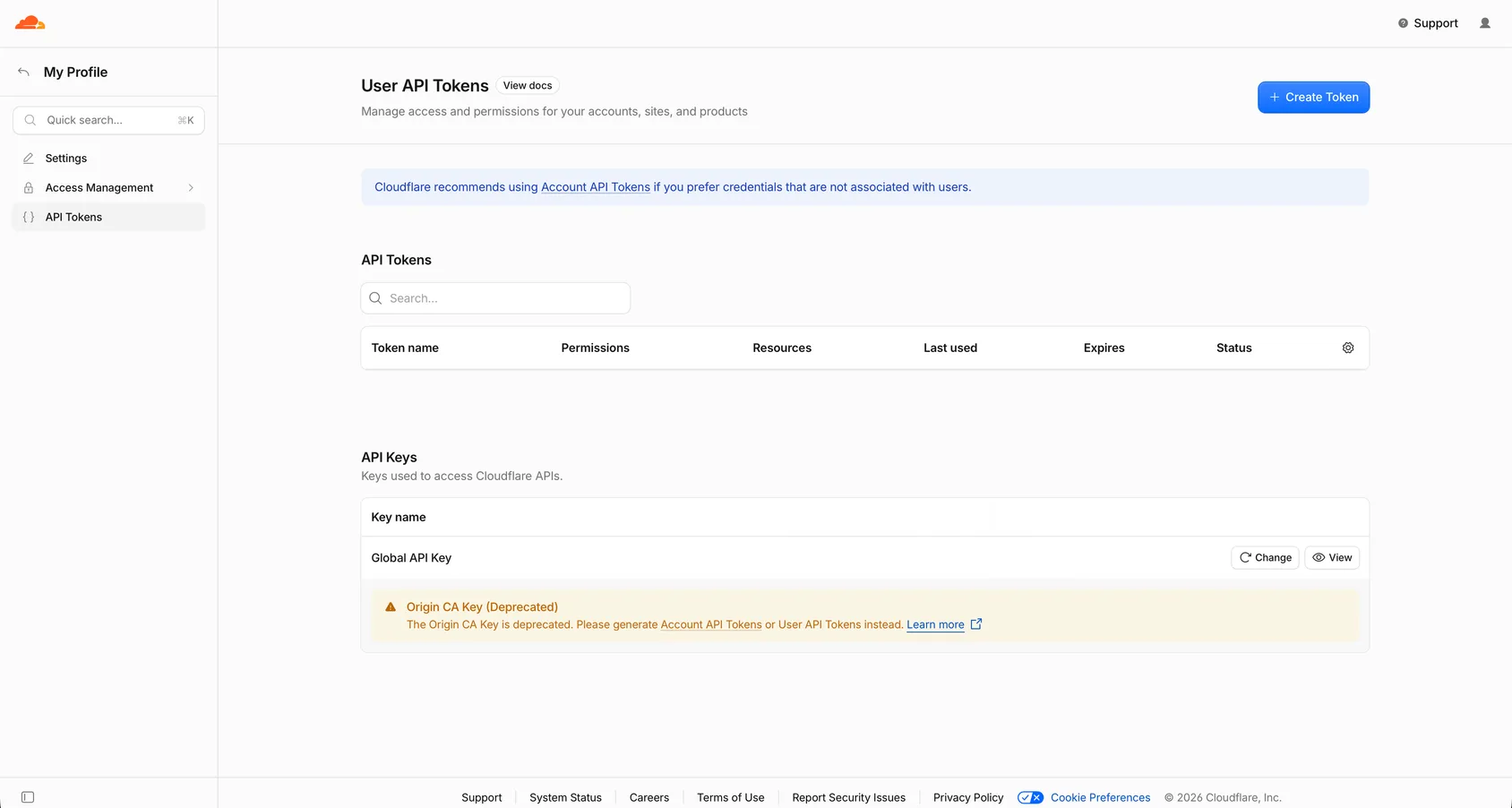
Ga naar My Profile → API Tokens.
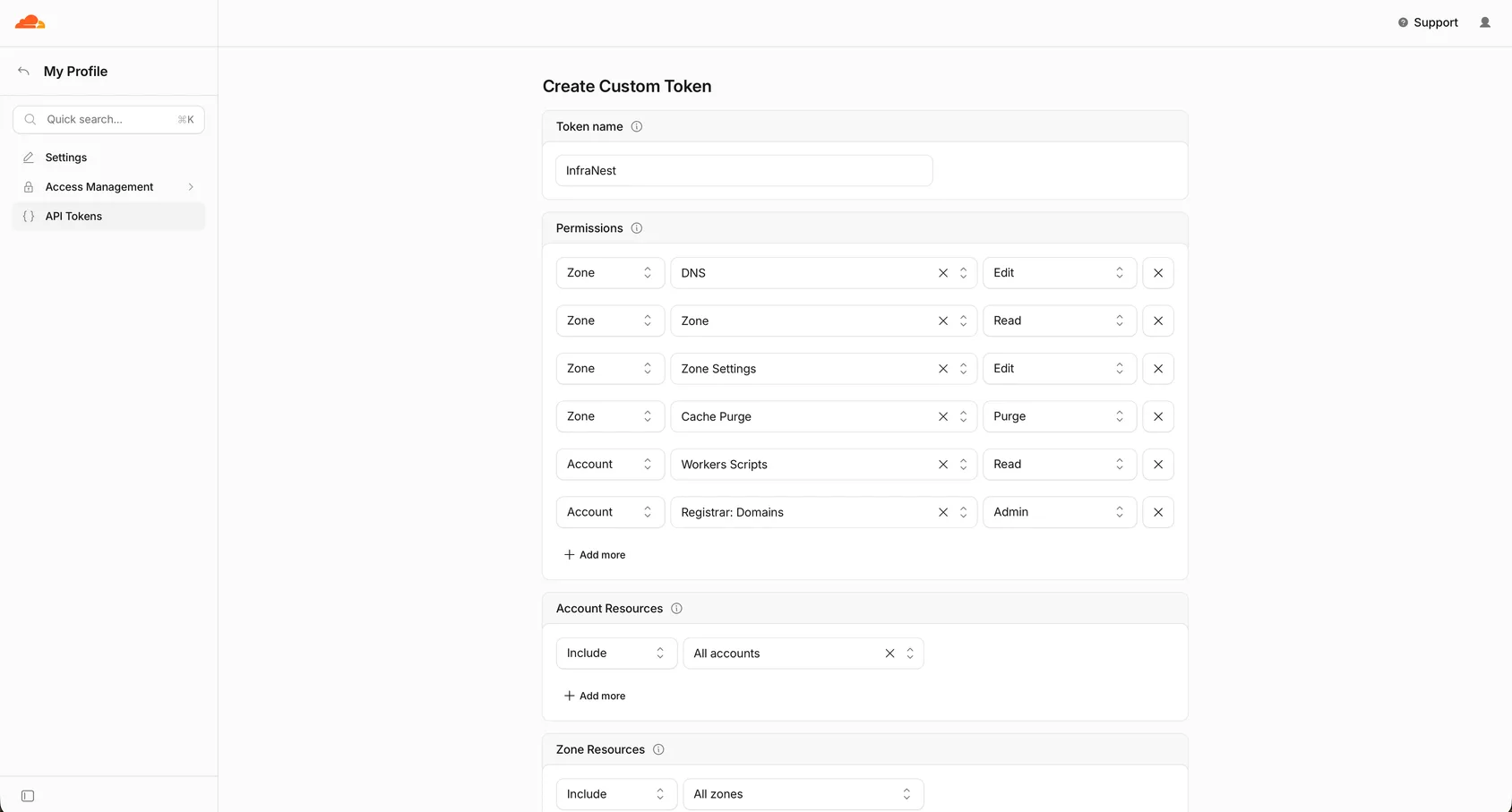
Selecteer Create Token en vervolgens Create Custom Token.
Geef het token deze rechten:
- Zone → DNS → Edit
- Zone → Zone → Read
- Voeg ook Zone → Zone Settings → Edit en Zone → Cache Purge toe als je wilt dat automatiseringen Cloudflare-instellingen voor je kunnen wijzigen (beveiligingsniveau, development mode, Always Online) of je cache kunnen leegmaken.
- Voeg ook Account → Workers Scripts → Read toe als je Cloudflare Workers gebruikt en wilt dat de hostnamen die ze bedienen op de zonepagina worden getoond.
- Voeg ook Account → Domain Registrar → Edit toe als je je bij Cloudflare geregistreerde domeinen wilt beheren.
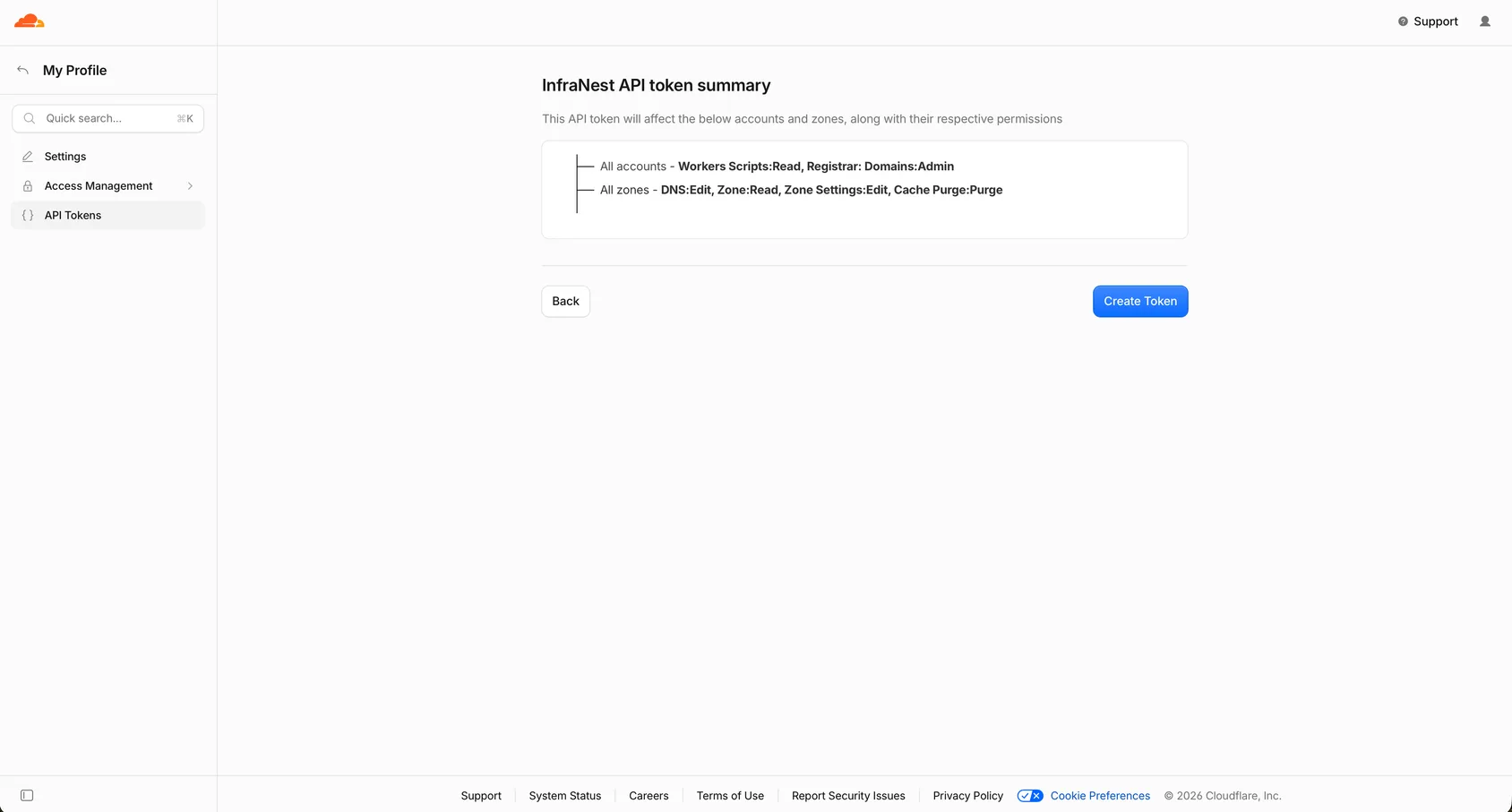
Selecteer Continue to summary en vervolgens Create Token.
Kopieer het token nu — Cloudflare toont het maar één keer.
WarningCloudflare toont je token maar één keer. Als je wegnavigeert zonder het te kopiëren, moet je een nieuwe aanmaken.
Waar de rechten voor dienen
- Zone:Read + DNS:Edit laten InfraNest je zones zien en records beheren.
- Workers Scripts:Read laat InfraNest de hostnamen weergeven waarvoor je Workers antwoorden. Dit zijn geen DNS-records, dus zonder dit recht verschijnen ze gewoon niet — er wordt verder niets beïnvloed, en InfraNest stopt met vragen in plaats van het als probleem te melden.
- Zone Settings:Edit + Cache Purge zijn alleen nodig voor vier automatiseringsacties — het instellen van het beveiligingsniveau, de development mode of Always Online van een zone, en het leegmaken van de cache. DNS werkt prima zonder deze rechten; de acties kunnen dan alleen niet uitgevoerd worden.
- Domain Registrar:Edit laat InfraNest domeinen die bij Cloudflare zijn geregistreerd verlengen en beheren. Laat dit weg als je Cloudflare alleen voor DNS gebruikt.
Hoe je ziet wat je token kan doen
- Open het Cloudflare-account bij Integrations.
- Controleer het paneel Permission check — het toont wat is aangetoond.
- Controleer Extras this key can unlock voor wat ontbreekt, samen met de acties die daardoor mogelijk zouden worden.
InfraNest voert deze controle uit wanneer je verbindt, opnieuw verbindt en wanneer je Check connection selecteert. Het voert alleen aanroepen uit die niets wijzigen: het maakt één adres leeg dat nooit gecachet was, en zet één instelling op de waarde die hij al had.
NoteAls je token is aangemaakt vóór augustus 2026, heeft deze de rechten voor Zone Settings en Cache Purge niet — die bestonden toen nog niet in InfraNest. Cloudflare kan geen recht toevoegen aan een token dat al bestaat, dus maak een nieuw token aan met deze rechten aangevinkt en plak dat, of verbind opnieuw als je met Cloudflare bent aangemeld.
Volgende stap
Ga terug naar InfraNest en volg Connect onder Cloudflare om het token te plakken.
Was dit artikel nuttig?