

Verbind Make met InfraNest zodat een monitor die down gaat, een domein dat bijna verloopt of een certificaat dat bijna vervalt een Make-scenario kan starten — en zodat een scenario rechtstreeks in InfraNest een onderhoudsvenster kan openen, een monitor kan pauzeren of een incident kan oplossen. Dit is voor iedereen die automatiseringen tussen de twee tools wil opzetten, geen technische achtergrond vereist.
Overzicht
- Werkt in beide richtingen: InfraNest kan events naar Make sturen, en Make kan acties in InfraNest activeren.
- Beide richtingen gebruiken een webadres (URL) dat je tussen de twee tools kopieert — er hoeft niets geïnstalleerd te worden.
- Je kunt meer dan één koppeling opzetten, bijvoorbeeld één voor incidenten en één voor domeinen.
Voordat je begint
- Voeg in Make een Custom webhook-module toe aan een scenario.
- Selecteer Toevoegen om de hook aan te maken, en kopieer het weergegeven adres — het ziet eruit als
https://hook.eu2.make.com/abcdef123456.
NoteDe editor van Make staat op een regiospecifiek adres, dus je URL komt mogelijk niet exact overeen met het voorbeeld.
InfraNest-events naar Make sturen
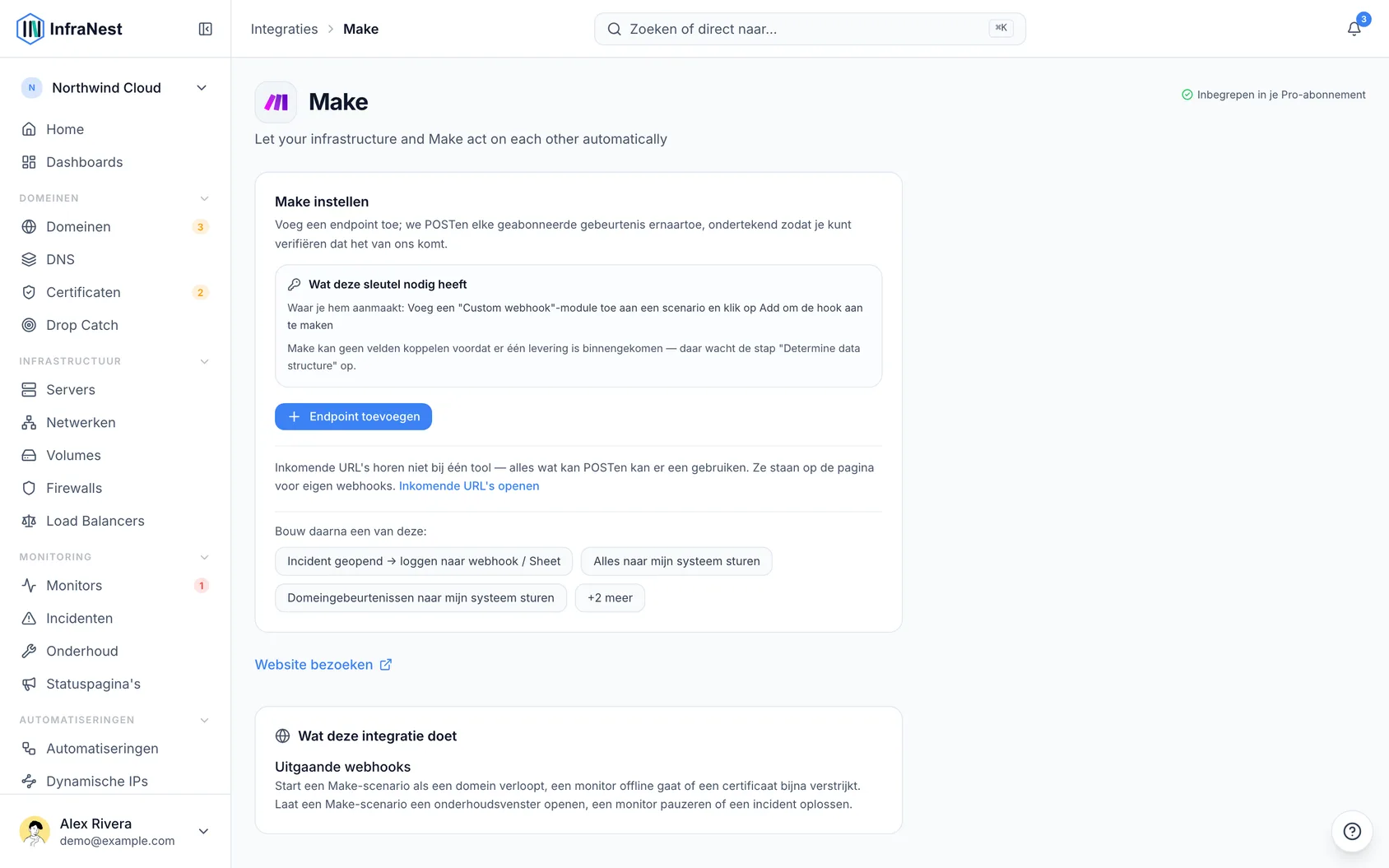
- Ga naar Integrations → Make.
- Selecteer Add endpoint en plak het webhookadres. Laat Send every event here aangevinkt staan, zodat vanaf het begin elk event wordt verstuurd.
- Kopieer het signing secret dat na het opslaan eenmalig wordt getoond, als je wilt verifiëren dat de afleveringen echt van ons komen.
- Selecteer Send test event en kies het event dat het moet nabootsen. De stap Determine data structure van Make wacht precies hierop — zolang er geen enkele aflevering is binnengekomen, zijn er geen velden beschikbaar om te koppelen.
- Kies wat er verstuurd wordt: op de endpointpagina staat onder Send everything to … de automatisering die hierdoor gestart is. Open deze om het te beperken tot de events die je interesseren — of, als je het vinkje hebt uitgezet, kies een startpunt onder Start an automation that posts to Make of bouw je eigen regel.
Make InfraNest laten activeren
- Ga naar Integrations → Custom webhook → URLs we give you en selecteer Add incoming URL.
- Geef het een naam die je later herkent — je kiest hem op naam bij het schrijven van de regel.
- Stel eventueel een shared secret in, zodat een gelekte URL op zichzelf niet genoeg is om iets te activeren.
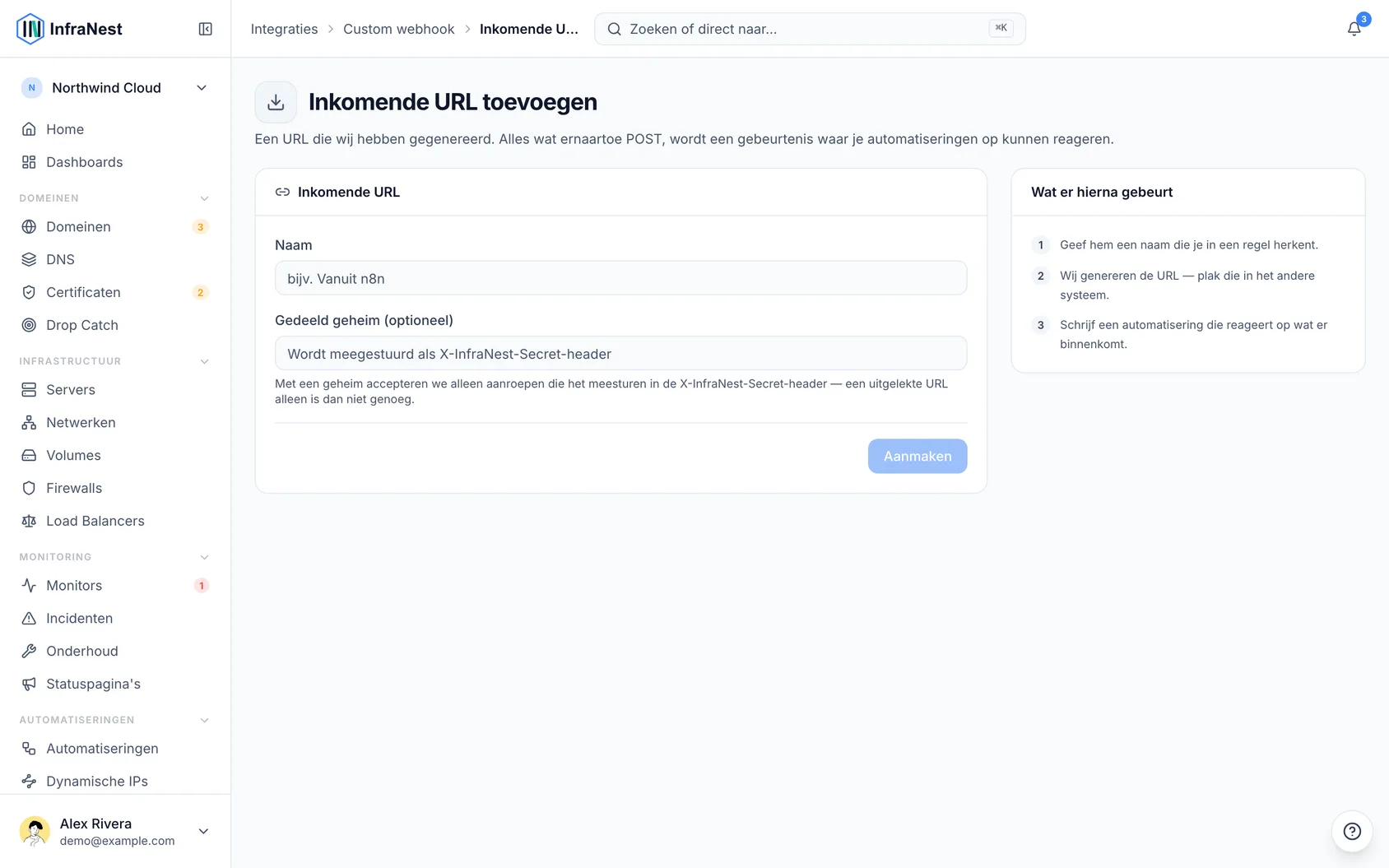
- Kopieer Your URL naar een HTTP-module in je scenario, ingesteld op POST.
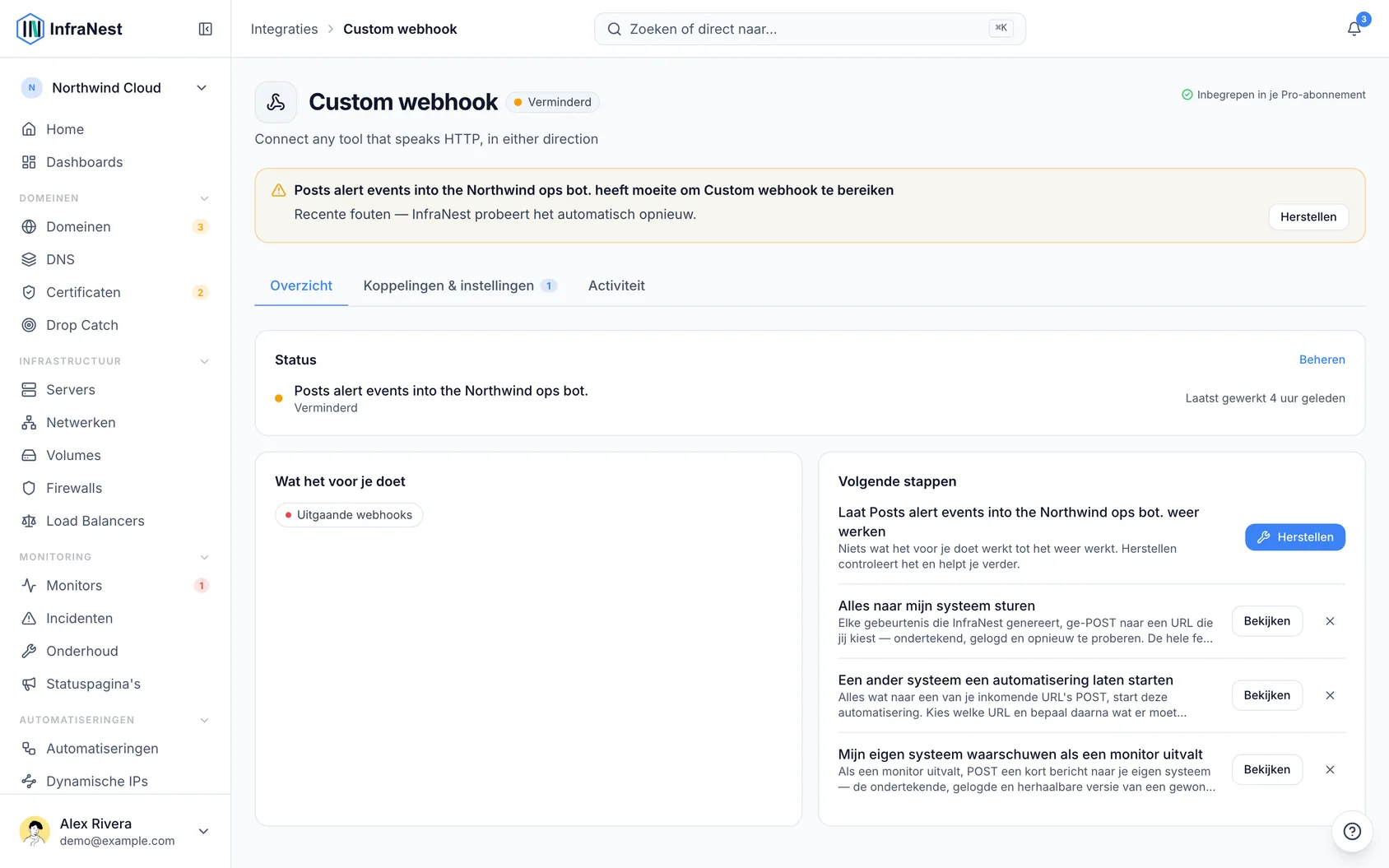
- Gebruik in InfraNest Start an automation Make can trigger en voeg toe wat er moet gebeuren — een onderhoudsvenster openen, een monitor pauzeren, een incident oplossen.
Tips
WarningJe inkomende URL werkt als een wachtwoord. Iedereen die hem in bezit heeft, kan de automatiseringen van je organisatie activeren, dus stel een shared secret in en genereer de URL opnieuw als hij uitlekt.
- Het signing secret wordt eenmalig getoond en daarna nooit meer. Je kunt het later rouleren; het oude secret stopt dan meteen met werken.
- Beide richtingen houden een afleveringslogboek bij onder het tabblad Activity van de integratiepagina, zodat je kunt zien wat er is uitgegaan en wat er is binnengekomen.
- Je kunt meer dan één endpoint toevoegen — bijvoorbeeld één scenario voor incidenten en een ander voor domeinen.
Problemen oplossen
Determine data structure wordt nooit afgerond. Deze wacht op een echte aflevering. Selecteer Send test event in InfraNest terwijl de module luistert.
Er komt niets binnen in Make. Als je Send every event here hebt uitgevinkt, controleer dan of een automatisering naar het endpoint post — het endpoint alleen is slechts een bestemming. Het afleveringslogboek op de Make-pagina laat zien of we überhaupt iets hebben verstuurd.
Je scenario activeert InfraNest niet. Controleer of de HTTP-module naar precies de juiste inkomende URL post, en of het shared secret — als je er een hebt ingesteld — wordt meegestuurd als de X-InfraNest-Secret-header.
Was dit artikel nuttig?