

Stuur InfraNest-meldingen rechtstreeks naar een Microsoft Teams-kanaal, zodat het hele team incidenten en verlopen datums direct ziet.
Overzicht
- Meldingen zoals Monitor down, SSL verloopt kritisch snel en Domein verloopt binnenkort kunnen rechtstreeks naar een Teams-kanaal worden gepost.
- Voor de installatie moet je eerst een workflow aanmaken in Teams en deze vervolgens in InfraNest als bestemming koppelen.
- Eenmaal verbonden kun je altijd Microsoft Teams kiezen wanneer je bepaalt welke meldingen waarheen gaan.
WarningDe oude Incoming Webhook-connector in Teams werkt niet meer — Microsoft heeft deze op 22 mei 2026 uitgeschakeld. Een URL met
webhook.office.comwordt niet geaccepteerd door InfraNest. Gebruik in plaats daarvan de onderstaande Workflows-stappen; dit is de huidige manier om een kanaal te koppelen.
Een workflow-URL van Teams ophalen
- Open in Teams het kanaal waarin je meldingen wilt ontvangen en selecteer ⋯ → Workflows.
- Kies de sjabloon Post to a channel when a webhook request is received en maak deze aan.
- Kopieer de URL die de workflow toont zodra je deze opslaat. Je plakt deze zo meteen in InfraNest.
Microsoft Teams koppelen in InfraNest
- Ga naar Meldingen → Bestemmingen.
- Selecteer Bestemming toevoegen en kies Microsoft Teams.
- Plak het Teams-equivalent van het veld Slack webhook-URL — de workflow-URL die je hebt gekopieerd — in het veld Inkomende webhook-URL.
- Selecteer Test versturen om een testbericht te sturen en te controleren of het in het kanaal verschijnt.
- Selecteer Opslaan.
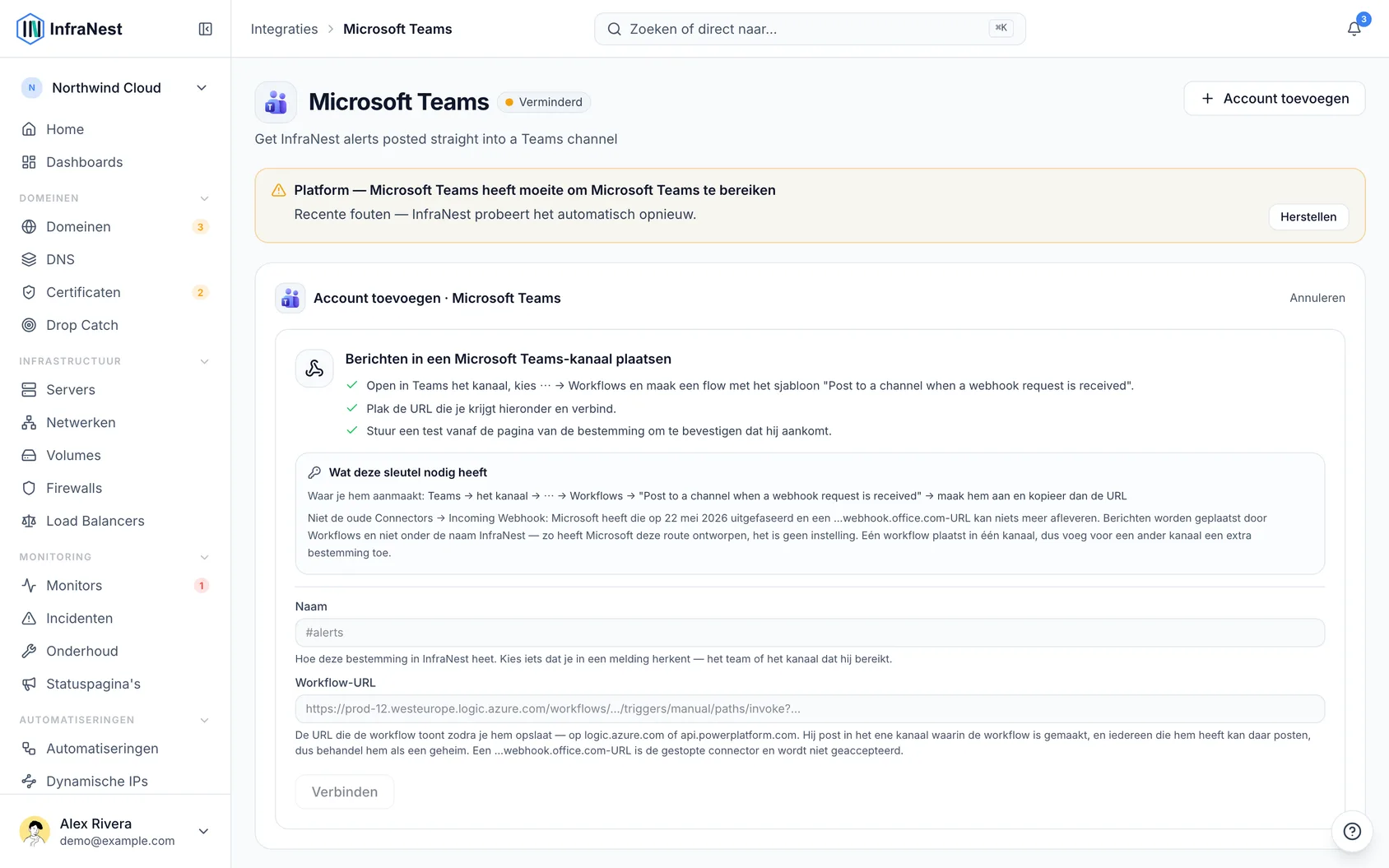
Meldingen naar Teams sturen
- Zodra de bestemming is opgeslagen, open je de melding of monitor die je wilt routeren.
- Kies onder Bepalen Microsoft Teams als bestemming voor die melding.
- Controleer of de wijziging is opgeslagen.
Tips
TipMeldingen nodig in meer dan één kanaal? Maak voor elk kanaal een aparte workflow aan in Teams en voeg elk van die workflows als afzonderlijke bestemming toe in InfraNest — één workflow post namelijk maar naar één kanaal.
Problemen oplossen
- Meldingen komen niet aan: Controleer of de bestemming Webhook geconfigureerd toont en voer Test versturen opnieuw uit. Als Test mislukt verschijnt, is de workflow-URL mogelijk onjuist of verlopen — maak de workflow in Teams opnieuw aan en plak de nieuwe URL.
- Berichten verschijnen als geplaatst door "Workflows", niet InfraNest: Dit is normaal gedrag. Zo werkt Microsofts vervanging voor connectors, en dit kan door geen van beide partijen worden aangepast.
- Kan het workflow-sjabloon niet aanmaken: Als je organisatie Power Platform beperkt, vraag dan een beheerder om de Workflows-app toe te staan voordat je het opnieuw probeert.
- Workflow-URL kwijt: InfraNest slaat deze veilig op en toont hem na het opslaan nooit meer. Wil je hem wijzigen, gebruik dan Meldbestemming bewerken en plak een nieuwe URL.
Was dit artikel nuttig?