

Stuur InfraNest-meldingen rechtstreeks naar een Slack-kanaal, zodat je hele team incidenten, verloopdata en statuswijzigingen ziet precies waar ze al werken.
Overzicht
- Meldingen werken zichzelf bij in Slack zodra een probleem is opgelost, en het herstel wordt als reactie in dezelfde thread geplaatst.
- Je kunt meldingen bevestigen, dempen of erop reageren zonder Slack te verlaten.
- Je kunt ook je eigen meldingen als directe berichten ontvangen, of verbinden met een gewone webhook als je de app liever niet toevoegt.
Verbind het in InfraNest
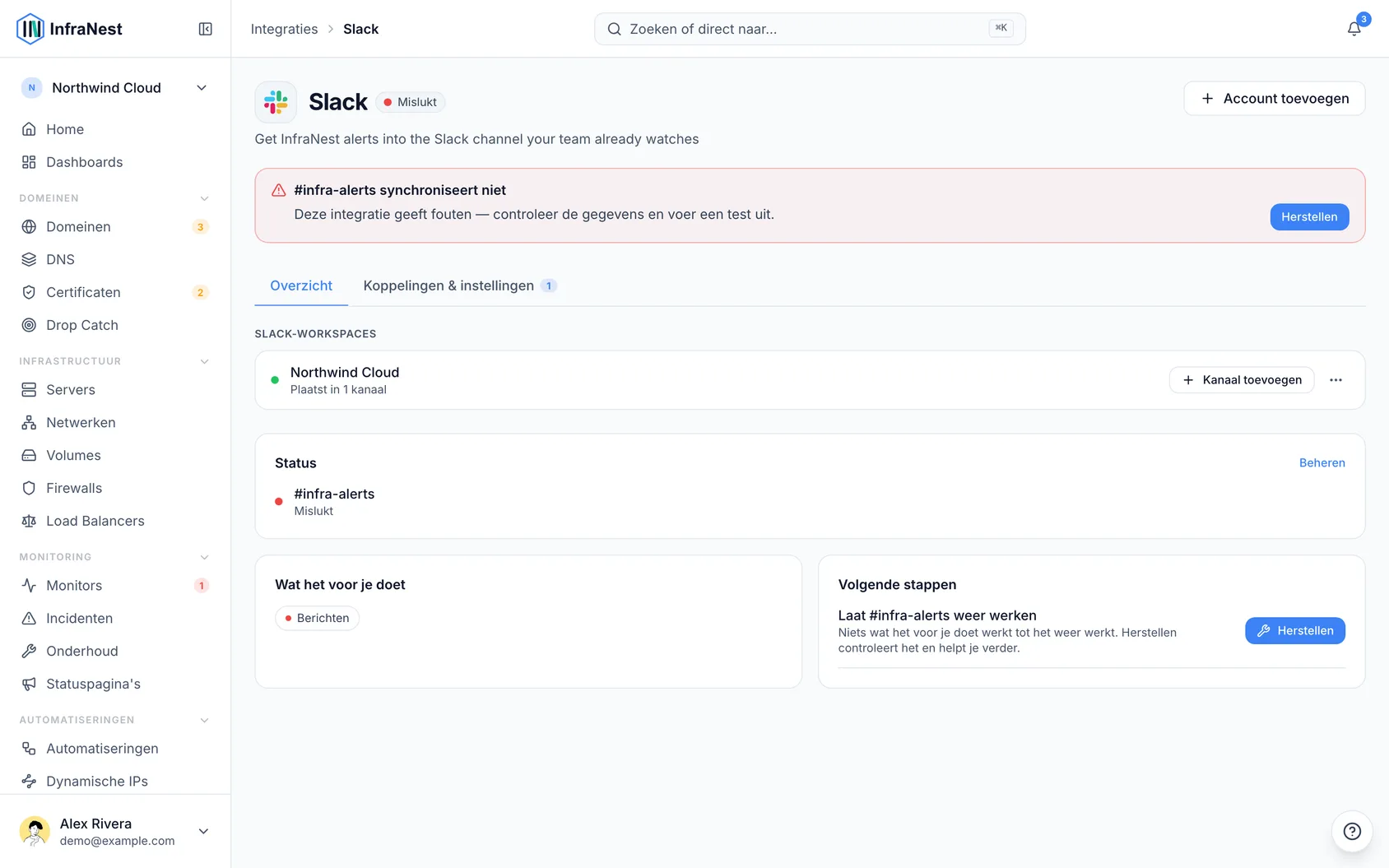
- Ga naar Integrations → Slack en selecteer Connect.
- Slack vraagt je om InfraNest aan je werkruimte toe te voegen. Controleer de werkruimte rechtsboven en selecteer dan Allow.
- Kies terug in InfraNest het kanaal waar de meldingen naartoe moeten gaan. Je kunt later meer kanalen aan dezelfde werkruimte toevoegen met Add channel.
- Selecteer Send a test naast de nieuwe bestemming om te controleren of een melding aankomt in het kanaal dat je verwacht.
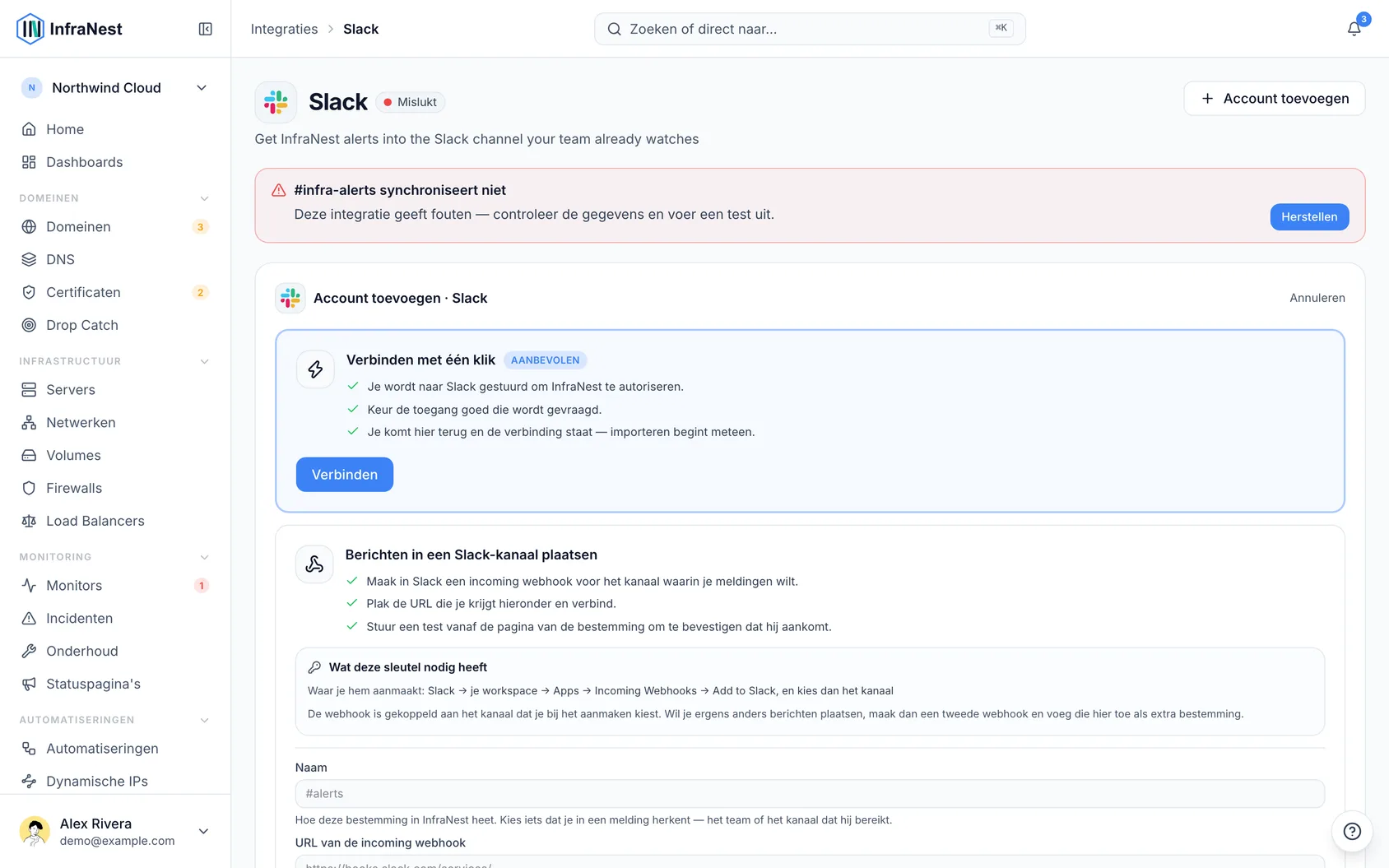
Nadat je dit toestaat, stuurt InfraNest je een welkomstbericht in Slack. Je wordt meteen gekoppeld aan je InfraNest-account, en je kunt vanuit dat bericht meteen het eerste kanaal kiezen en een testmelding versturen zonder hier terug te hoeven komen. Zodra een kanaal meldingen begint te ontvangen, stelt InfraNest zich daar eenmalig voor, zodat je team weet wat de berichten en knoppen betekenen.
TipJe kunt ook
/invite @InfraNesttypen in elk kanaal. InfraNest vraagt je dan privé of je er je meldingen naartoe wilt sturen.
Voor privékanalen verschijnt InfraNest pas in de lijst zodra je @InfraNest er in Slack voor uitnodigt (typ /invite @InfraNest in het kanaal). Openbare kanalen werken zonder uitnodiging.
Reageer op een melding vanuit Slack
Meldingen die via de InfraNest-app worden geplaatst, bevatten knoppen: Acknowledge zolang niemand ermee bezig is, Silence 1 h zolang het probleem openstaat, en Open in InfraNest. Wanneer iemand op een knop drukt, wordt de melding voor iedereen in het kanaal bijgewerkt, bijvoorbeeld Acknowledged by Sam at 02:16.
Zodra iemand ermee bezig is, biedt de melding ook Add a note en, wanneer de monitor op een van je statuspagina's staat, Post status update:
- Add a note slaat een notitie bij het incident op voor je team. Deze wordt in de thread van de melding geplaatst en is nooit openbaar.
- Post status update laat je de status kiezen (Investigating, Identified, Monitoring of Resolved), het bericht schrijven en bepalen of abonnees worden geïnformeerd. Je ziet altijd eerst een controlestap, omdat de update openbaar is: deze verschijnt meteen op je statuspagina. Daarna wordt het aangekondigd in de thread van de melding.
De knoppen handelen namens jou, met de rol die je in InfraNest hebt. De eerste keer dat je op een knop drukt, stuurt InfraNest je een privébericht, alleen zichtbaar voor jou, met een Link my account-knop. Open dit terwijl je bent ingelogd bij InfraNest en druk daarna opnieuw op de knop in Slack. Dit doe je maar één keer per Slack-werkruimte.
Wanneer een automatisering op goedkeuring wacht en haar verzoek naar een Slack-kanaal stuurt, bevat het bericht Approve en Reject. Reject vraagt je eerst om een bevestiging.
Je kunt ook een bericht als notitie opslaan: kies Add to incident as note in het menu van elk bericht (⋯ › More message shortcuts). In de thread van een melding komt dit bij het incident van die melding terecht; elders kies je zelf het incident. Alleen dat ene bericht wordt met InfraNest gedeeld. Post status update staat ook in het sneltoetsenmenu van Slack (de ⚡- of +-knop naast waar je typt).
Gebruik /infranest
Typ /infranest in elk kanaal of direct bericht. Alleen jij ziet het antwoord.
/infranest statustoont wat op dit moment je aandacht nodig heeft./infranest status api.example.comtoont hoe het met één monitor, domein of server gaat. Je kunt een naam, URL of ID gebruiken./infranest updatetoont de openstaande incidenten waarover je een openbare statusupdate kunt plaatsen, elk met een Post status update-knop./infranest pausepauzeert je eigen meldingen voor een uur. Gebruik/infranest pause tomorrowtot de ochtend, of/infranest pause week./infranest backzet ze weer aan./infranest linkkoppelt je Slack aan je InfraNest-account, als je dat nog niet hebt gedaan.
De InfraNest-app in Slack heeft ook een Home-tabblad. Dit toont of je meldingen gepauzeerd zijn (met knoppen om dit te wijzigen), wat er openstaat, wie er on-call is wanneer PagerDuty is verbonden, en welk kanaal de meldingen van welke organisatie ontvangt.
Laat iemand pingen wanneer iets uitvalt
Op de pagina van de Slack-bestemming, onder Mention on an outage, kies je wie de melding pingt: niemand, @here, een van je Slack-gebruikersgroepen (zoals @oncall), of wie PagerDuty als on-call aanduidt voor die monitor. De ping staat alleen op de melding die een storing opent, nooit op updates of bij herstel. De on-call-optie vereist dat die persoon zijn Slack heeft gekoppeld.
Plak een InfraNest-link
Plak een link naar een monitor, domein of server uit InfraNest in een kanaal, en Slack toont de naam, status en wie ermee bezig is, met een Open-knop. Iedereen in het kanaal ziet de voorvertoning, dus deze verschijnt alleen voor items van je eigen organisatie, in een werkruimte waar InfraNest is geïnstalleerd.
Als je InfraNest aan Slack hebt toegevoegd voordat deze twee functies beschikbaar kwamen, voeg het dan eenmalig opnieuw toe (Integrations › Slack › Add to Slack): Slack vraagt je toestemming om je gebruikersgroepen te lezen en links te mogen voorvertonen.
Ontvang je eigen meldingen als Slack-directe berichten
- Zodra je Slack is gekoppeld, ga je naar My account › Notifications.
- Selecteer Add, daarna Slack.
Je eigen meldingen komen dan binnen als directe berichten van InfraNest en werken zichzelf bij zodra een probleem is opgelost. Elk bericht heeft je eigen knoppen eronder, zoals Acknowledge, Silence 1 h, Remind me later of Approve voor een verzoek om toe te treden. Deze werken alleen voor jou, en alles wat niet ongedaan kan worden gemaakt, vraagt eerst om bevestiging. Er is niets om te plakken. Als je team InfraNest nog niet aan Slack heeft toegevoegd, wordt je in plaats daarvan om een webhook-link gevraagd.
Om het kanaal te wijzigen, open je de bestemming onder Integrations → Slack en selecteer je Change channel. De naam, meldingen en instellingen blijven hetzelfde.
Gebruik je al een webhook? Open de bestemming en selecteer Move to the InfraNest app, kies dan het kanaal. De naam, meldingen en instellingen blijven hetzelfde, en vanaf dat moment werken de meldingen zichzelf bij zodra een probleem is opgelost.
Als je meer dan één werkruimte gebruikt, verbind dan opnieuw en kies de andere werkruimte op het scherm van Slack. Elke werkruimte staat apart vermeld onder Slack workspaces.
Verbind in plaats daarvan met een webhook
Als je de InfraNest-app liever niet aan je werkruimte toevoegt, kun je in plaats daarvan een incoming webhook URL plakken. Meldingen komen op dezelfde manier binnen, maar ze kunnen zichzelf niet bijwerken zodra een probleem is opgelost: het herstel wordt als nieuw bericht geplaatst, met vermelding van welke melding het sluit.
- Voeg in Slack een Incoming Webhooks-app toe aan je werkruimte (of open de bestaande), kies het kanaal en kopieer de webhook URL. Behandel deze als een wachtwoord.
- Ga in InfraNest naar Integrations → Slack, open Connect en kies de webhook-optie.
- Plak de webhook URL en selecteer dan Send a test.
Stuur meldingen naar Slack
Zodra de bestemming is opgeslagen, kies je Slack wanneer je bepaalt welke meldingen waarheen gaan — bijvoorbeeld een monitor die uitvalt, een domein dat bijna verloopt, of een certificaatwaarschuwing.
Tips
- Selecteer direct nadat je Slack hebt toegevoegd Send a test om te controleren of een melding aankomt in het kanaal dat je verwacht. Een bestemming die nog niets heeft ontvangen, blijft de test aanbieden onder Alerts → Destinations.
- Zolang je meldingen alleen naar e-mail gaan, eindigt elke meldings-e-mail met Get this in Slack next time. Dit opent Slack in InfraNest, klaar om te verbinden.
- Elke monitor- en serverpagina toont Who hears about this?: de bestemmingen en mensen die de meldingen ervan bereiken, met Add Slack ernaast.
Problemen oplossen
WarningAls InfraNest uit je werkruimte wordt verwijderd, of een kanaal waarnaar het post wordt gearchiveerd, wordt de bestemming meteen gemarkeerd als aandacht nodig en word je per e-mail op de hoogte gebracht. Voeg InfraNest opnieuw toe aan Slack, of kies een ander kanaal.
- InfraNest post alleen naar de kanalen die jij kiest. Het leest nooit je berichten.
- Elk kanaal dat je kiest, is één bestemming. Voeg een ander kanaal toe voor een ander team.
- Om een werkruimte te verwijderen, verwijder je eerst de Slack-bestemmingen die deze gebruiken, en kies je dan Remove workspace.
- Een webhook-URL wordt veilig opgeslagen en na het opslaan nooit meer getoond.
Was dit artikel nuttig?