

Koppel GitHub aan InfraNest, zodat je automatiseringen kunnen reageren op wat er in je repositories gebeurt, en namens jou actie kunnen ondernemen op GitHub. Dit artikel is bedoeld voor iedereen die deze koppeling instelt of beheert.
Overzicht
- Eenmaal gekoppeld kan InfraNest GitHub-activiteit volgen — pushes, pull requests, issues, workflow runs, deployments, releases en checks — en als onderdeel van een automatisering actie ondernemen op GitHub (een issue openen, een workflow starten, een pull request mergen, de status van een deployment bijwerken, en meer).
- Alles verloopt via de GitHub-koppeling die je hier instelt.
- De eenvoudigste en veiligste manier om te koppelen is door de InfraNest Automations-app te installeren op je GitHub-account of -organisatie.
GitHub koppelen
- Ga naar Integraties en open GitHub.
- Selecteer Verbinden (of Account toevoegen als je er al een hebt gekoppeld).
- Selecteer onder Install app de optie Verbinden. Er opent een GitHub-venster. Kies het account of de organisatie om op te installeren, kies All repositories of alleen de repositories die je aan InfraNest wilt tonen, en bevestig.
- GitHub kan je vragen te bevestigen dat InfraNest mag controleren welke installaties je account kan gebruiken. Zo weet InfraNest zeker dat de installatie echt van jou is voordat deze wordt gekoppeld.
- Je keert terug naar InfraNest en de koppeling verschijnt onder Accounts.
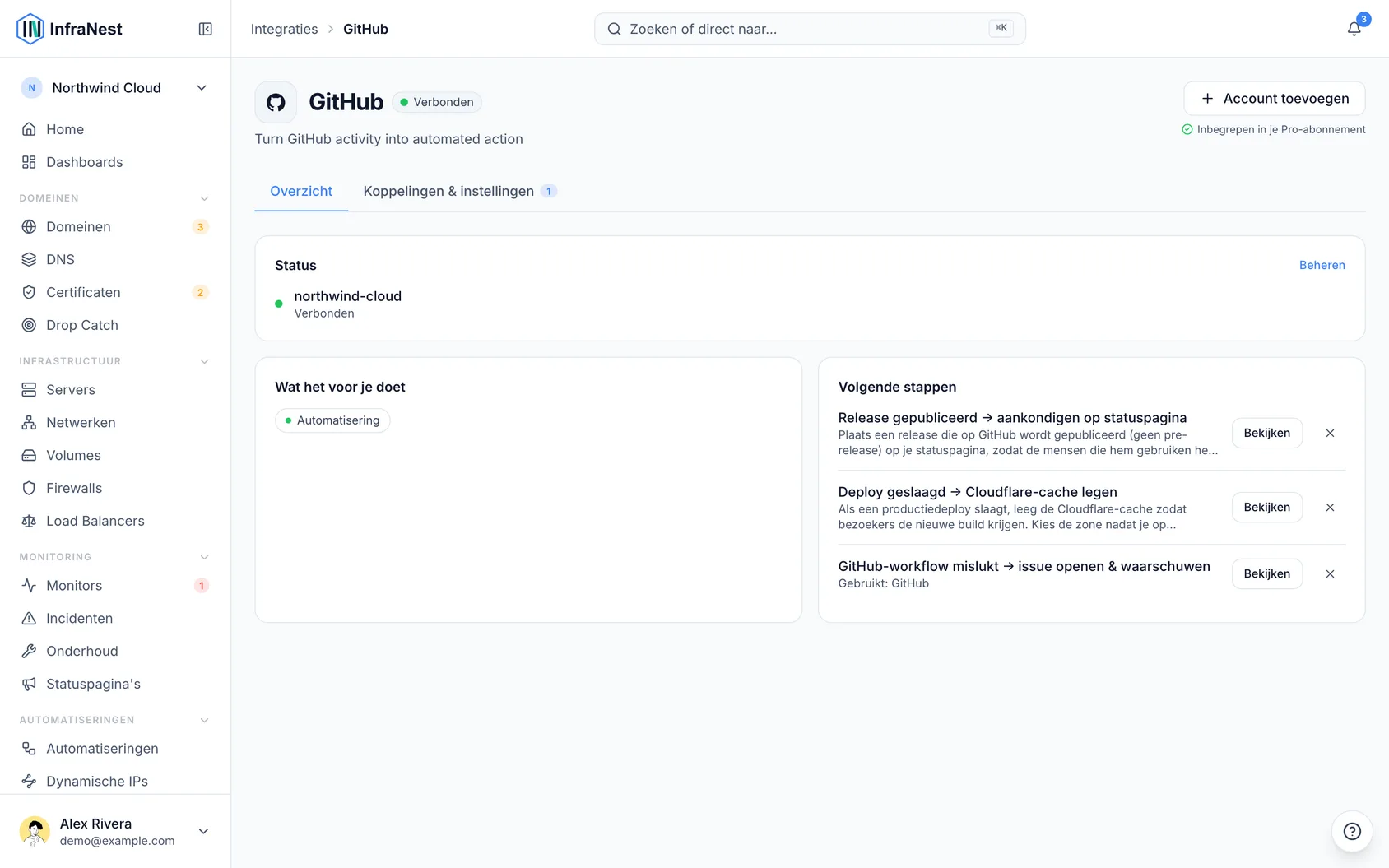
Je kunt meer dan één account koppelen — bijvoorbeeld je persoonlijke account en een organisatie. Elk account verschijnt als een eigen koppeling.
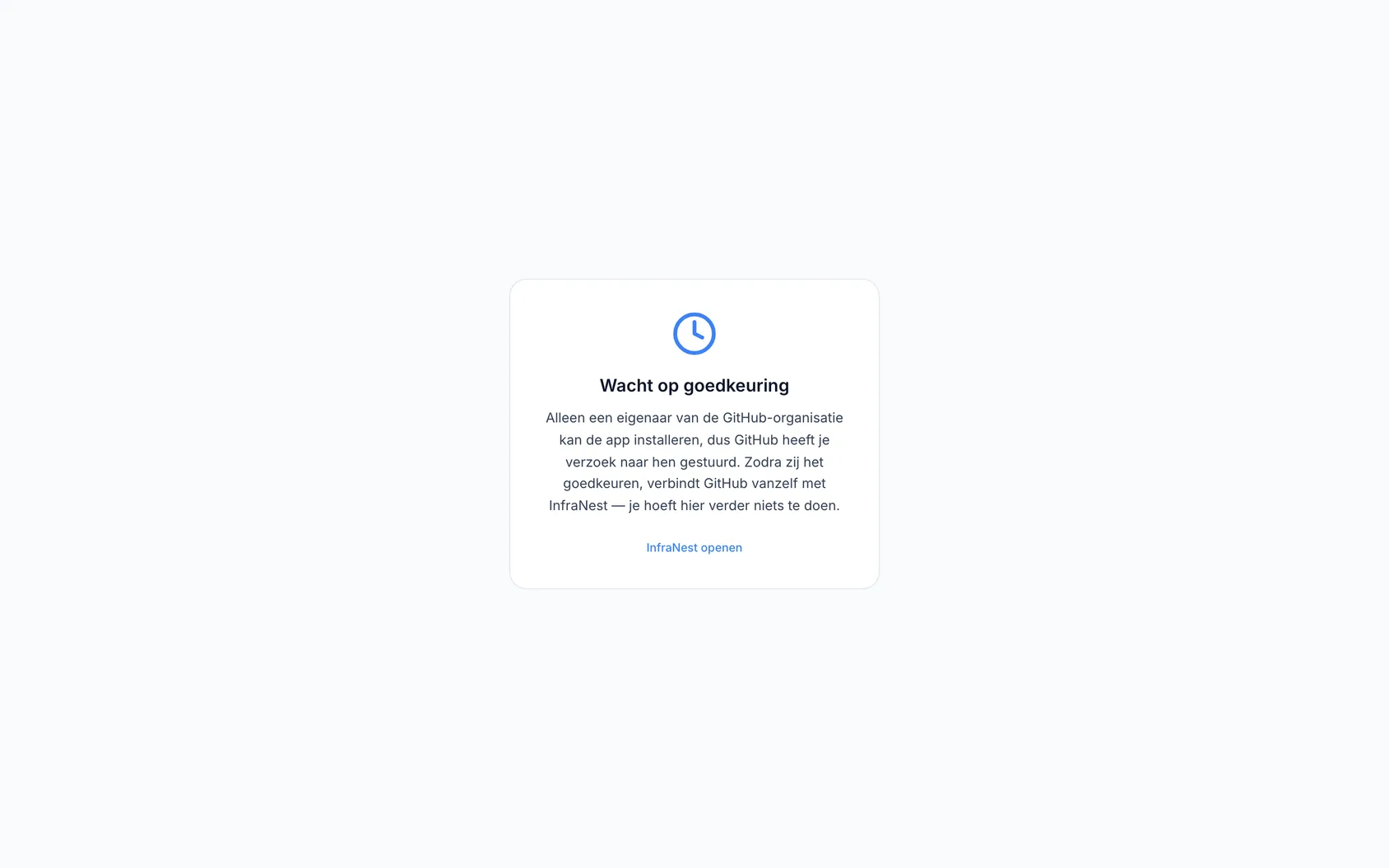
NoteAlleen een eigenaar van een GitHub-organisatie kan er apps op installeren. Als je lid bent, stuurt GitHub je verzoek in plaats daarvan naar de eigenaren van de organisatie, en toont InfraNest Waiting for approval. Zodra een eigenaar het verzoek op GitHub goedkeurt, verschijnt de koppeling in de workspace van waaruit je begon. Is de koppeling na goedkeuring nog niet verschenen, koppel dan opnieuw vanuit InfraNest.
Als je InfraNest Automations vanuit GitHub zelf hebt geïnstalleerd (bijvoorbeeld via de GitHub Marketplace), vraagt InfraNest je om je aan te melden of een account aan te maken, en de workspace te kiezen waartoe de installatie behoort. De link om dit af te ronden is 30 minuten geldig; daarna koppel je GitHub in plaats daarvan vanuit InfraNest.
Als je geen apps mag installeren op je GitHub-account of -organisatie, kun je in plaats daarvan koppelen met een persoonlijk toegangstoken: kies API token in plaats van Install app. Met een token kunnen automatiseringen acties uitvoeren op GitHub, maar ze kunnen niet worden gestart — GitHub-triggers werken alleen met de app.
InfraNest werkt met GitHub.com. GitHub Enterprise Server (zelf gehost GitHub) wordt niet ondersteund.
Kiezen wat InfraNest kan zien
- Bepaal tijdens het installeren van de app tot welke repositories InfraNest toegang heeft.
- Wil je dit later wijzigen, open dan de app op GitHub, onder je account- of organisatie-Settings → GitHub Apps → InfraNest Automations.
- Pas daar de geselecteerde repositories aan.
GitHub loskoppelen
- Open GitHub in de Integrations hub.
- Ga naar Koppelingen & instellingen.
- Selecteer Disconnect.
Hierdoor wordt de app ook op GitHub verwijderd, zodat InfraNest geen toegang meer heeft. Als dezelfde installatie wordt gedeeld met een andere workspace, blijft deze daar wel bestaan. Bij een koppeling gemaakt met Connect with GitHub wordt de toegang op dezelfde manier op GitHub ingetrokken.
Elke automatisering die de koppeling gebruikte, wordt uitgeschakeld, en je krijgt een melding met daarin welke dat zijn, zodat er later geen enkele onopgemerkt faalt.
Als iemand de app zelf op GitHub verwijdert of opschort, merkt InfraNest dit op: de koppeling toont een storing, met Removed on the provider's side of Suspended on the provider's side onder de naam, deze wordt vermeld onder Needs attention, je krijgt een melding, en automatiseringen die de koppeling gebruiken, stoppen met een bericht waarin staat waarom. Om de koppeling te herstellen, koppel je GitHub opnieuw met hetzelfde account (of hef je de opschorting van de app op GitHub op). Je automatiseringen behouden hun instellingen en beginnen meteen weer te werken. Als repositories bij de app op GitHub worden weggehaald, toont de koppeling welke ervan niet meer bereikbaar zijn.
Als GitHub InfraNest vraagt om te vertragen vanwege de rate limit, wordt de koppeling vermeld onder Needs attention als wachtend tot een bepaald tijdstip. Er hoeft niets te worden opgelost: dit verdwijnt vanzelf, stappen die zijn ingesteld om opnieuw te proberen, doen dat automatisch, en de melding verdwijnt zodra de limiet wordt gereset.
Wat InfraNest bewaart
InfraNest ontvangt van GitHub een gebeurtenis voor elke push, issue, reactie, pull request enzovoort in de repositories die je hebt gekozen — ongeacht of een automatisering deze gebruikt.
- Gebeurtenisgeschiedenis — wordt gebruikt om te tonen hoe vaak een concept-automatisering zou zijn uitgevoerd. Hierin wordt bijgehouden welke repository, welk issue- of pull request-nummer, wie het deed en wat er gebeurde, gedurende 45 dagen. De tekst die mensen schrijven wordt niet bewaard: titels van issues en pull requests, reacties, releasenamen en -beschrijvingen worden weggelaten.
- Uitvoeringsgeschiedenis — wanneer een automatisering daadwerkelijk wordt uitgevoerd, bewaart die uitvoering de volledige gebeurtenis waarop ze reageerde, inclusief de tekst van reacties, gedurende 90 dagen. Alleen leden wier rol automatiseringen mag bewerken kunnen dit zien. Anderen zien alleen dat een uitvoering heeft plaatsgevonden en of deze is gelukt.
Bij het loskoppelen stoppen nieuwe gebeurtenissen met binnenkomen. Wat InfraNest al heeft bewaard, wordt verwijderd zodra die periodes van 45 en 90 dagen verstrijken.
Tips
- Teamgebaseerde functies (zoals het aanvragen van een review van een team) werken alleen als je een organisatie koppelt, niet een persoonlijk account.
TipKun je geen apps installeren op GitHub, dan kun je met een persoonlijk toegangstoken nog steeds laten koppelen dat automatiseringen actie ondernemen op GitHub — onthoud wel dat GitHub-triggers zonder de app niet werken.
Problemen oplossen
- We couldn't confirm your access — je was aangemeld bij GitHub met een account dat die installatie niet kan gebruiken. Meld je aan bij GitHub met het account dat de app heeft geïnstalleerd en koppel opnieuw.
- Took too long — begin opnieuw vanuit InfraNest.
- Je inloggegevens worden veilig opgeslagen en nooit opnieuw getoond.
Was dit artikel nuttig?