

Koppel je Cloudflare-account aan InfraNest om DNS, domeinen en SSL-certificaten op één plek te beheren, zonder InfraNest te verlaten.
Overzicht
- Zodra de koppeling actief is, verschijnen je Cloudflare-zones en -records automatisch in InfraNest.
- Je kunt DNS, domeinen en certificaten beheren, afhankelijk van welke functies je voor de koppeling inschakelt.
- Daarna is geen aparte login nodig — InfraNest gebruikt je API-token om met Cloudflare te communiceren.
Voordat je begint
Je hebt een Cloudflare API-token nodig. Zie Create a Cloudflare API token voor de stappen en de exacte rechten die je moet toekennen.
NoteJe Account ID is optioneel — InfraNest detecteert deze op basis van het token. Vul deze alleen in als je de domeinenfunctie gebruikt en de detectie niet automatisch lukt.
Cloudflare koppelen
- Ga naar Integraties en open Cloudflare.
- Geef de koppeling een Account label (optioneel). Laat je dit leeg, dan wordt de naam van de provider gebruikt — een tweede koppeling met dezelfde provider wordt dan “… (1)”, zodat je ze uit elkaar kunt houden.
- Kies voor welke functies je het wilt gebruiken: DNS, Domeinen en Certificaten.
- Plak je API-token (en je Account ID indien nodig).
- Laat Email me when this integration has problems aangevinkt als je e-mailwaarschuwingen wilt ontvangen.
- Selecteer Verbinden.
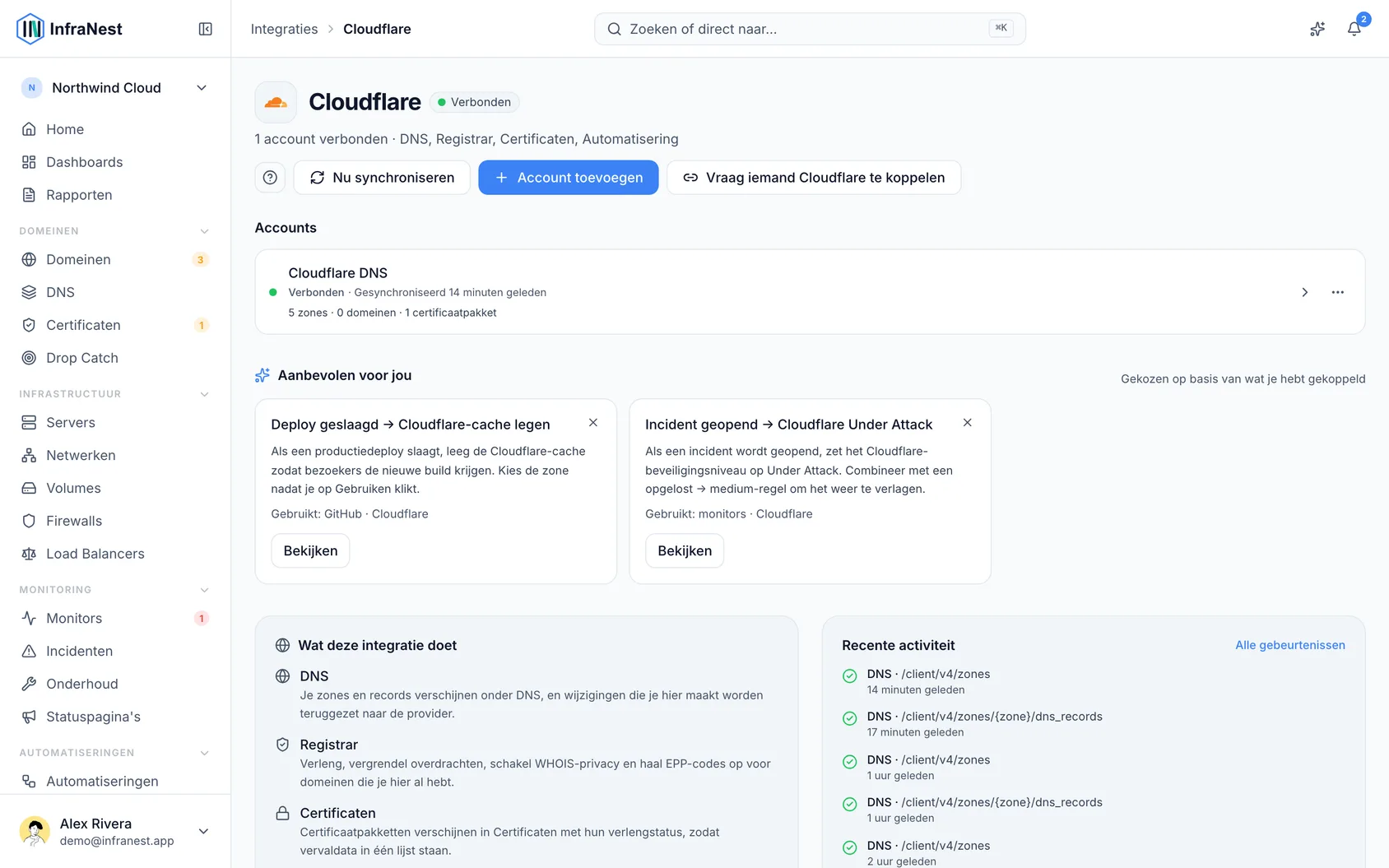
Wat je krijgt zodra de koppeling actief is
- DNS — bekijk en bewerk je zones en records (inclusief de proxied-instelling), en maak zones aan of verwijder ze.
- Domeinen — voor domeinen die bij Cloudflare zijn geregistreerd: verlengen, overdrachten vergrendelen, WHOIS-privacy en automatisch verlengen in- of uitschakelen, en de overdrachtscode (EPP) opvragen.
- SSL-certificaten — je Cloudflare-certificaten verschijnen in je certificatenlijst.
Goed om te weten
- Een nieuw domein registreren werkt alleen voor domeinen die al bij Cloudflare staan. Volledig nieuwe registraties en inkomende overdrachten gebeuren in het Cloudflare-dashboard.
- Nameservers worden beheerd via de Cloudflare-zone en kunnen hier dus niet worden bewerkt.
Problemen oplossen
- “Authentication failed” — controleer of het token Zone:Read en DNS:Edit bevat (plus Domain Registrar:Edit voor domeinen), en dat het niet is ingetrokken.
- “Cloudflare could not be reached” bij het koppelen — deze melding betekent precies wat er staat: de verbinding is niet geweigerd, Cloudflare heeft simpelweg niet geantwoord tijdens onze controle. Er is niets mis met je account of je toestemming. Wacht even en selecteer opnieuw Verbinden.
- Domeinacties zijn grijs weergegeven — voeg het recht Account → Domain Registrar → Edit toe aan je token en zorg dat je Account ID is ingesteld.
- Hostnamen die door een Worker worden bediend, staan niet in de lijst — dit zijn geen DNS-records, dus InfraNest leest ze apart in, en dat vereist Account → Workers Scripts → Read op je token. Zonder dit recht toont de zonepagina een korte melding en verandert er verder niets; voeg het recht toe (of koppel Cloudflare opnieuw, waarbij hierom wordt gevraagd) en selecteer vervolgens Re-enable bij de melding. Op de Cloudflare-integratiepagina heeft de waarschuwing van het account één knop Fix: deze opent een controle van het account met een overzicht van wat gepauzeerd is, met Reconnect en Re-enable now op één plek.
TipAls je meerdere Cloudflare-accounts beheert, geef elke koppeling dan een duidelijk Account label zodat je ze in één oogopslag kunt onderscheiden.
Was dit artikel nuttig?