

Verbinde dein Dynadot-Konto mit InfraNest, um Domain-Verlängerungen, Nameserver, Transfer-Lock, WHOIS-Datenschutz und Kontakte zu verwalten — alles ohne InfraNest zu verlassen.
Überblick
- Verbinde Dynadot, um alle deine registrierten Domains neben deiner übrigen Infrastruktur zu sehen.
- Verlängere Domains, schalte die automatische Verlängerung ein oder aus und aktualisiere Nameserver, Transfer-Lock und WHOIS-Datenschutz.
- Nutze Dynadot als Registrar, wenn du eine frei werdende Domain in Drop Catch sicherst.
- Verwalte DNS-Zonen für Domains, die die Nameserver von Dynadot verwenden.
Bevor du beginnst
Du benötigst einen Dynadot-API-Schlüssel und ein Secret (API v2). Die Schritte findest du unter Create a Dynadot API key.
Dynadot verbinden
- Gehe zu Integrationen und öffne Dynadot.
- Gib der Verbindung ein Account label, damit du sie später wiedererkennst. Dies ist Optional.
- Füge dein API-Token und das Secret ein.
- Füge optional den Webhook key und das Webhook secret ein, damit Dynadot InfraNest über Änderungen informieren kann, sobald sie auftreten — siehe Create a Dynadot API key.
- Wähle Verbinden.
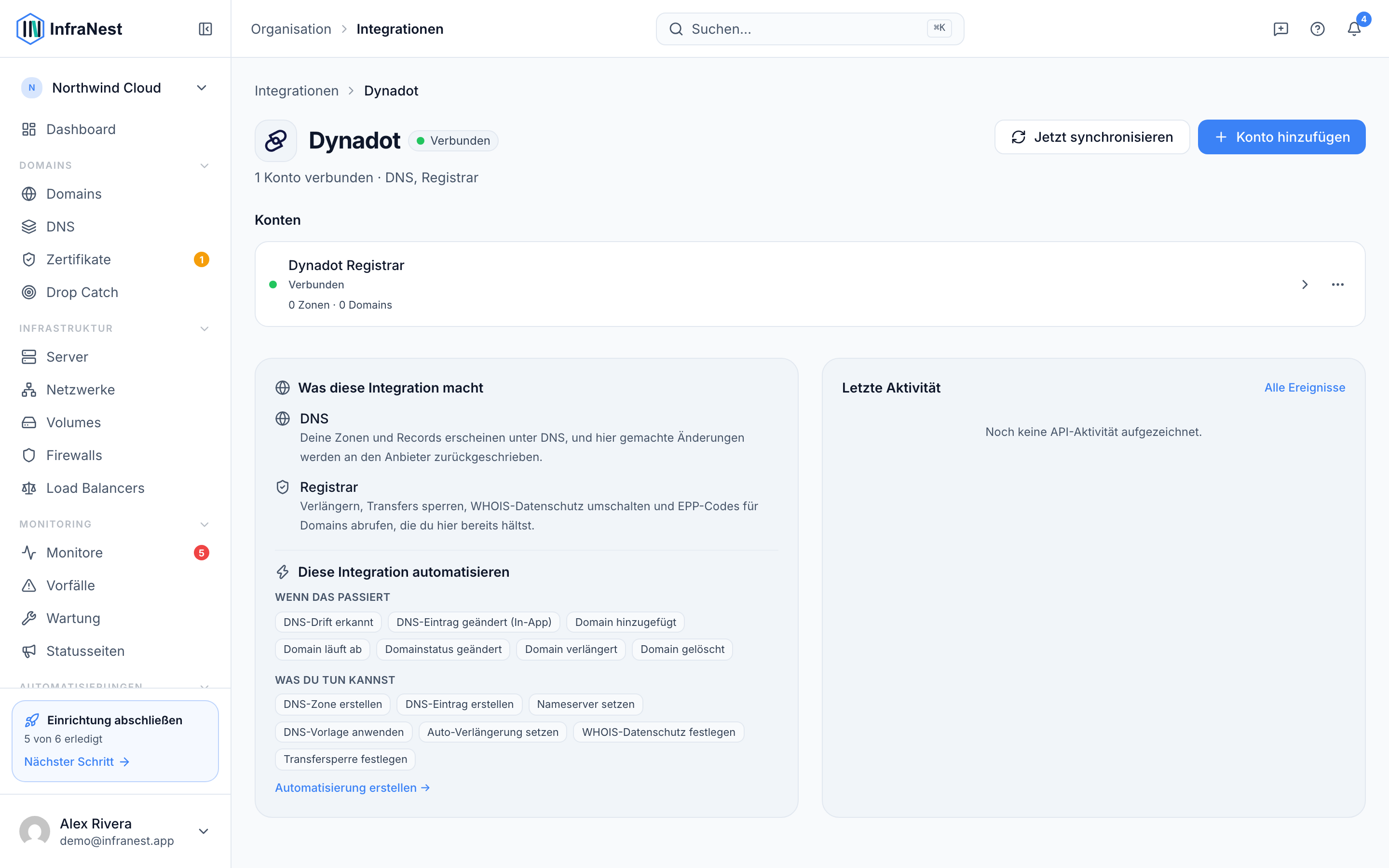
InfraNest überprüft die Anmeldedaten und beginnt mit dem Import deiner Domains.
Was du nach der Verbindung tun kannst
- Sieh jede Dynadot-Domain mit Ablaufdatum, Status und Nameservern ein.
- Verlängere eine Domain und schalte die automatische Verlängerung ein oder aus.
- Ändere Nameserver, Transfer-Lock und WHOIS-Datenschutz.
- Registriere eine Domain und nutze Dynadot als Ziel-Registrar in Drop Catch.
- Verwalte DNS-Zonen und -Einträge für Domains, die bei Dynadot registriert sind und dessen Nameserver verwenden.
NoteDynadot ist ein Registrar. Wenn dein DNS anderswo gehostet wird, verbinde diesen Anbieter separat.
WarningDynadot bietet keine Möglichkeit, einen einzelnen DNS-Eintrag zu ändern — das Speichern eines Eintrags schreibt die gesamte Zone neu. Wenn du dieselbe Zone gleichzeitig hier und im Dynadot-Panel bearbeitest, gewinnt die zuletzt gespeicherte Version. Bearbeite die Zone daher immer nur an einer Stelle.
Tipps
- Welche Aktionen verfügbar sind, hängt von der Endung der Domain ab — alles, was Dynadot für diese TLD nicht unterstützt, wird ausgegraut angezeigt, mit Angabe des Grunds.
Fehlerbehebung
- „Authentication failed“ — der Schlüssel oder das Secret ist falsch, oder der Schlüssel wurde entfernt. Erstelle einen neuen in Dynadot und verbinde dich erneut.
- Eine Domain fehlt — sie befindet sich möglicherweise in einem anderen Dynadot-Konto; verbinde auch dieses Konto über Weiteres Konto verbinden.
War dieser Artikel hilfreich?