

Verbinden Sie Ihr TransIP-Konto mit InfraNest, damit Sie Ihre VPS-Server, DNS-Einträge, Domains und SSL-Zertifikate an einem einzigen Ort verwalten können.
Übersicht
- Bringen Sie Ihre TransIP-VPS-Server, Domains, DNS-Zonen und Zertifikate in InfraNest zusammen.
- Legen Sie genau fest, welche Funktionen (Cloud, DNS, Domains, Zertifikate) InfraNest verwalten soll.
- Erhalten Sie E-Mail-Warnungen, falls es bei der Verbindung zu Problemen kommt.
Bevor Sie beginnen
Sie benötigen Ihren TransIP-Kontonamen und einen API-Schlüssel (einen privaten Schlüssel). Die Schritte dazu finden Sie unter Create a TransIP API key.
TransIP verbinden
- Gehen Sie zu Integrationen und öffnen Sie TransIP.
- Geben Sie der Verbindung ein Account label (Optional). Lassen Sie es leer, wird der Name des Anbieters verwendet — eine zweite Verbindung zum selben Anbieter wird zu „… (1)“, damit sie unterscheidbar bleiben.
- Wählen Sie, für welche Funktionen Sie sie nutzen möchten: Cloud, DNS, Domains und Zertifikate.
- Geben Sie Ihren Kontonamen ein und fügen Sie Ihren privaten Schlüssel ein.
- Lassen Sie Email me when this integration has problems aktiviert, wenn Sie E-Mail-Warnungen erhalten möchten.
- Wählen Sie Verbinden.
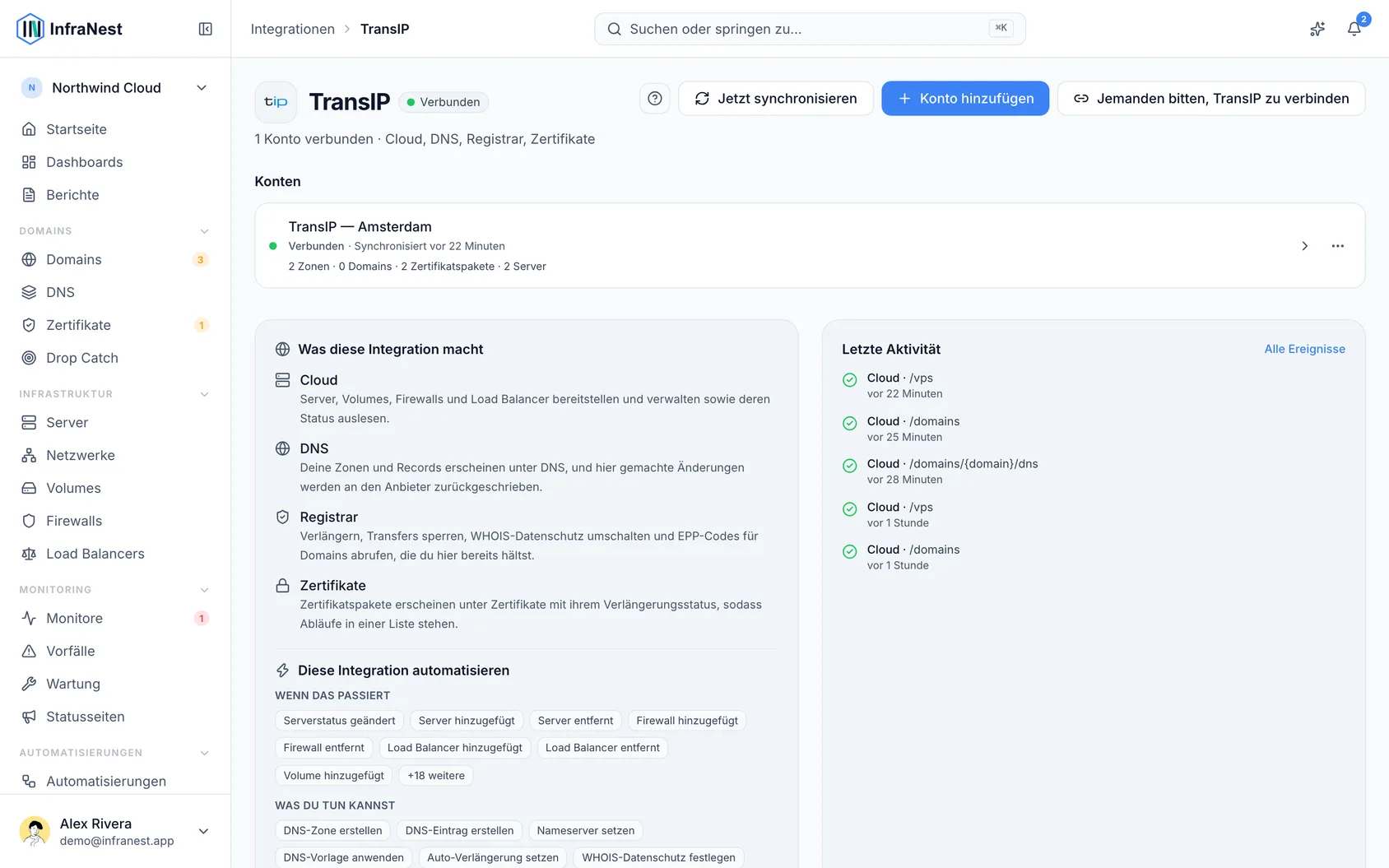
Was Sie nach der Verbindung erhalten
- Cloud (VPS) — sehen Sie Ihre VPS-Server und deren technische Daten, verwalten Sie den Betriebsstatus und legen Sie Reverse-DNS fest.
- DNS — sehen und bearbeiten Sie Einträge für Ihre TransIP-Domains.
- Domains — registrieren, übertragen, verlängern und verwalten Sie Nameserver, Kontakte und DNSSEC.
- SSL-Zertifikate — Ihre TransIP-Zertifikate erscheinen in Ihrer Zertifikatsliste.
Tipps
NoteTransfersperre und WHOIS-Privatsphäre sind über InfraNest für TransIP-Domains nicht verfügbar, daher werden diese Optionen nicht angezeigt.
- Die automatische Verlängerung kann über InfraNest deaktiviert werden, das erneute Aktivieren erfolgt jedoch im TransIP-Kontrollpanel.
- DNS-Zonen folgen Ihren Domains — sie werden nicht eigenständig erstellt.
Fehlerbehebung
TipWenn Sie „Authentication failed“ sehen, überprüfen Sie Ihren Kontonamen, stellen Sie sicher, dass Sie den vollständigen privaten Schlüssel eingefügt haben, und bestätigen Sie, dass der API-Zugriff in TransIP aktiviert ist. Wenn Sie den Schlüssel per IP eingeschränkt haben, fügen Sie die IP-Adresse von InfraNest hinzu.
War dieser Artikel hilfreich?