

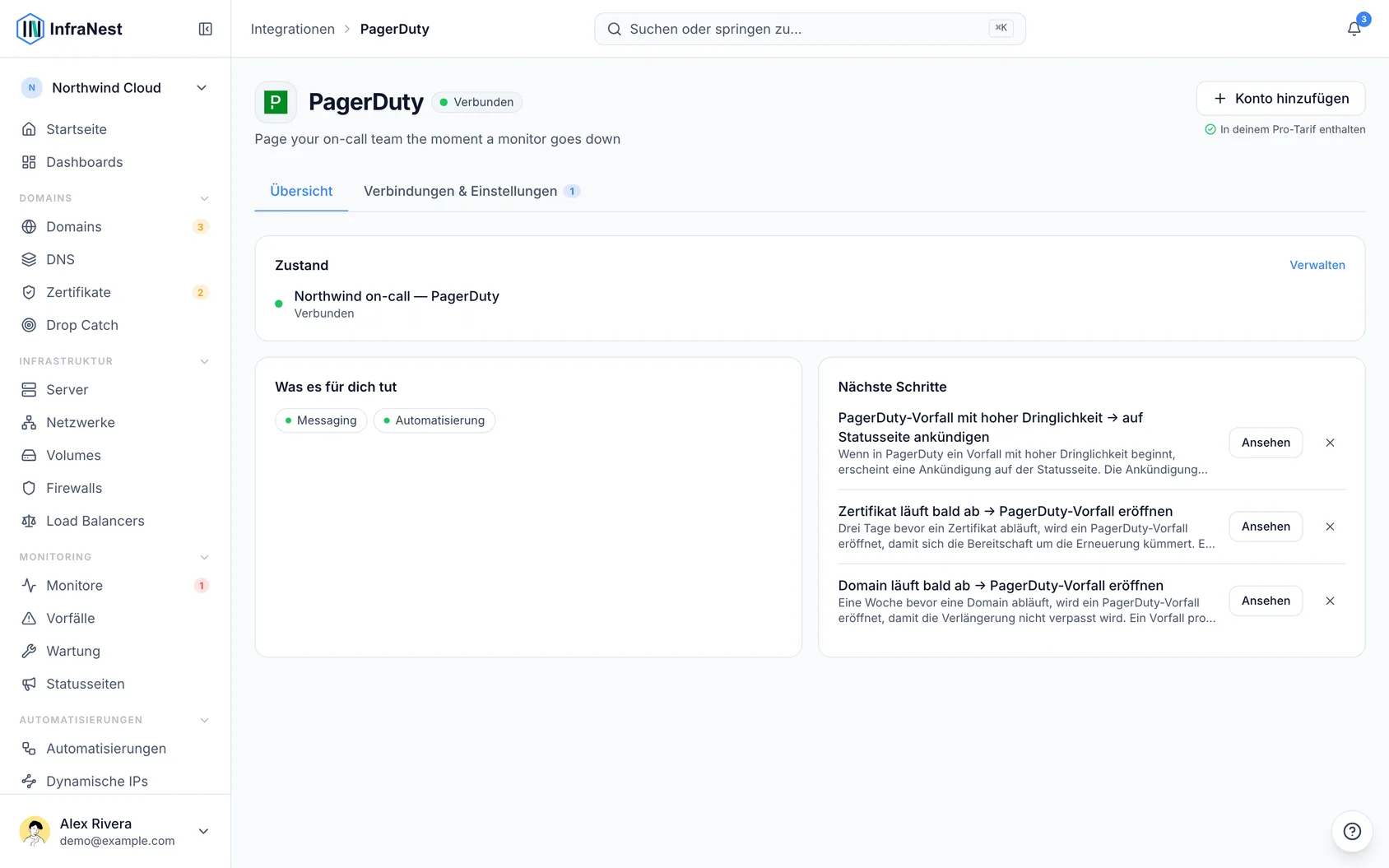
Verbinde PagerDuty, damit die richtige Person alarmiert wird, sobald ein Monitor, eine Domain, ein Zertifikat oder ein Server Aufmerksamkeit braucht — das ist für alle gedacht, die ihren Bereitschaftsdienst mit PagerDuty organisieren und möchten, dass InfraNest ihn automatisch alarmiert.
Überblick
- Alarmiert den jeweiligen Bereitschaftsdienst: Ein Ausfall alarmiert bei Nur kritisch, eine Verlangsamung auf Warnstufe.
- Schließt den PagerDuty-Vorfall automatisch, sobald sich das Problem erholt hat — niemand muss ihn von Hand auflösen.
- Funktioniert in beiden Tools: Bestätige, löse einen Vorfall auf oder füge eine Notiz hinzu — in PagerDuty oder InfraNest, das jeweils andere zieht nach.
- Zeigt direkt bei deinen Monitoren und Vorfällen, wer Bereitschaft hat, ohne PagerDuty zu öffnen.
- Überträgt den Namen des Monitors, Tags, Auswirkung und deine benutzerdefinierten Felder, damit PagerDuty korrekt weiterleiten kann.
- Kann Automatisierungen auslösen, zum Beispiel das Posten auf einer Statusseite, wenn ein Vorfall eskaliert.
NoteSowohl die Region Vereinigte Staaten als auch Europäische Union von PagerDuty funktionieren mit InfraNest.
Voraussetzungen
- Du musst InfraNest-Owner oder -Admin sein.
- Für die Verbindung mit einem Klick muss InfraNest zunächst von einem PagerDuty Admin oder Account Owner auf deinem PagerDuty-Konto installiert werden (ein einmaliger Schritt). Danach kann jeder, der Integrationen zu einem Service hinzufügen darf, die Verbindung herstellen.
- Kein PagerDuty-Admin verfügbar oder du betreibst ein selbstgehostetes InfraNest? Nutze stattdessen Set it up yourself weiter unten — das funktioniert mit jedem PagerDuty-Tarif.
Mit einem Klick verbinden
Schritt 1 — InfraNest auf deinem PagerDuty-Konto installieren (einmalig, durch einen PagerDuty Admin). Überspringe dies, falls das bereits jemand getan hat.
- Gehe in InfraNest zu Integrationen und wähle PagerDuty.
- Finde unter What connecting PagerDuty does die Zeile, die mit Before the first sign-in beginnt. Gib deine PagerDuty-Subdomain in die Adresse ein — zum Beispiel
acmefüracme.pagerduty.com, oderacme.eufür ein EU-Konto. - Öffne diese Adresse selbst oder sende sie an einen PagerDuty Admin oder den Account Owner.
- In PagerDuty prüfen sie die von InfraNest angeforderten Berechtigungen und installieren es. Das dauert eine Minute und benötigt kein InfraNest-Konto.
Schritt 2 — verbinden.
- Setze auf derselben PagerDuty-Seite in InfraNest PagerDuty-Region des Service auf Europäische Union, wenn dein Konto unter
eu.pagerduty.comliegt. Andernfalls belasse es bei Vereinigte Staaten. - Wähle Verbinden. Melde dich im PagerDuty-Fenster bei Bedarf an und wähle Authorize.
- Wähle zurück in InfraNest den Service, der alarmiert werden soll.
- Lies, was InfraNest einrichten wird, und wähle dann Diese PagerDuty-Installation abschließen. Jeder Schritt zeigt seinen eigenen Fortschritt.
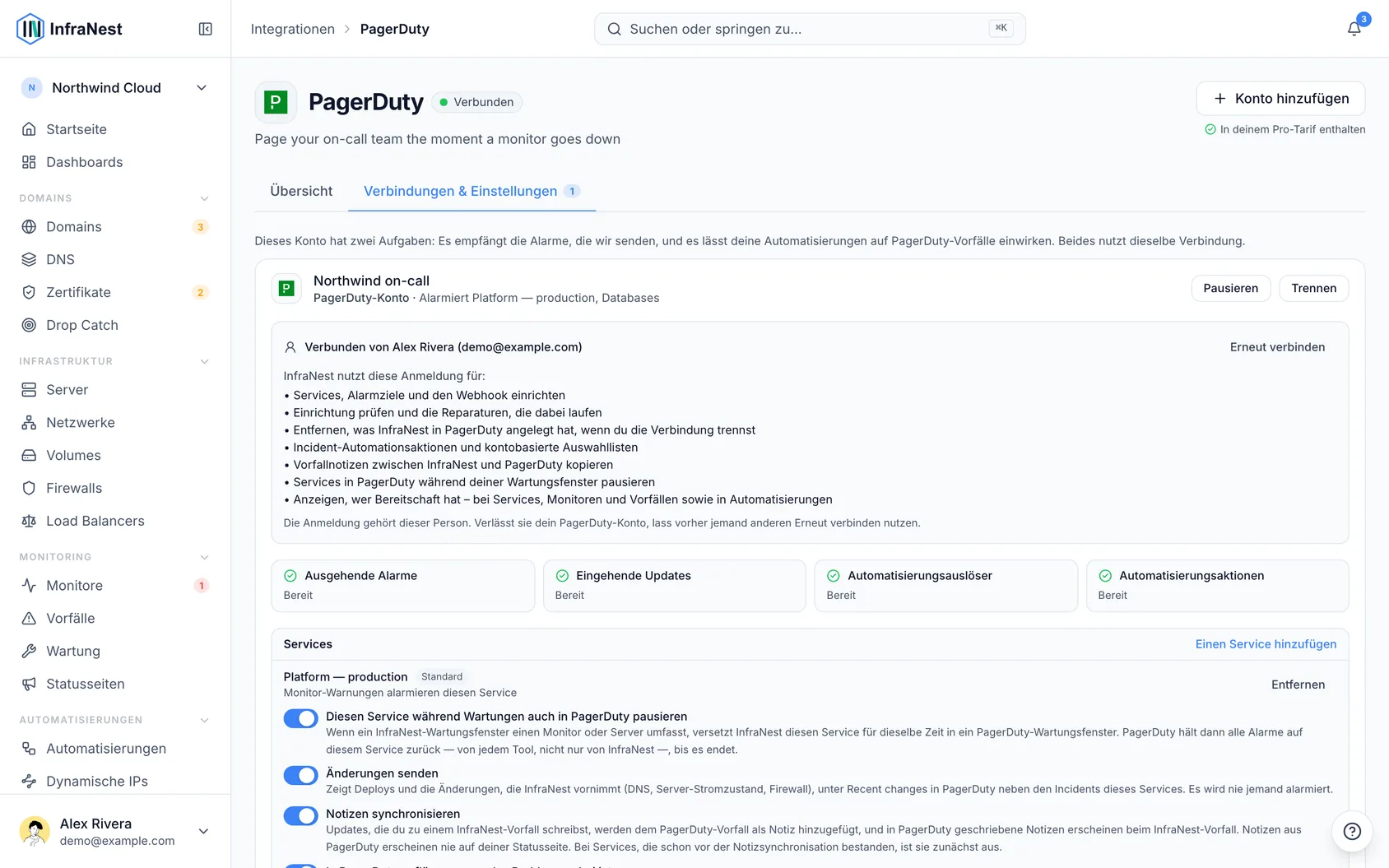
Falls ein Schritt eine Rolle benötigt, die du nicht hast (meistens der Webhook, der einen PagerDuty Admin benötigt), sagt dir InfraNest das, bevor du fertig bist, richtet alles andere ein und lässt dich einem Admin einen Link zum Abschließen dieses einen Schritts senden.
Wenn alles fertig ist, zeigt das Konto seine Services an, jeweils mit dem Status Bereit · {name}.
Selbst einrichten
In PagerDuty
- Öffne Services → Service Directory und wähle den zu alarmierenden Service.
- Wähle auf dessen Tab Integrations die Option Add an integration, wähle Events API v2 und dann Add.
- Erweitere die neue Integration und kopiere ihren Integrationsschlüssel (Events API v2) — eine 32-stellige Zeichenfolge.
In InfraNest
- Gehe zu Integrationen und wähle PagerDuty.
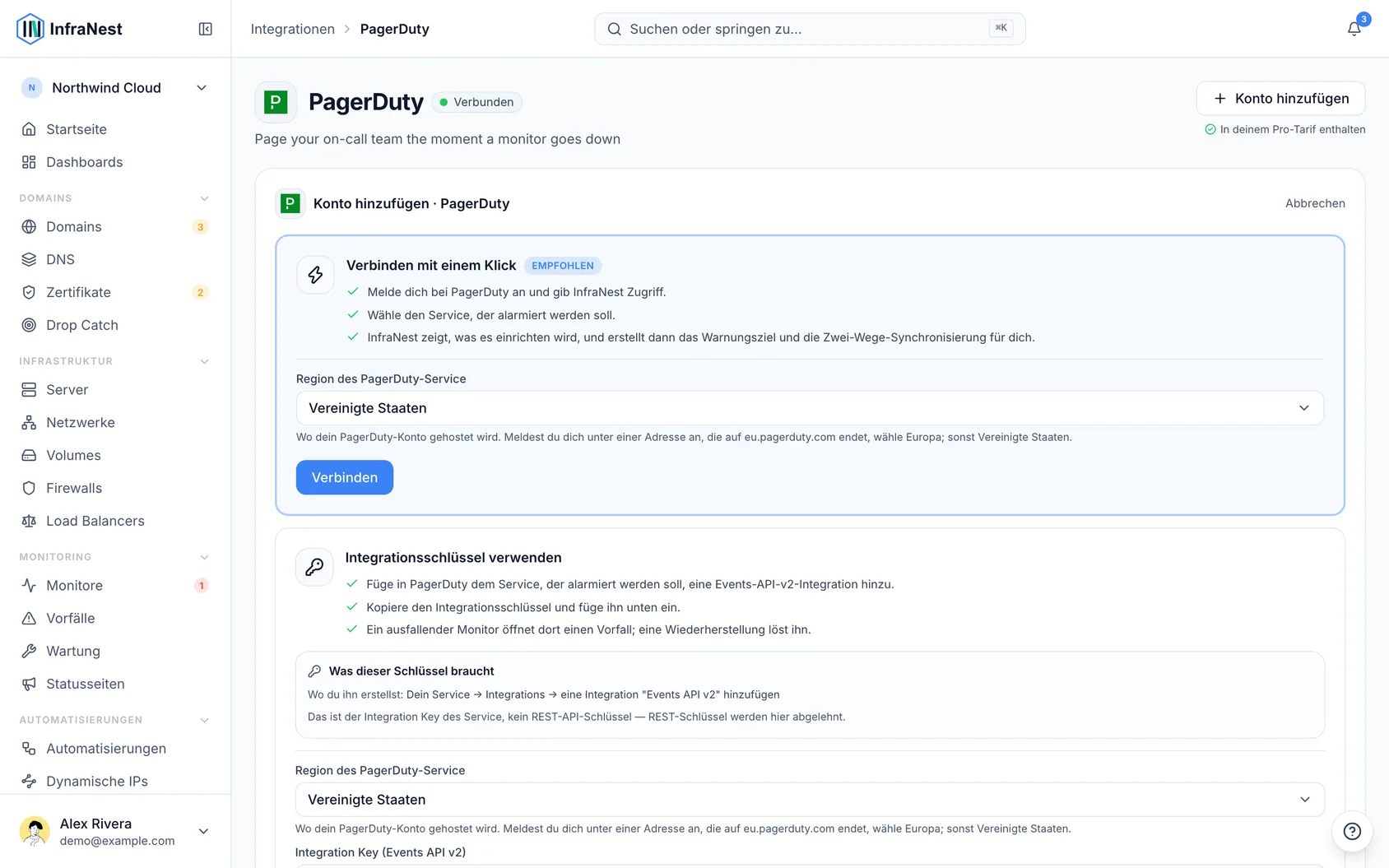
- Wähle die PagerDuty-Region des Service, füge den Integration Key ein und wähle Verbinden.
- Wähle beim neuen Konto Send monitor alerts here.
Um auch Bestätigungen von PagerDuty zurückzubekommen, sieh dir die Anleitung zum Zwei-Wege-Sync für Konten an, die mit einem Integrationsschlüssel verbunden sind.
Prüfen, ob es funktioniert
- Wähle beim Konto Send test incident.
- InfraNest öffnet einen echten Vorfall auf dem Service — die Bereitschaft kann benachrichtigt werden — und löst ihn sofort wieder auf.
- InfraNest zeigt dir, ob PagerDuty ihn angenommen hat (PagerDuty hat ihn angenommen) und ob eine Rückmeldung erfolgt ist.
WarningSend test incident erstellt einen echten PagerDuty-Vorfall und kann die jeweilige Bereitschaft benachrichtigen.
Service-Einstellungen
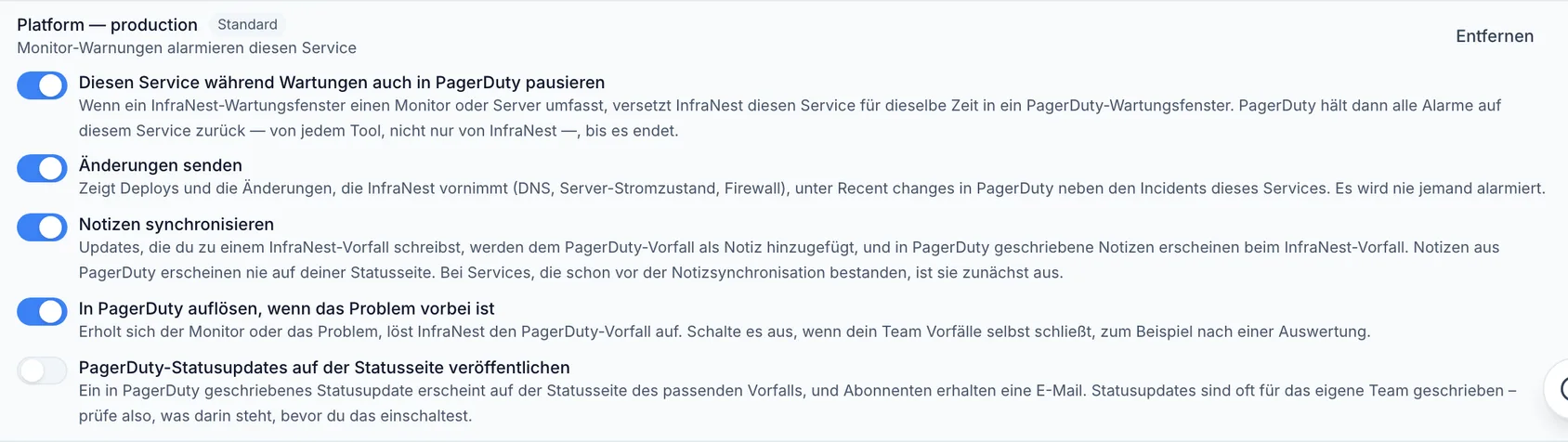
Jeder Service im Konto hat eigene Schalter, unter Integrationen → PagerDuty:
- Monitor-Warnungen alarmieren diesen Service — schaltet die Alarmierung über Monitore für diesen Service ein oder aus.
- Resolve in PagerDuty when the problem ends — standardmäßig aktiv; deaktivieren, um Vorfälle von Hand aufzulösen.
- Notizen synchronisieren — kopiert Notizen zwischen InfraNest und PagerDuty.
- Send changes — zeigt InfraNest-Deploys und -Änderungen unter Recent changes in PagerDuty; alarmiert dabei niemanden.
- Also pause this service in PagerDuty during maintenance — hält Meldungen während eines InfraNest-Wartungsfensters zurück (benötigt die Verbindung mit einem Klick).
- Publish PagerDuty status updates on the status page — veröffentlicht PagerDuty-Statusaktualisierungen auf deiner öffentlichen Statusseite.
Was InfraNest in deinem PagerDuty-Konto erstellt
- Eine Events-API-v2-Integration namens InfraNest für jeden gewählten Service.
- Einen Webhook für das Konto, damit PagerDuty InfraNest mitteilen kann, was passiert ist.
- Wartungsfenster, nur bei Services, bei denen du das Pausieren aktiviert hast.
InfraNest ändert niemals deine Eskalationsrichtlinien, Zeitpläne, Benutzer, Teams oder andere Integrationen und entfernt stets nur das, was es selbst erstellt hat.
PagerDuty trennen
Gehe zu Integrationen → PagerDuty und wähle beim Konto Disconnect.
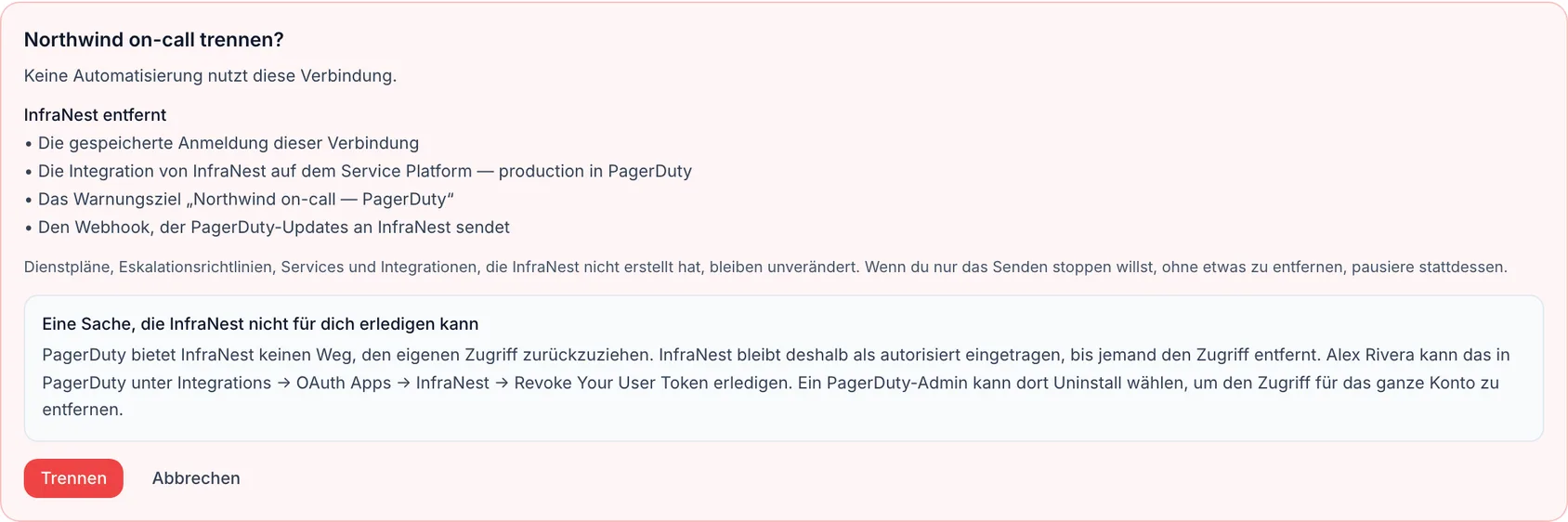
Prüfe die von InfraNest angezeigte Liste: Automatisierungen, die deaktiviert (nicht gelöscht) werden, und alles, was aus PagerDuty entfernt wird — seine Integrationen, seinen Webhook und alle noch nicht gestarteten Wartungsfenster. Ein bereits laufendes Fenster läuft bis zum geplanten Ende weiter.
Wähle Disconnect. Kann PagerDuty nicht erreicht werden, wird nichts entfernt und du kannst es erneut versuchen.
Falls du mit einem Klick verbunden hast, entferne den Zugriff von InfraNest zusätzlich innerhalb von PagerDuty — PagerDuty gibt Apps keine Möglichkeit, das selbst zu tun. Die Person, die die Verbindung hergestellt hat, geht zu Integrations → OAuth Apps → InfraNest und wählt Revoke Your User Token. Ein PagerDuty Admin kann dort stattdessen Uninstall für das gesamte Konto wählen.
Falls du es selbst eingerichtet hast, lösche die InfraNest-Integration auf dem Tab Integrations des Service sowie deinen Webhook unter Generic Webhooks (v3), falls du einen erstellt hast.
TipUm die Alarmierung vorübergehend zu stoppen, ohne die Verbindung zu trennen, wähle Pause. Resume macht weiter, ohne dass irgendetwas neu eingerichtet werden muss.
Fehlerbehebung
InfraNest akzeptiert den Schlüssel nicht. Ein Integration Key besteht aus 32 Buchstaben und Ziffern. Möglicherweise hast du stattdessen einen REST-API-Access-Key eingefügt (kürzer, beginnt mit u+). Kopiere den Schlüssel aus der Events-API-v2-Integration des Service.
Nichts wird alarmiert. Prüfe, ob das Konto nicht pausiert ist und der Service Monitor-Warnungen alarmieren diesen Service aktiviert zeigt, und wähle dann Send test incident.
Ich habe in PagerDuty bestätigt, und InfraNest hat sich nicht geändert. Öffne die PagerDuty-Seite in InfraNest — ihre Aktivität listet jede von PagerDuty gesendete Aktualisierung auf und, wenn eine nicht übernommen wurde, warum. Meistens wurde der Vorfall nicht von InfraNest ausgelöst, oder das Konto wurde mit einem Schlüssel verbunden und der Zwei-Wege-Sync ist nicht eingerichtet.
Etwas, das InfraNest eingerichtet hat, wurde in PagerDuty geändert oder gelöscht. Wähle Check setup. Es vergleicht, was InfraNest erstellt hat, mit dem aktuellen Zustand, zeigt dir zuerst das Ergebnis und repariert nur das, was InfraNest erstellt hat — nachdem du bestätigt hast.
Das Konto meldet, dass PagerDuty die Anmeldung nicht mehr akzeptiert oder dass sich der Zugriff geändert hat. Die Person, die die Verbindung hergestellt hat, hat wahrscheinlich dein PagerDuty-Konto verlassen, oder ihr Zugriff hat sich dort geändert. Alarmierung und Zwei-Wege-Sync funktionieren weiterhin. Wähle Connect again und melde dich beim selben PagerDuty-Konto an.
War dieser Artikel hilfreich?