

Sende InfraNest-Benachrichtigungen direkt in einen Slack-Kanal, damit dein gesamtes Team Vorfälle, Ablaufdaten und Statusänderungen genau dort sieht, wo es ohnehin arbeitet.
Überblick
- Meldungen aktualisieren sich in Slack von selbst, wenn ein Problem behoben ist, und die Wiederherstellung wird als Antwort im selben Thread gepostet.
- Du kannst Meldungen bestätigen, stummschalten oder bearbeiten, ohne Slack zu verlassen.
- Du kannst deine eigenen Meldungen auch als Direktnachrichten erhalten oder dich mit einem einfachen Webhook verbinden, falls du die App nicht hinzufügen möchtest.
In InfraNest verbinden
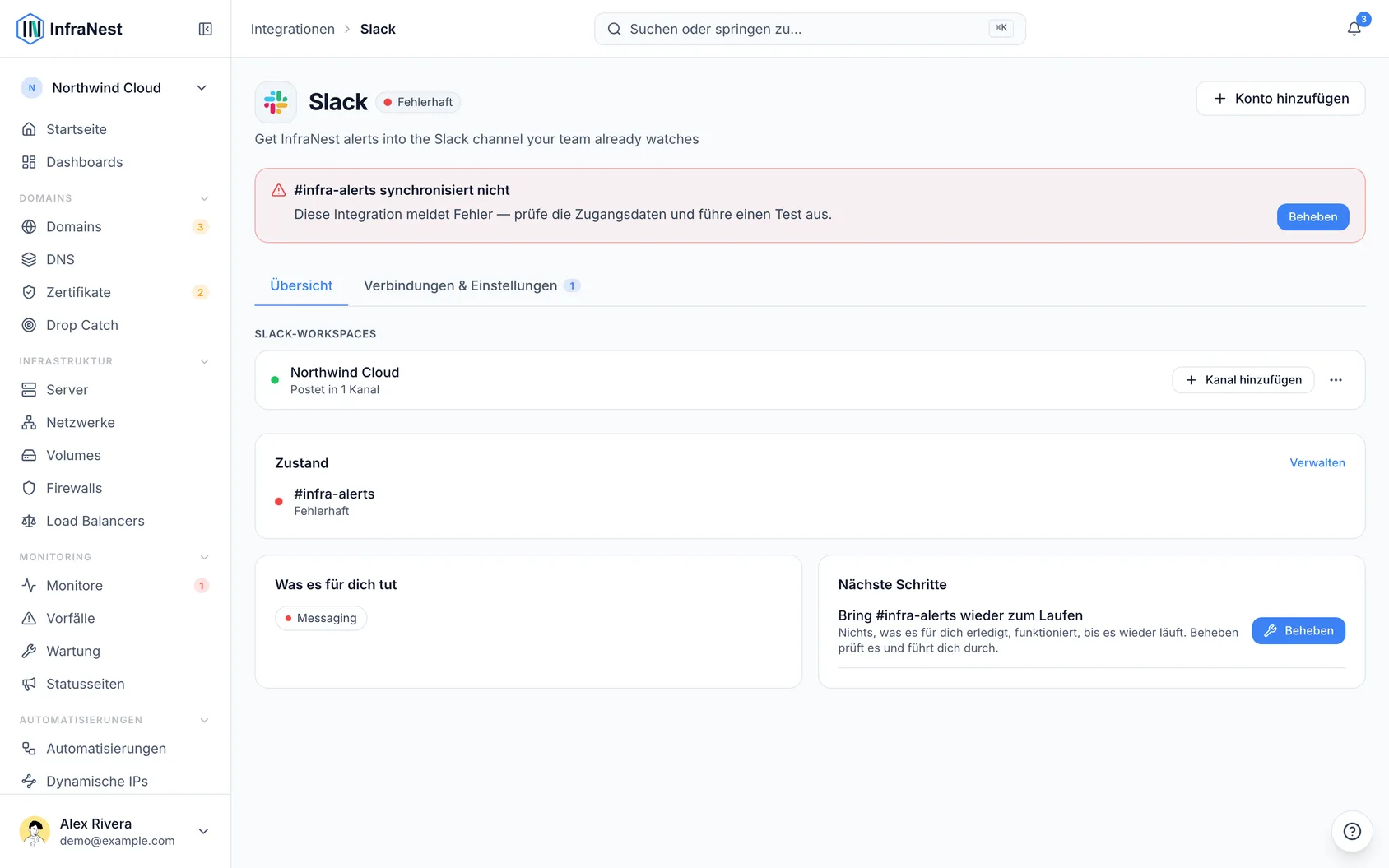
- Gehe zu Integrationen → Slack und wähle Verbinden.
- Slack bittet dich, InfraNest zu deinem Workspace hinzuzufügen. Prüfe den Workspace oben rechts und wähle dann Allow.
- Wähle zurück in InfraNest den Kanal aus, an den die Meldungen gehen sollen. Du kannst später mit Add channel weitere Kanäle zum selben Workspace hinzufügen.
- Wähle Send a test neben dem neuen Ziel, um zu prüfen, ob eine Meldung im erwarteten Kanal ankommt.
Nachdem du zugestimmt hast, sendet dir InfraNest eine Willkommensnachricht in Slack. Du bist sofort mit deinem InfraNest-Konto verknüpft und kannst direkt aus dieser Nachricht den ersten Kanal auswählen und eine Testmeldung senden, ohne hierher zurückzukehren. Sobald ein Kanal beginnt, Meldungen zu erhalten, stellt sich InfraNest dort einmal vor, damit dein Team weiß, wofür die Nachrichten und Schaltflächen stehen.
TipDu kannst in jedem Kanal auch
/invite @InfraNesteingeben. InfraNest fragt dich dann privat, ob deine Meldungen dorthin gesendet werden sollen.
Bei privaten Kanälen erscheint InfraNest erst in der Liste, wenn du @InfraNest in Slack dazu einlädst (gib /invite @InfraNest im Kanal ein). Öffentliche Kanäle funktionieren ohne Einladung.
Auf eine Meldung aus Slack reagieren
Meldungen, die über die InfraNest-App gepostet werden, enthalten Schaltflächen: Acknowledge, solange sich niemand darum kümmert, Silence 1 h, solange das Problem offen ist, und Open in InfraNest. Wenn jemand eine davon drückt, wird die Meldung für alle im Kanal aktualisiert, zum Beispiel Acknowledged by Sam at 02:16.
Sobald sich jemand darum kümmert, bietet die Meldung zusätzlich Add a note an und, wenn der Monitor auf einer deiner Statusseiten liegt, Post status update:
- Add a note speichert eine Notiz zum Vorfall für dein Team. Sie wird im Thread der Meldung gepostet und ist nie öffentlich.
- Post status update lässt dich den Status wählen (Investigating, Identified, Monitoring oder Resolved), die Nachricht schreiben und entscheiden, ob Abonnenten informiert werden. Du siehst immer zuerst einen Überprüfungsschritt, da die Aktualisierung öffentlich ist: Sie erscheint sofort auf deiner Statusseite. Anschließend wird sie im Thread der Meldung angekündigt.
Die Schaltflächen handeln in deinem Namen, mit der Rolle, die du in InfraNest hast. Beim ersten Drücken sendet dir InfraNest eine private Nachricht, die nur du siehst, mit einer Schaltfläche Link my account. Öffne sie, während du bei InfraNest angemeldet bist, und drücke die Schaltfläche in Slack danach erneut. Das machst du nur einmal pro Slack-Workspace.
Wenn eine Automatisierung auf eine Freigabe wartet und ihre Anfrage an einen Slack-Kanal sendet, enthält die Nachricht Approve und Reject. Reject bittet dich zuerst um eine Bestätigung.
Du kannst eine Nachricht auch als Notiz speichern: Wähle Add to incident as note im Menü einer beliebigen Nachricht (⋯ › More message shortcuts). Im Thread einer Meldung wird sie dem zugehörigen Vorfall zugeordnet; an anderer Stelle wählst du den Vorfall selbst aus. Nur diese eine Nachricht wird mit InfraNest geteilt. Post status update findest du auch im Shortcut-Menü von Slack (die ⚡- oder +-Schaltfläche neben dem Eingabefeld).
/infranest verwenden
Gib /infranest in einem beliebigen Kanal oder einer Direktnachricht ein. Nur du siehst die Antwort.
/infranest statuszeigt, was gerade deine Aufmerksamkeit braucht./infranest status api.example.comzeigt, wie es einem Monitor, einer Domain oder einem Server geht. Du kannst einen Namen, eine URL oder eine ID verwenden./infranest updatelistet die offenen Vorfälle auf, zu denen du ein öffentliches Status-Update posten kannst, jeweils mit einer Post status update-Schaltfläche./infranest pausepausiert deine eigenen Meldungen für eine Stunde. Verwende/infranest pause tomorrowbis zum Morgen oder/infranest pause week./infranest backschaltet sie wieder ein./infranest linkverknüpft dein Slack mit deinem InfraNest-Konto, falls noch nicht geschehen.
Die InfraNest-App in Slack hat außerdem einen Home-Tab. Er zeigt, ob deine Meldungen pausiert sind (mit Schaltflächen, um das zu ändern), was gerade offen ist, wer im Bereitschaftsdienst ist, wenn PagerDuty verbunden ist, und welcher Kanal die Meldungen welcher Organisation erhält.
Jemanden bei einem Ausfall benachrichtigen
Auf der Seite des Slack-Ziels kannst du unter Mention on an outage auswählen, wer bei der Meldung erwähnt wird: niemand, @here, eine deiner Slack-Nutzergruppen (etwa @oncall) oder wer laut PagerDuty für diesen Monitor Bereitschaftsdienst hat. Die Erwähnung erfolgt nur bei der Meldung, die einen Ausfall eröffnet, nie bei Updates oder bei der Wiederherstellung. Die Bereitschaftsdienst-Option setzt voraus, dass diese Person ihr Slack verknüpft hat.
Einen InfraNest-Link einfügen
Füge einen Link zu einem Monitor, einer Domain oder einem Server aus InfraNest in einen Kanal ein, und Slack zeigt dessen Namen, Status und wer sich darum kümmert, samt einer Open-Schaltfläche an. Alle im Kanal sehen die Vorschau, daher erscheint sie nur für Elemente der eigenen Organisation, in einem Workspace, in dem InfraNest installiert ist.
Wenn du InfraNest Slack hinzugefügt hast, bevor diese beiden Funktionen eingeführt wurden, füge es einmalig erneut hinzu (Integrationen › Slack › Add to Slack): Slack bittet dich dann, das Lesen deiner Nutzergruppen und die Linkvorschau zu erlauben.
Eigene Meldungen als Slack-Direktnachrichten erhalten
- Sobald dein Slack verknüpft ist, gehe zu My account › Notifications.
- Wähle Add, dann Slack.
Deine eigenen Meldungen kommen dann als Direktnachrichten von InfraNest an und aktualisieren sich selbst, wenn ein Problem behoben ist. Jede enthält eigene Schaltflächen darunter, etwa Acknowledge, Silence 1 h, Remind me later oder Approve für eine Beitrittsanfrage. Sie wirken nur für dich, und alles, was nicht rückgängig gemacht werden kann, fragt zuerst um Bestätigung. Es gibt nichts einzufügen. Hat dein Team InfraNest nicht zu Slack hinzugefügt, wirst du stattdessen nach einem Webhook-Link gefragt.
Um den Kanal zu ändern, öffne das Ziel unter Integrationen → Slack und wähle Change channel. Name, Meldungen und Einstellungen bleiben dabei unverändert.
Nutzt du bereits einen Webhook? Öffne das Ziel und wähle Move to the InfraNest app, dann wähle den Kanal aus. Name, Meldungen und Einstellungen bleiben unverändert, und ab dann aktualisieren sich dessen Meldungen selbst, wenn ein Problem behoben ist.
Wenn du mehr als einen Workspace nutzt, verbinde dich erneut und wähle auf dem Bildschirm von Slack den anderen Workspace aus. Jeder Workspace wird separat unter Slack workspaces aufgeführt.
Stattdessen mit einem Webhook verbinden
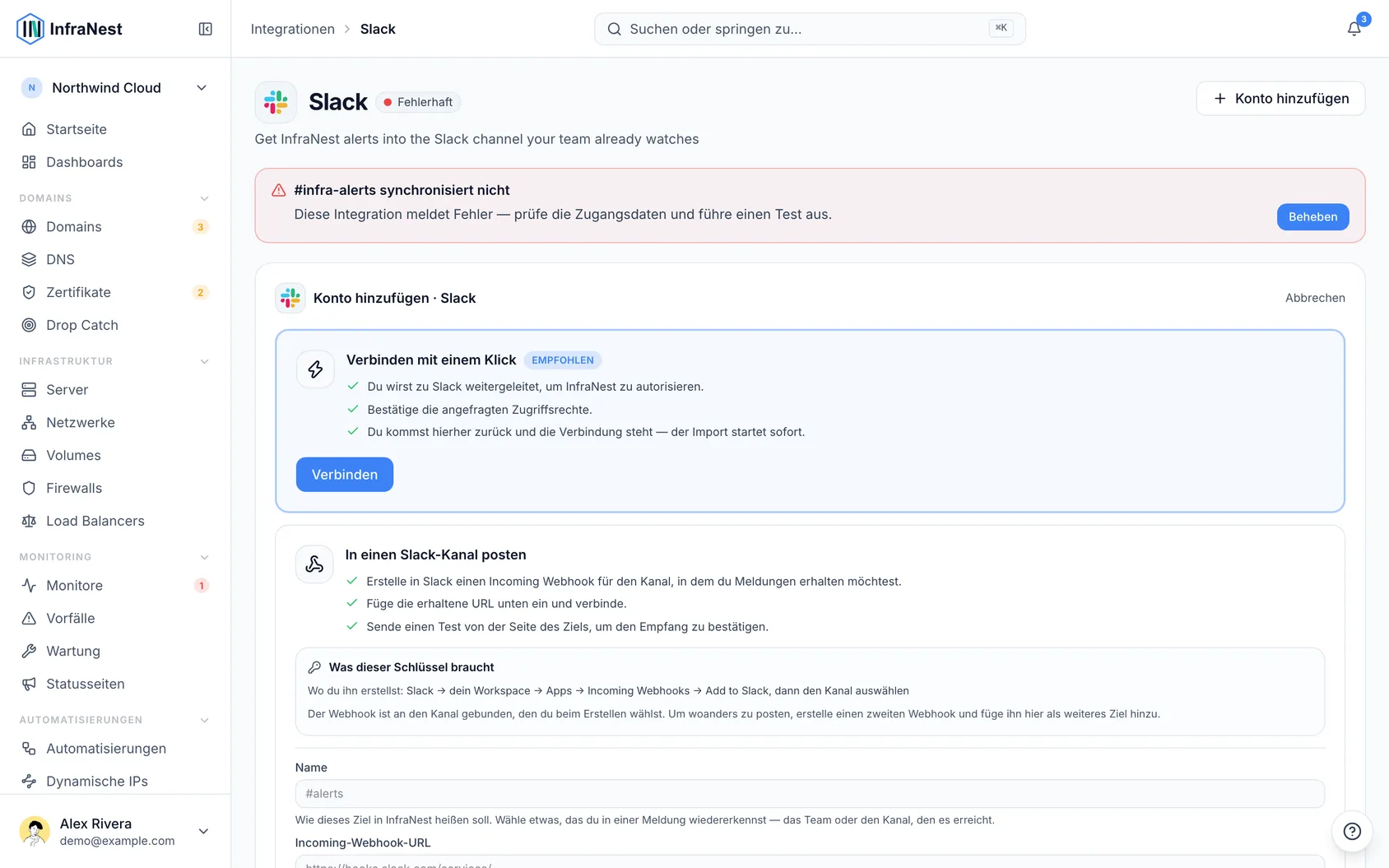
Wenn du die InfraNest-App nicht zu deinem Workspace hinzufügen möchtest, kannst du stattdessen eine Eingehende Webhook-URL einfügen. Meldungen kommen auf die gleiche Weise an, können sich aber nicht selbst aktualisieren, wenn ein Problem behoben ist: Die Wiederherstellung wird als neue Nachricht gepostet, die die geschlossene Meldung benennt.
- Füge in Slack eine Incoming Webhooks-App zu deinem Workspace hinzu (oder öffne die vorhandene), wähle den Kanal und kopiere die Webhook-URL. Behandle sie wie ein Passwort.
- Gehe in InfraNest zu Integrationen → Slack, öffne Verbinden und wähle die Webhook-Option.
- Füge die Webhook-URL ein und wähle dann Send a test.
Meldungen an Slack senden
Sobald das Ziel gespeichert ist, wähle Slack, wenn du festlegst, welche Meldungen wohin gehen — zum Beispiel ein ausgefallener Monitor, eine bald ablaufende Domain oder eine Zertifikatswarnung.
Tipps
- Wähle direkt nach dem Hinzufügen von Slack Send a test, um zu prüfen, ob eine Meldung im erwarteten Kanal ankommt. Ein Ziel, das noch nichts empfangen hat, bietet den Test weiterhin unter Benachrichtigungen → Ziele an.
- Solange deine Meldungen nur per E-Mail gehen, endet jede Benachrichtigungs-E-Mail mit Get this in Slack next time. Das öffnet Slack in InfraNest, bereit zum Verbinden.
- Jede Monitor- und Serverseite zeigt Who hears about this?: die Ziele und Personen, die ihre Meldungen erreichen, mit Add Slack daneben.
Fehlerbehebung
WarningWird InfraNest aus deinem Workspace entfernt oder ein Kanal, in den es postet, archiviert, wird das Ziel sofort als klärungsbedürftig markiert und du wirst per E-Mail benachrichtigt. Füge InfraNest erneut zu Slack hinzu oder wähle einen anderen Kanal.
- InfraNest postet nur in die von dir gewählten Kanäle. Es liest niemals deine Nachrichten.
- Jeder gewählte Kanal ist ein eigenes Ziel. Füge für ein anderes Team einen weiteren Kanal hinzu.
- Um einen Workspace zu entfernen, entferne zuerst die Slack-Ziele, die ihn verwenden, und wähle dann Remove workspace.
- Eine Webhook-URL wird sicher gespeichert und nach dem Speichern nie wieder angezeigt.
War dieser Artikel hilfreich?