

Automatisiere Alarmierungen und Vorfallsreaktionen mit PagerDuty — gebaut für alle, die Bereitschafts-Automatisierung in InfraNest einrichten möchten, ganz ohne Programmierung.
Überblick
- Alarmiere dein Bereitschaftsteam für alles, nicht nur wenn ein Monitor ausfällt.
- Reagiere innerhalb von InfraNest, sobald ein Responder in PagerDuty handelt — bestätigt, auflöst, eskaliert, neu zuweist und mehr.
- Funktioniert zusätzlich zu (aber unabhängig von) monitorgesteuerter Alarmierung, die überhaupt keine Automatisierung benötigt.
NoteAutomatisierungen nutzen ein unter Integrations → PagerDuty verbundenes PagerDuty-Konto. Alarmierung von einem Monitor benötigt keine Automatisierung — das Verbinden des Kontos richtet dies automatisch ein.
Bevor du startest
- Gehe zu Integrations, dann PagerDuty, und verbinde dein Konto. Siehe Connect PagerDuty für die vollständigen Schritte.
- Wisse, was jeder Verbindungstyp bietet:
- Aktionen (alarmieren, bestätigen, auflösen) funktionieren mit jedem verbundenen Konto.
- Trigger benötigen eine Rückmeldung von PagerDuty — die Ein-Klick-Verbindung richtet dies automatisch für dich ein. Wenn du dich mit einem eingefügten Integrationsschlüssel verbunden hast, musst du den Webhook zunächst selbst erstellen.
- Incident-Aktionen wie das Hinzufügen einer Notiz, Eskalieren oder Neuzuweisen sowie die Bereitschafts-Platzhalter benötigen ein mit einem Klick verbundenes Konto.
- Wenn du das Konto jemals trennst, werden alle Automatisierungen, die es nutzen, abgeschaltet (nicht gelöscht), und du erhältst eine Benachrichtigung mit deren Auflistung.
Auf PagerDuty reagieren (Trigger)
- Starte eine Regel und wähle When this happens.
- Wähle einen PagerDuty-Trigger, zum Beispiel:
- PagerDuty-Incident ausgelöst
- PagerDuty-Incident bestätigt
- PagerDuty-Incident nicht mehr bestätigt
- PagerDuty-Incident aufgelöst
- PagerDuty-Incident eskaliert
- PagerDuty-Incident wieder geöffnet
- PagerDuty-Incident neu zugewiesen
- PagerDuty-Incident delegiert
- Priorität eines PagerDuty-Incidents geändert
- PagerDuty-Responder angefragt
- PagerDuty-Responder hat geantwortet
- Notiz zu PagerDuty-Incident hinzugefügt
- Typ eines PagerDuty-Incidents geändert
- Benutzerdefinierte Felder eines PagerDuty-Incidents geändert
- Nutze die Informationen, die jeder Trigger deiner Regel übergibt — die meisten liefern den Titel des Incidents, einen Link zum Incident, dessen PagerDuty-Incident-ID, den Service, die Dringlichkeit, die Priorität, die Zuständigen und die Eskalationsrichtlinie. Manche liefern Extras: Responder-Trigger enthalten den Responder, dessen Antwort und die Nachricht der Anfrage; der Notiz-Trigger enthält die Notiz; der Incident-Typ-Trigger enthält den neuen Typ; der Trigger für benutzerdefinierte Felder enthält jedes Feld sowie die geänderten.
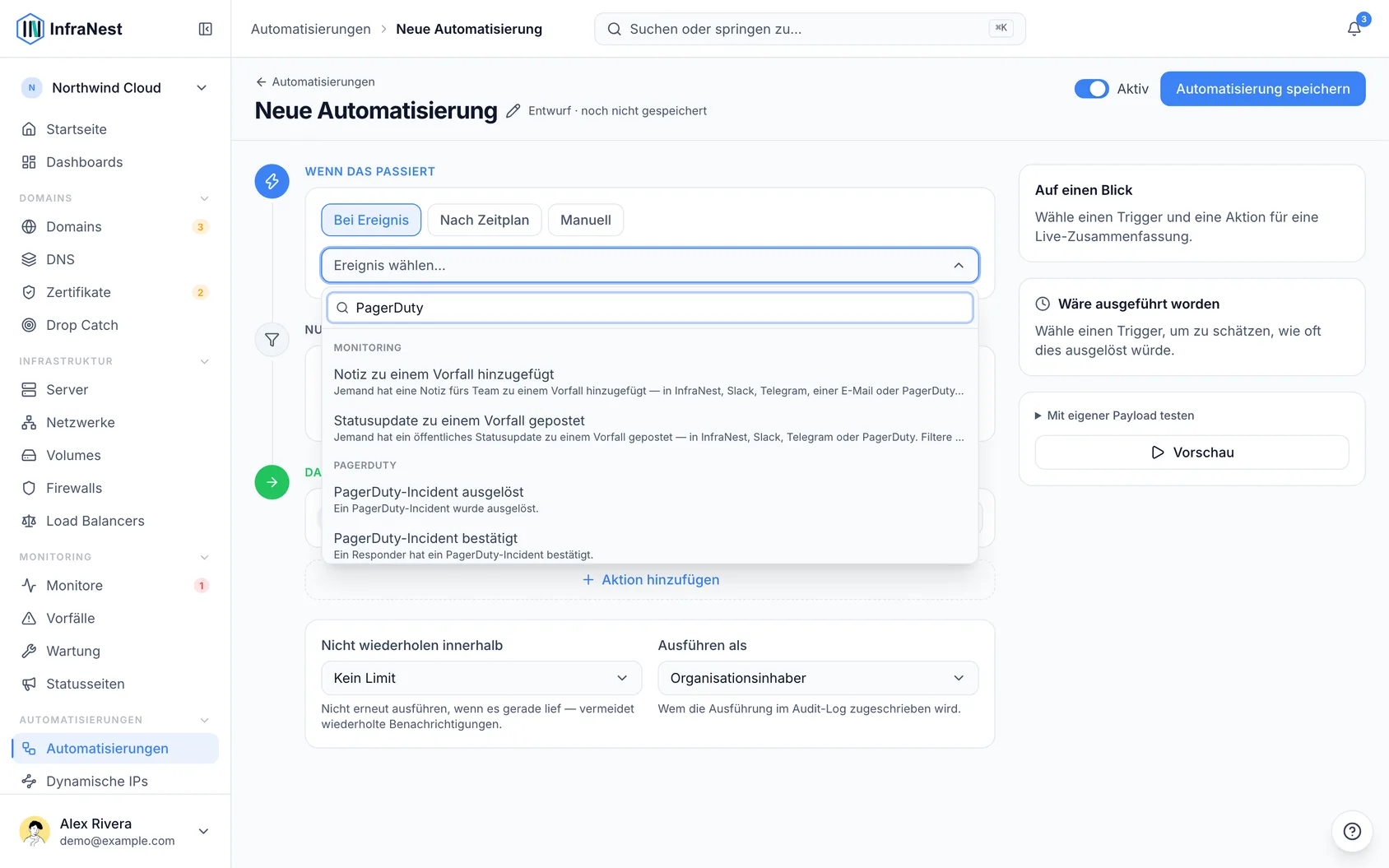
- Beachte, dass nur das Bestätigen und Auflösen in PagerDuty einen Vorfall in InfraNest zurückändert. Alles andere startet lediglich deine Regeln, ohne deine InfraNest-Vorfälle zu berühren.
NoteDiese Trigger kommen über dieselbe Verbindung, die für die bidirektionale Synchronisierung verwendet wird, und benötigen daher diese einmalige Einrichtung. Wenn du dich mit Connect PagerDuty verbunden hast, aktiviere die eingehende Synchronisierung, und InfraNest richtet den Webhook für dich ein — wenn neuere Ereignisse fehlen, führe Check setup aus, um sie hinzuzufügen, ohne deine bestehende Adresse oder deinen Signaturschlüssel zu verlieren. Wenn du dich mit einem Integrationsschlüssel verbunden hast, musst du den Webhook selbst erstellen und für die aufgeführten Ereignistypen abonnieren.
PagerDuty alarmieren (Aktionen)
- Wähle unter Do this die Option Add action.
- Wähle eine der PagerDuty-Aktionen:
- PagerDuty-Incident auslösen — lege eine Zusammenfassung, einen Schweregrad (critical, error, warning oder info), einen optionalen Gruppierungsschlüssel und beliebige Routing-Felder fest.
- PagerDuty-Incident bestätigen — anhand seines Gruppierungsschlüssels.
- PagerDuty-Incident auflösen — anhand seines Gruppierungsschlüssels.
- Wähle optional einen Service für die Aktion. Lasse das Feld leer, um den Standard-Service des Kontos zu verwenden (den ersten, den du hinzugefügt hast).
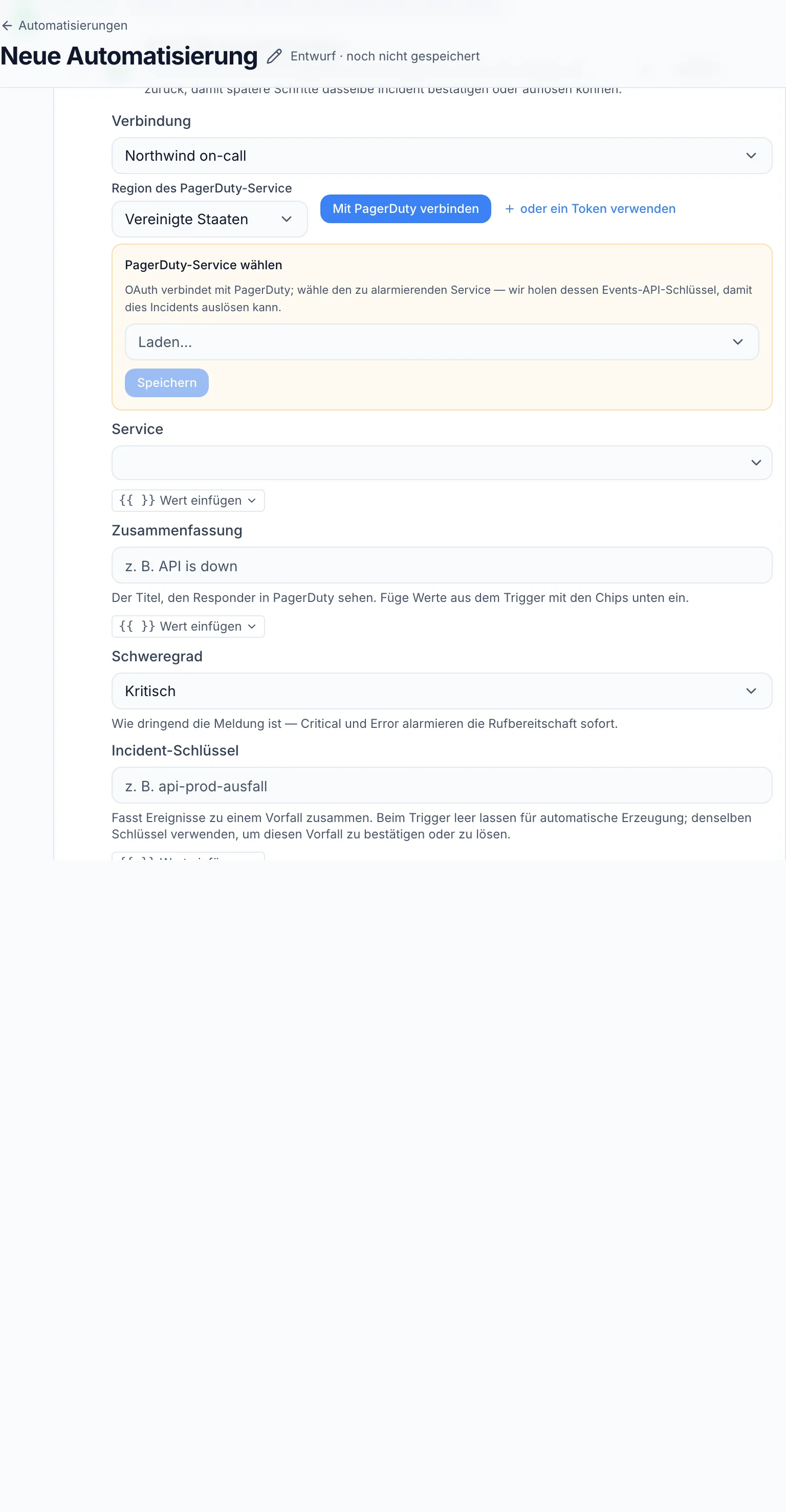
- Fülle die Routing-Felder aus, wenn du möchtest, dass PagerDuty den Vorfall an die richtigen Personen weiterleitet:
- Component — der betroffene Teil deines Systems, zum Beispiel
checkout-db. - Group — eine größere Gruppierung wie ein Team oder ein Produktbereich, zum Beispiel
database. - Class — die Art des Problems, zum Beispiel
high latency. - Link — eine Webadresse (muss mit
https://oderhttp://beginnen), die neben View in InfraNest angezeigt wird, zum Beispiel ein Runbook.
- Component — der betroffene Teil deines Systems, zum Beispiel
- Entscheide, wie du den Gruppierungsschlüssel verwendest:
- Lass ihn beim Auslösen leer, und InfraNest erzeugt einen — so können spätere Schritte in derselben Regel genau diesen Incident bestätigen oder auflösen.
- Lege ihn selbst fest (ein Platzhalter eignet sich gut), wenn eine separate, spätere Regel einen von einer früheren Regel geöffneten Incident auflösen muss.
TipLöse denselben Gruppierungsschlüssel zweimal aus, und PagerDuty aktualisiert den bestehenden offenen Incident, statt erneut zu alarmieren.
- Um zu erwähnen, wer Bereitschaft hat, verwende die Platzhalter
{{pagerduty.oncall_name}}und{{pagerduty.oncall_email}}in einer Send notification-Nachricht, verfügbar bei Incident-Triggern. Test zeigt die echten Namen. Diese sind leer, wenn kein Service den Monitor alarmiert, der Incident keine erste Ebene hat, oder PagerDuty es nicht preisgibt.
Beispiele
- Ein Zertifikat läuft in 3 Tagen ab → PagerDuty-Incident auslösen mit Schweregrad warning, zugeordnet zur Domain.
- Ein Backup-Job ist fehlgeschlagen → Bereitschaft alarmieren, dann PagerDuty-Incident auflösen mit demselben Schlüssel, sobald der nächste Lauf erfolgreich ist.
- Ein PagerDuty-Incident wurde bestätigt → Statusseiten-Ankündigung posten, dass sich jemand darum kümmert.
- Ein PagerDuty-Incident wurde eskaliert → Benachrichtigung senden an deinen Team-Channel.
- Die Priorität eines PagerDuty-Incidents wurde auf P1 geändert → Statusseiten-Ankündigung posten und deinen Incident-Channel benachrichtigen.
- Eine Notiz wurde zu einem PagerDuty-Incident hinzugefügt → sende sie an Slack, damit Personen außerhalb von PagerDuty das Update sehen.
- Eine Domain läuft bald ab und die Auto-Verlängerung ist aus → Bereitschaft alarmieren, statt eine weitere E-Mail zu senden, die niemand öffnet.
Tipps
- Eine Abklingzeit bei einer PagerDuty-Regel gilt pro Incident — während ein Incident innerhalb seiner Wartezeit ist, führt ein anderer Incident die Regel trotzdem normal aus.
- Den Schweregrad wählst du pro Aktion selbst; monitorgesteuerte Alarmierung leitet den Schweregrad stattdessen aus dem Zustand des Monitors ab.
- Manche Aktionen erfordern eventuell einen höheren Plan — diese zeigen ein Pro-Abzeichen im Builder.
Fehlerbehebung
- Wenn ein PagerDuty-Trigger nie auslöst, prüfe, ob der Webhook in PagerDuty für diesen Ereignistyp abonniert ist.
- Wenn Routing-Felder wie Link nicht am Incident erscheinen, prüfe, ob die Adresse mit
https://oderhttp://beginnt — alles andere wird weggelassen, der Incident wird jedoch trotzdem erstellt.
War dieser Artikel hilfreich?