

Bearbeite einen Vorfall weiterhin in PagerDuty oder InfraNest, je nachdem, was du gerade geöffnet hast — Aktualisierungen fließen automatisch in beide Richtungen. Dieser Artikel richtet sich an Teams, die auf Vorfälle reagieren und möchten, dass PagerDuty und InfraNest synchron bleiben.
Übersicht
- Bestätigen, Lösen oder das Schreiben von Notizen in einem der beiden Tools wird im jeweils anderen angezeigt.
- Ein Ausfall über mehrere Monitore hinweg wird zu einem einzigen PagerDuty-Vorfall, und eine Aktion darauf aktualisiert jeden verknüpften InfraNest-Vorfall.
- Du kannst sehen, wer Bereitschaftsdienst hat, und auswählen, ob die Statusaktualisierungen von PagerDuty auf deiner Statusseite veröffentlicht werden.
NoteDu benötigst ein unter Integrations → PagerDuty verbundenes PagerDuty-Konto. Wenn du dich per Ein-Klick-Verbindung verbunden hast, ist der Zwei-Wege-Sync bereits aktiv. Wenn du einen Integrationsschlüssel eingefügt hast, musst du den Webhook selbst einrichten — siehe die Schritte unten.
In beiden Tools bestätigen und lösen
- Bestätige oder löse den Vorfall in PagerDuty wie gewohnt. Innerhalb weniger Sekunden zeigt der passende InfraNest-Vorfall die Aktualisierung an, zusammen mit dem Namen der zuständigen Person (sofern deren PagerDuty-E-Mail mit der InfraNest-E-Mail übereinstimmt).
- Bestätige oder löse den Vorfall stattdessen in InfraNest, und PagerDuty zieht nach.
- Sobald sich das zugrunde liegende Problem erholt, löst InfraNest den PagerDuty-Vorfall automatisch. Wenn dein Team Vorfälle lieber manuell schließt, kannst du dies in deinen PagerDuty-Paging-Einstellungen deaktivieren.
Ein Ausfall, eine Alarmierung. Wenn mehrere Monitore auf demselben Server gemeinsam ausfallen, erstellt PagerDuty einen Vorfall für den gesamten Ausfall. Das Bestätigen oder Lösen wirkt sich auf jeden InfraNest-Vorfall aus, der mit diesem Ausfall verknüpft ist.
Zusammenführen in PagerDuty. Wenn du Vorfälle in PagerDuty zusammenführst, folgen die verknüpften InfraNest-Vorfälle dem Vorfall, in den zusammengeführt wurde, und bleiben offen, bis dieser gelöst ist oder sich das Problem erholt.
Erneut unbestätigt? Wenn eine Bestätigung in PagerDuty abläuft und erneut alarmiert wird, behält InfraNest seinen eigenen Vorfall als bestätigt markiert bei. Eine Automatisierung kann trotzdem auf die erneute Alarmierung reagieren.
Vorfallnotizen lesen und schreiben
- Schreibe eine Notiz in PagerDuty — sie erscheint im Zeitverlauf des InfraNest-Vorfalls mit einer Kennzeichnung wie zum Beispiel „Dana in PagerDuty“. Nur dein Team sieht sie; sie erreicht nie deine Statusseite oder deren Abonnenten.
- Veröffentliche eine Aktualisierung in InfraNest — sie wird zu einer PagerDuty-Notiz, die mit From InfraNest beginnt, zusammen mit deinem Namen und dem Status der Aktualisierung. Dies erfordert ein per Ein-Klick-Verbindung verbundenes Konto.
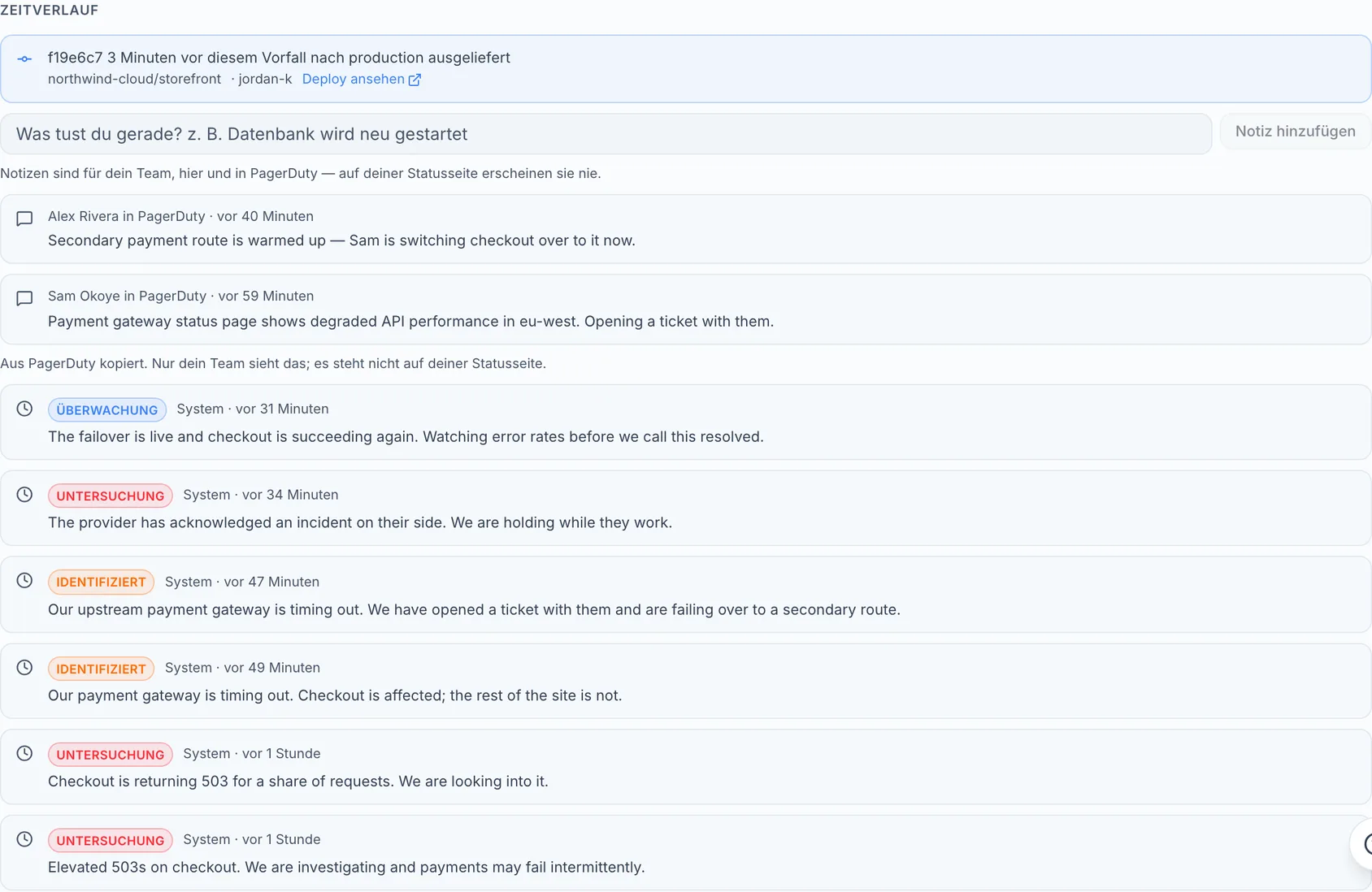
Jede Notiz wird einmal kopiert und nie wieder aktualisiert. Notizen werden nur für Vorfälle geteilt, die InfraNest ausgelöst hat, und nur bei Diensten mit aktiviertem Sync notes.
So stoppst du das Teilen von Notizen für einen Dienst:
- Gehe zu Integrations → PagerDuty.
- Finde den Dienst.
- Deaktiviere Sync notes.
Sehen, wer Bereitschaftsdienst hat
Wenn du dich per Ein-Klick-Verbindung verbunden hast, zeigt InfraNest an, wen PagerDuty gerade alarmieren würde — zum Beispiel On call: Dana Reyes (level 1) · Sam Ito (level 2). Das siehst du:
- beim PagerDuty-Konto, unter jedem Dienst;
- auf der Seite eines Monitors, für jeden Dienst, den dessen Meldungen erreichen;
- bei einem Vorfall, sobald PagerDuty darüber zurückgemeldet hat.
Die angezeigten Namen sind höchstens ein paar Minuten alt. Beim ersten Öffnen einer Seite wird möglicherweise kurz nichts angezeigt — öffne sie erneut, dann sollten die Namen erscheinen.
NoteEin mit einem Integrationsschlüssel verbundenes Konto zeigt keine Bereitschaftsnamen an, da ein Schlüssel keine Zeitpläne lesen kann.
PagerDuty-Statusaktualisierungen auf deiner Statusseite veröffentlichen
Eine Statusaktualisierung in PagerDuty ist die Nachricht, die du für Personen außerhalb des Reaktionsteams schreibst. InfraNest kann dieselbe Nachricht auf deiner Statusseite veröffentlichen, sodass du sie nicht zweimal schreiben musst.
Dies ist standardmäßig für jeden Dienst deaktiviert, da eine Statusaktualisierung oft Kunden oder interne Systeme namentlich nennt, während eine Statusseite öffentlich ist und deine Abonnenten per E-Mail benachrichtigt.
- Gehe zu Integrations → PagerDuty.
- Finde den Dienst.
- Schalte Publish PagerDuty status updates on the status page ein.
Sobald es aktiviert ist:
- Erscheint die Aktualisierung auf der Statusseite des passenden Vorfalls, und Abonnenten werden per E-Mail benachrichtigt — genau wie wenn du selbst eine Aktualisierung veröffentlichst.
- Der Status des Vorfalls ändert sich nicht.
- Es wird nichts veröffentlicht für einen Vorfall, der nicht auf einer Statusseite ist oder bereits gelöst wurde.
- Eine lange Aktualisierung, die PagerDuty gekürzt hat, wird gekürzt veröffentlicht und endet mit ….
Aktualisierungen, die du in InfraNest schreibst, gehen als Notizen an PagerDuty, nicht als Statusaktualisierungen.
Wenn du dich mit einem Integrationsschlüssel verbunden hast
Ein eingefügter Schlüssel kann alarmieren, aber er kann nicht den Webhook erstellen, den PagerDuty verwendet, um an InfraNest zurückzumelden. Du musst ihn selbst erstellen:
- Gehe in InfraNest zu Integrations → PagerDuty und kopiere die beim Konto angezeigte Webhook-Adresse. Behandle sie wie ein Passwort.
- Gehe in PagerDuty zu Integrations → Generic Webhooks (v3) und wähle New Webhook.
- Füge die Adresse ein und abonniere mindestens
incident.acknowledgedundincident.resolved. Fügeincident.annotatedfür Notizen undincident.status_update_publishedfür Statusaktualisierungen hinzu. - Speichere. PagerDuty zeigt einmalig ein signing secret an — kopiere es jetzt.
- Füge das Geheimnis zurück in InfraNest in Signing secret ein und wähle Save. In der Zeile Inbound updates des Kontos sollte dann Ready stehen.
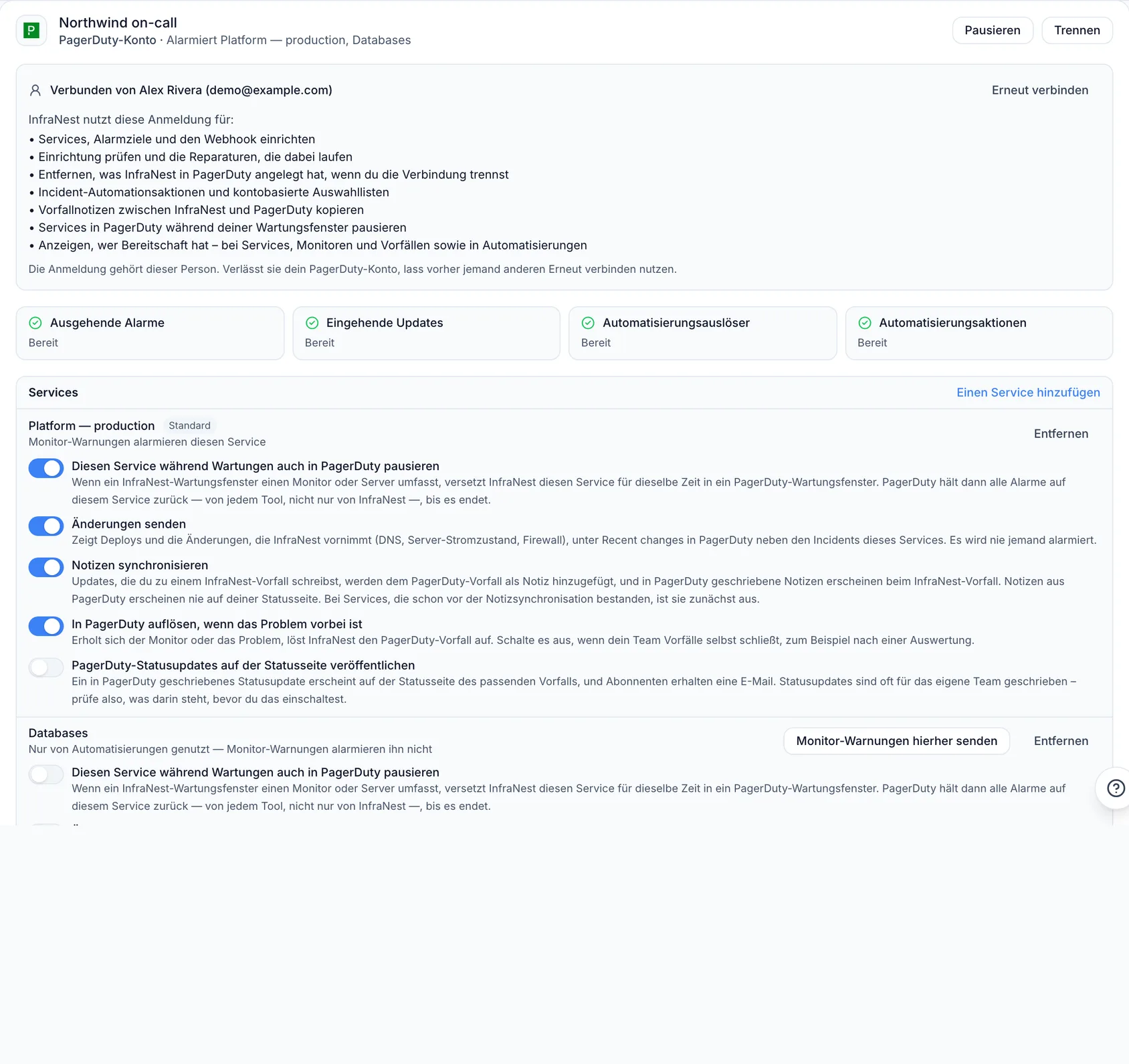
Wenn du kein PagerDuty-Admin bist
Nur ein PagerDuty Admin oder Account Owner kann den Webhook erstellen. Alles andere funktioniert auch ohne ihn, richte also den Rest selbst ein und bitte einen Admin um diesen einen Schritt:
- Wähle beim Konto unter Integrations → PagerDuty die Option Ask a PagerDuty admin.
- Kopiere den Link, oder gib die E-Mail-Adresse des Admins ein und wähle Email it.
- Der Admin öffnet ihn und meldet sich bei PagerDuty an. Er oder sie benötigt kein InfraNest-Konto, und der Link zeigt ihm oder ihr sonst nichts.
TipDer Link funktioniert einmal, für drei Tage, und nur für dein PagerDuty-Konto. Du erhältst eine Benachrichtigung, sobald der Zwei-Wege-Sync aktiviert ist.
Gut zu wissen
- Ältere Einrichtungen. Wenn deine Organisation den Zwei-Wege-Sync eingerichtet hat, bevor jedes PagerDuty-Konto seinen eigenen Webhook hatte, zeigt die PagerDuty-Seite einen Hinweis an. Wähle Move to my account, und InfraNest verschiebt dich und entfernt den alten Webhook. Falls der alte nicht gefunden werden kann, lösche ihn selbst unter Integrations → Generic Webhooks (v3) in PagerDuty.
- Nur dein PagerDuty-Konto kann deine Vorfälle aktualisieren. Jede Aktualisierung muss die Signatur von PagerDuty tragen, und jedes PagerDuty-Konto hat seinen eigenen Webhook und sein eigenes Geheimnis.
- Das Pausieren des Kontos stoppt Aktualisierungen in beide Richtungen, bis du es wieder fortsetzt.
Fehlerbehebung
PagerDuty-Aktionen aktualisieren InfraNest nicht. Prüfe, ob in der Zeile Inbound updates des Kontos Ready steht. Wenn du dich per Ein-Klick-Verbindung verbunden hast und das nicht der Fall ist, wähle Enable inbound synchronization. Prüfe bei einem Integrationsschlüssel, ob der Webhook für incident.acknowledged und incident.resolved abonniert ist, ob die Adresse exakt der von InfraNest angezeigten entspricht, und ob das Geheimnis dasjenige ist, das PagerDuty für genau diesen Webhook ausgegeben hat. Das Aktivitätsprotokoll auf der PagerDuty-Seite listet jede von PagerDuty gesendete Aktualisierung auf und nennt, falls eine nicht angewendet wurde, den Grund dafür.
Ein manuell in PagerDuty erstellter Vorfall ist nicht in InfraNest erschienen. Das ist zu erwarten — nur von InfraNest ausgelöste Vorfälle sind verknüpft. Er kann trotzdem eine Automatisierung starten.
Eine Meldung hat keinen neuen PagerDuty-Vorfall eröffnet. PagerDuty gruppiert wiederholte Meldungen für dasselbe Problem in den bereits offenen Vorfall, sodass ein instabiler Monitor diesen aktualisiert, anstatt erneut zu alarmieren.
Eine Aktualisierung ist nicht als Notiz in PagerDuty erschienen. Prüfe, ob Sync notes für den Dienst aktiviert ist, ob das Konto per Ein-Klick-Verbindung verbunden wurde, und ob nicht angezeigt wird, dass PagerDuty die Anmeldung nicht mehr akzeptiert. Falls doch, wähle Connect again.
Du findest nicht, wo du ein Geheimnis in PagerDuty festlegen kannst. Es gibt keines, das manuell festgelegt werden kann: PagerDuty erstellt es und zeigt es einmalig an, wenn du den Webhook erstellst. Falls du es verpasst hast, lösche den Webhook und erstelle ihn erneut.
War dieser Artikel hilfreich?