

Verbinde Zapier, um InfraNest mit Tausenden anderer Apps zu verknüpfen — ganz ohne Programmierung. Das ist für alle gedacht, die InfraNest-Ereignisse einen Zap auslösen lassen wollen, oder einen Zap, der eine Aktion in InfraNest auslöst.
Übersicht
- Starte einen Zap, wenn eine Domain abläuft, ein Monitor ausfällt oder ein Zertifikat bald ungültig wird.
- Lass einen Zap ein Wartungsfenster öffnen, einen Monitor pausieren oder einen Vorfall in InfraNest auflösen.
- Beide Richtungen funktionieren, indem eine URL zwischen InfraNest und Zapier kopiert wird — nichts muss installiert werden.
Bevor du beginnst
Hole dir eine Catch-Hook-URL von Zapier:
- Erstelle in Zapier einen Zap und wähle den Trigger Webhooks by Zapier.
- Wähle das Ereignis Catch Hook.
- Kopiere die von Zapier angezeigte URL — sie sieht etwa so aus:
https://hooks.zapier.com/hooks/catch/123456/abcdef.
InfraNest-Ereignisse an Zapier senden
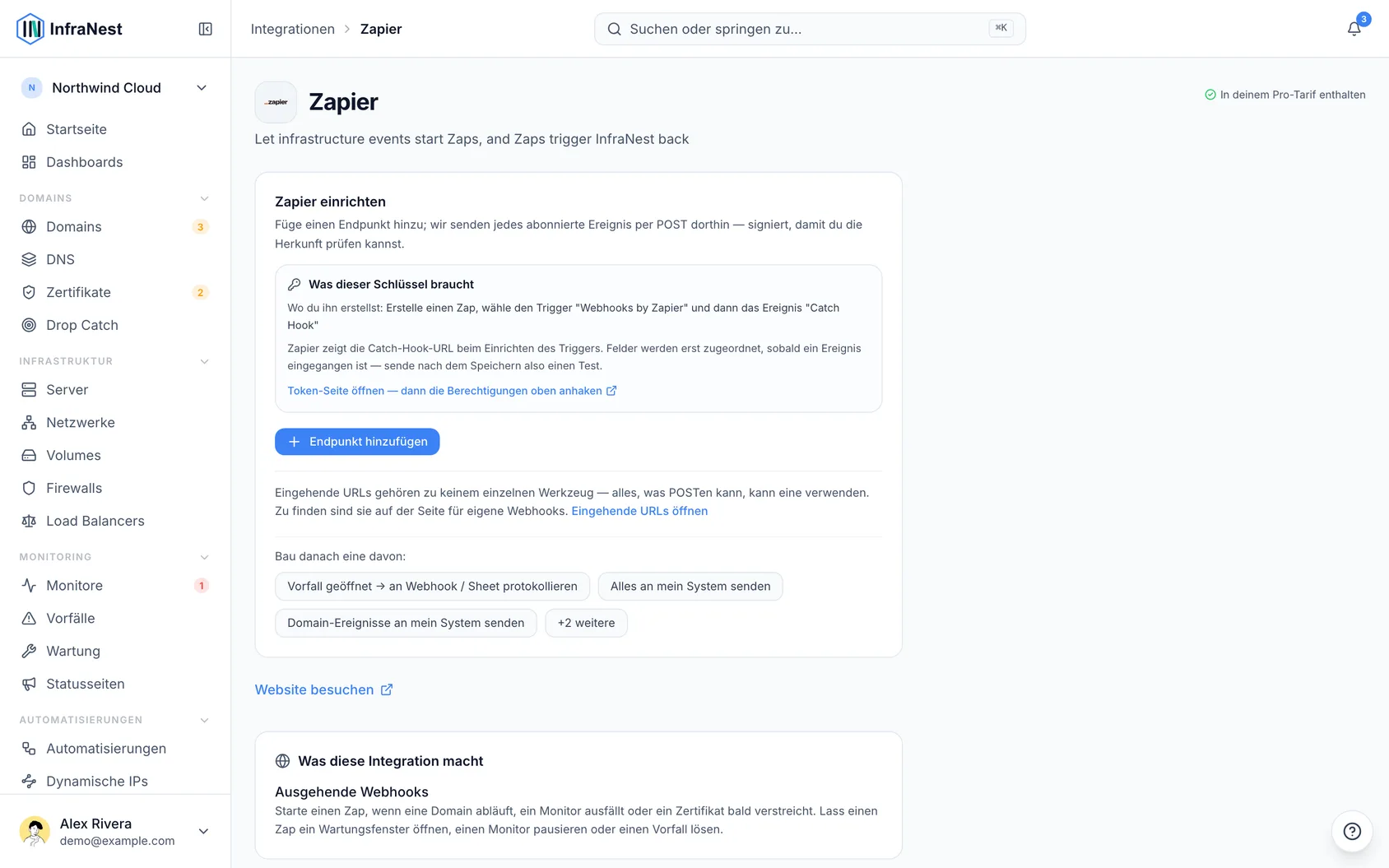
- Gehe zu Integrations → Zapier.
- Wähle Add endpoint und füge die Catch-Hook-URL ein. Lasse Send every event here aktiviert, damit von Anfang an jedes Ereignis gesendet wird.
- Kopiere das Signing Secret, das nach dem Speichern einmalig angezeigt wird, wenn du überprüfen möchtest, dass Zustellungen wirklich von uns stammen.
- Wähle Send test event und bestimme, welches Ereignis nachgeahmt werden soll. Zapier kann keine Felder zuordnen, bevor es etwas empfangen hat — tu dies also, bevor du in Zapier weitermachst.
- Lege fest, was gesendet wird: Die Endpoint-Seite listet die Automatisierung auf, die sie gestartet hat. Öffne sie, um sie auf die Ereignisse einzugrenzen, die dich interessieren — oder wähle, falls du das Häkchen entfernt hast, einen Ausgangspunkt unter Start an automation that posts to Zapier, oder erstelle deine eigene Regel.
Zapier InfraNest auslösen lassen
- Gehe zu Integrations → Custom webhook → URLs we give you und wähle Add incoming URL.
- Gib ihr einen Namen, den du später wiedererkennst — du wählst sie beim Schreiben der Regel anhand des Namens aus.
- Lege optional ein Shared Secret fest, damit eine durchgesickerte URL allein nicht ausreicht, um etwas auszulösen.
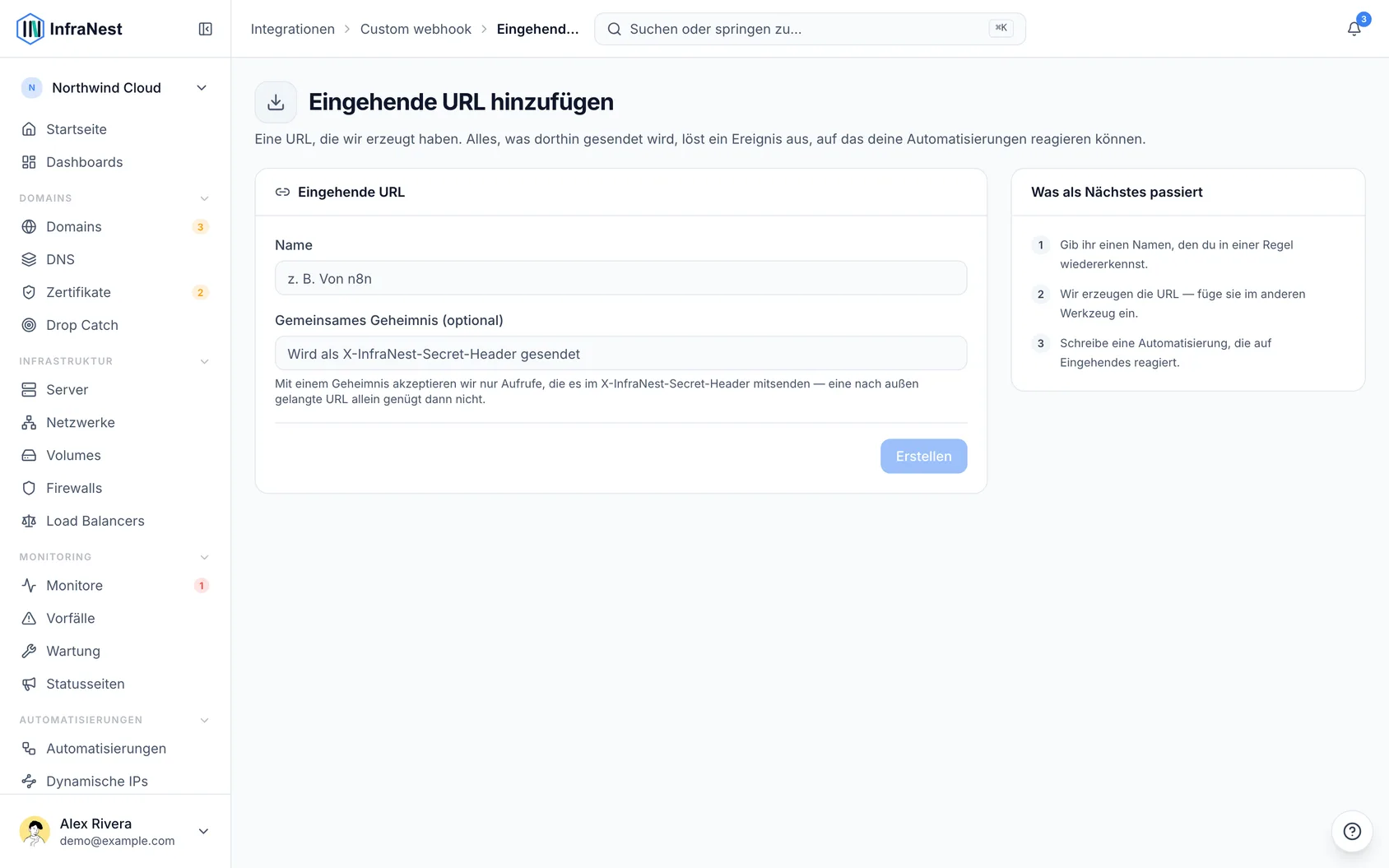
- Kopiere Your URL in eine Webhooks by Zapier-Aktion in deinem Zap, eingestellt auf POST.
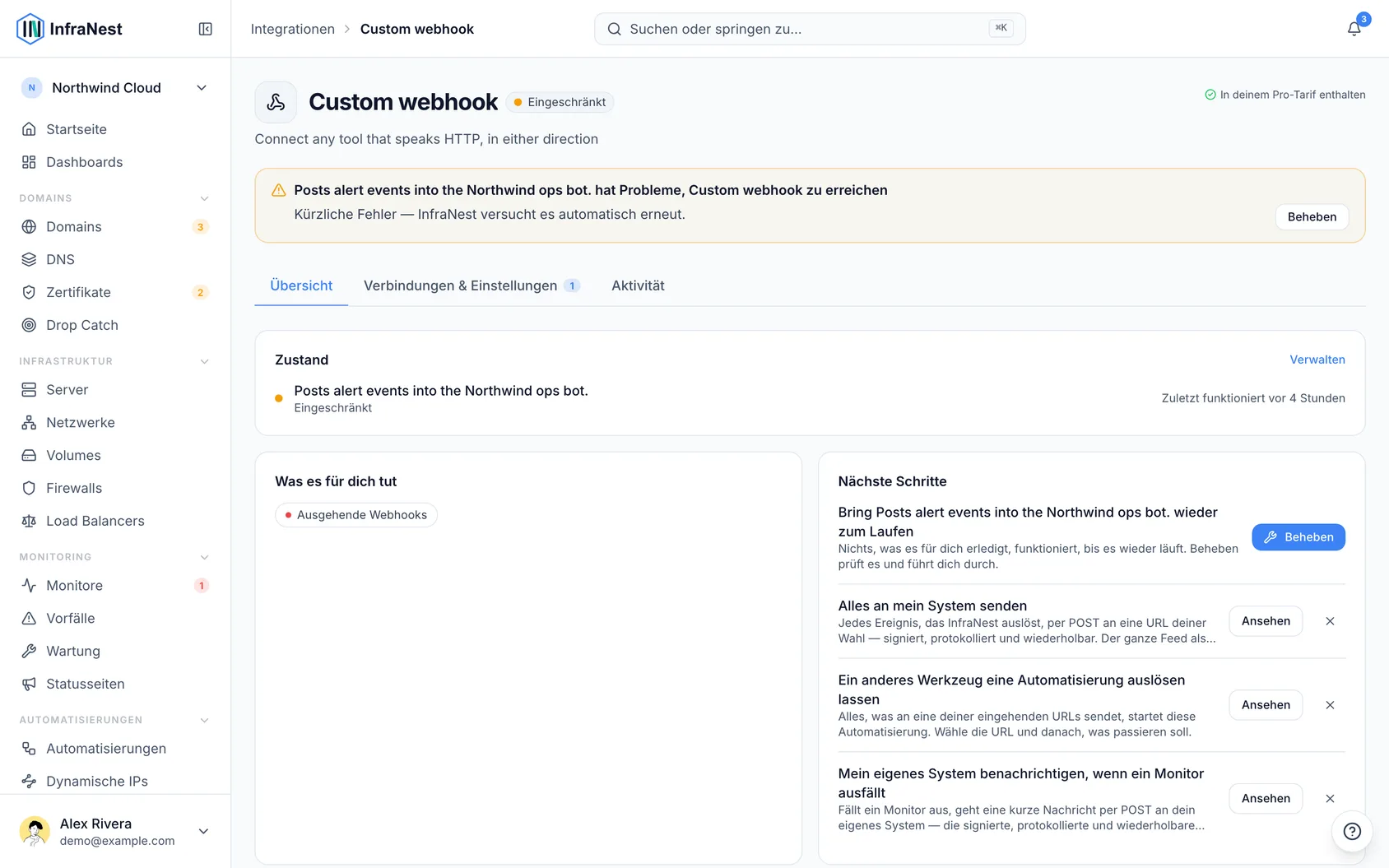
- Verwende zurück in InfraNest Start an automation Zapier can trigger und lege fest, was passieren soll — ein Wartungsfenster öffnen, einen Monitor pausieren, einen Vorfall auflösen.
Tipps
TipDu kannst mehr als einen Endpoint hinzufügen — zum Beispiel einen Zap für Vorfälle und einen weiteren für Domains.
- Beide Richtungen führen ein Zustellprotokoll unter dem Tab Activity der Integrationsseite, sodass du sehen kannst, was gesendet wurde und was angekommen ist.
WarningDeine eingehende URL funktioniert wie ein Passwort. Jeder, der sie besitzt, kann die Automatisierungen deiner Organisation auslösen — lege also ein Shared Secret fest und erzeuge die URL neu, falls sie durchsickert. Das Signing Secret wird einmalig angezeigt und danach nie wieder — du kannst es später rotieren, aber das alte hört sofort auf zu funktionieren.
Fehlerbehebung
Zapier zeigt keine Felder zum Zuordnen an. Der Catch Hook lernt die Struktur erst, nachdem er tatsächlich etwas empfangen hat. Wähle in InfraNest Send test event und richte den Zap danach weiter ein.
In Zapier kommt nichts an. Falls du Send every event here deaktiviert hast, prüfe, ob eine Automatisierung an den Endpoint sendet — der Endpoint allein ist nur ein Ziel. Das Zustellprotokoll auf der Zapier-Seite zeigt, ob überhaupt etwas von uns gesendet wurde.
Dein Zap löst InfraNest nicht aus. Stelle sicher, dass der Zap genau an die eingehende URL sendet und dass das Shared Secret — falls gesetzt — als Header X-InfraNest-Secret mitgesendet wird.
War dieser Artikel hilfreich?