

Sende Benachrichtigungen an eine Telegram-Gruppe, die dein gesamtes Team gemeinsam nutzt, sodass alle ein Problem zur gleichen Zeit sehen und direkt aus der Nachricht heraus reagieren können. Dies ist für Team- oder Bereitschaftsgruppen gedacht – wenn du nur Benachrichtigungen auf deinem eigenen Telefon möchtest, ist das eine andere Einrichtung (siehe unten).
NoteSuchst du stattdessen eigene persönliche Benachrichtigungen statt einer Teamgruppe? Das wird separat behandelt – die Option Get alerts on my phone führt dich dorthin.
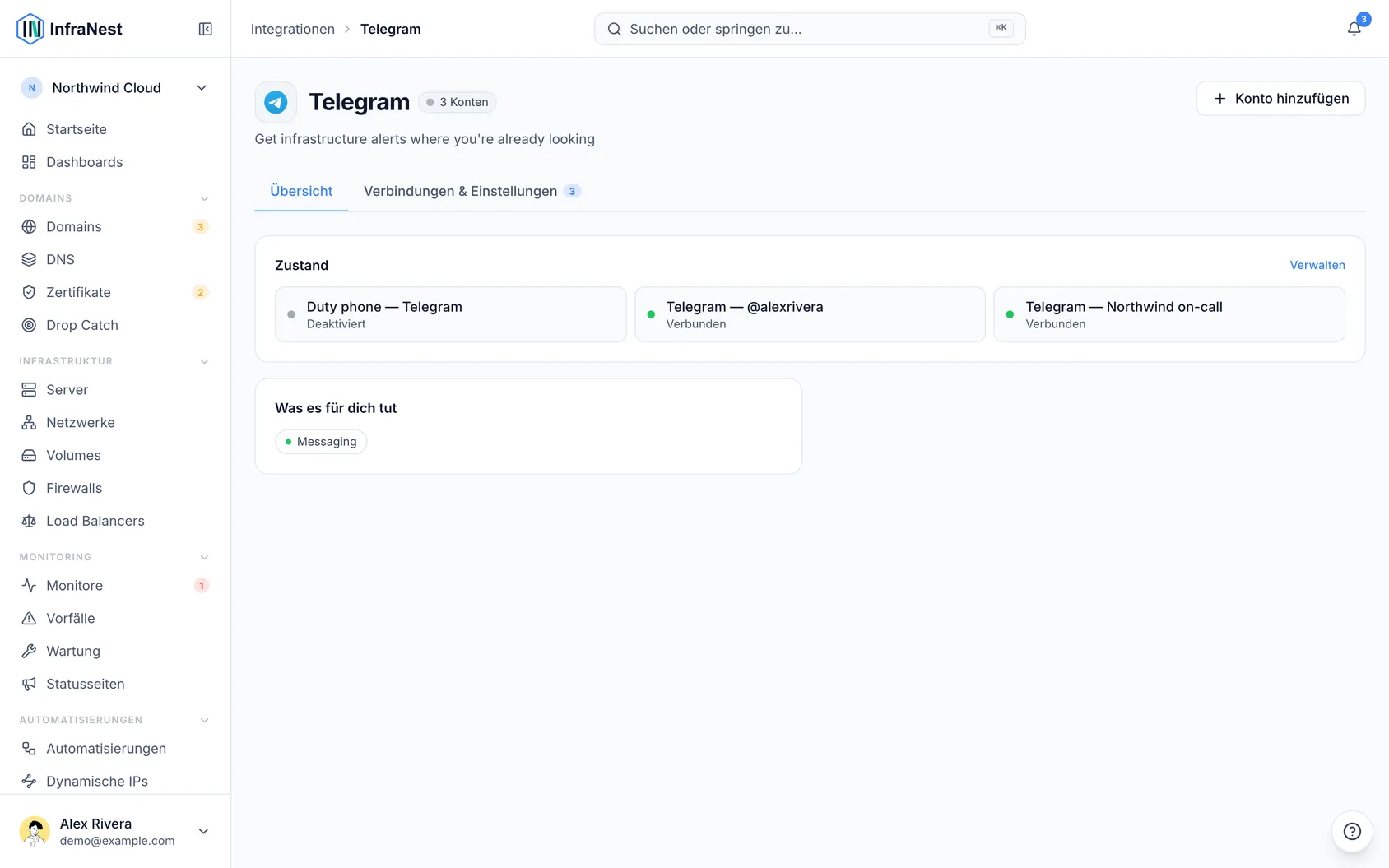
Überblick
- Alle in der Gruppe sehen gleichzeitig, wenn ein Monitor ausfällt.
- Jeder in der Gruppe kann die Benachrichtigung bestätigen, und die Nachricht zeigt, wer sich darum kümmert.
- Es gibt nichts manuell zu kopieren oder zu konfigurieren – du wählst einfach die Gruppe in Telegram aus.
- Telegram zählt als Chat-Ziel in deinem Tarif.
Die Gruppe deines Teams verbinden
Gehe zu Integrations, öffne Telegram und klicke auf Connect (oder Add account, falls Telegram bereits eingerichtet ist). Du siehst mehrere Optionen, darunter Add a Telegram group, Get alerts on my phone und eine erweiterte Option für eine Chat-ID oder deinen eigenen Bot.
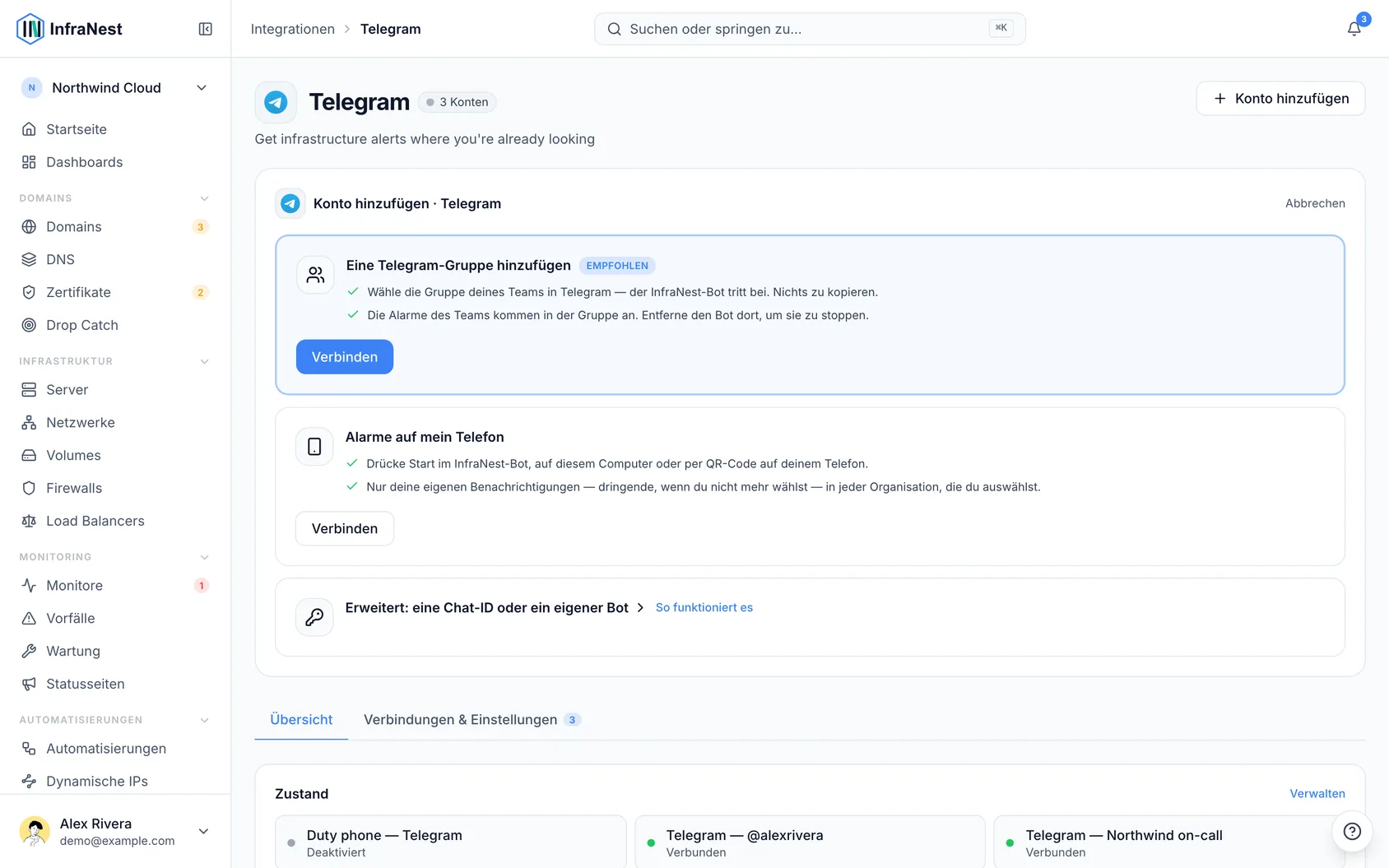
Bevor du beginnst: Du benötigst die Berechtigung, in deiner Organisation Ziele hinzuzufügen, sowie die Möglichkeit, Mitglieder zur Telegram-Gruppe hinzuzufügen.
Klicke unter Add a Telegram group auf Connect.
Öffne Telegram und wähle die Gruppe deines Teams aus:
- Am Computer klicke auf Open in Telegram.
- Auf deinem Telefon scanne den QR-Code.
Der Link funktioniert einmal, für 15 Minuten. Der Dialog zeigt Waiting for you to pick a group…, bis du das getan hast.
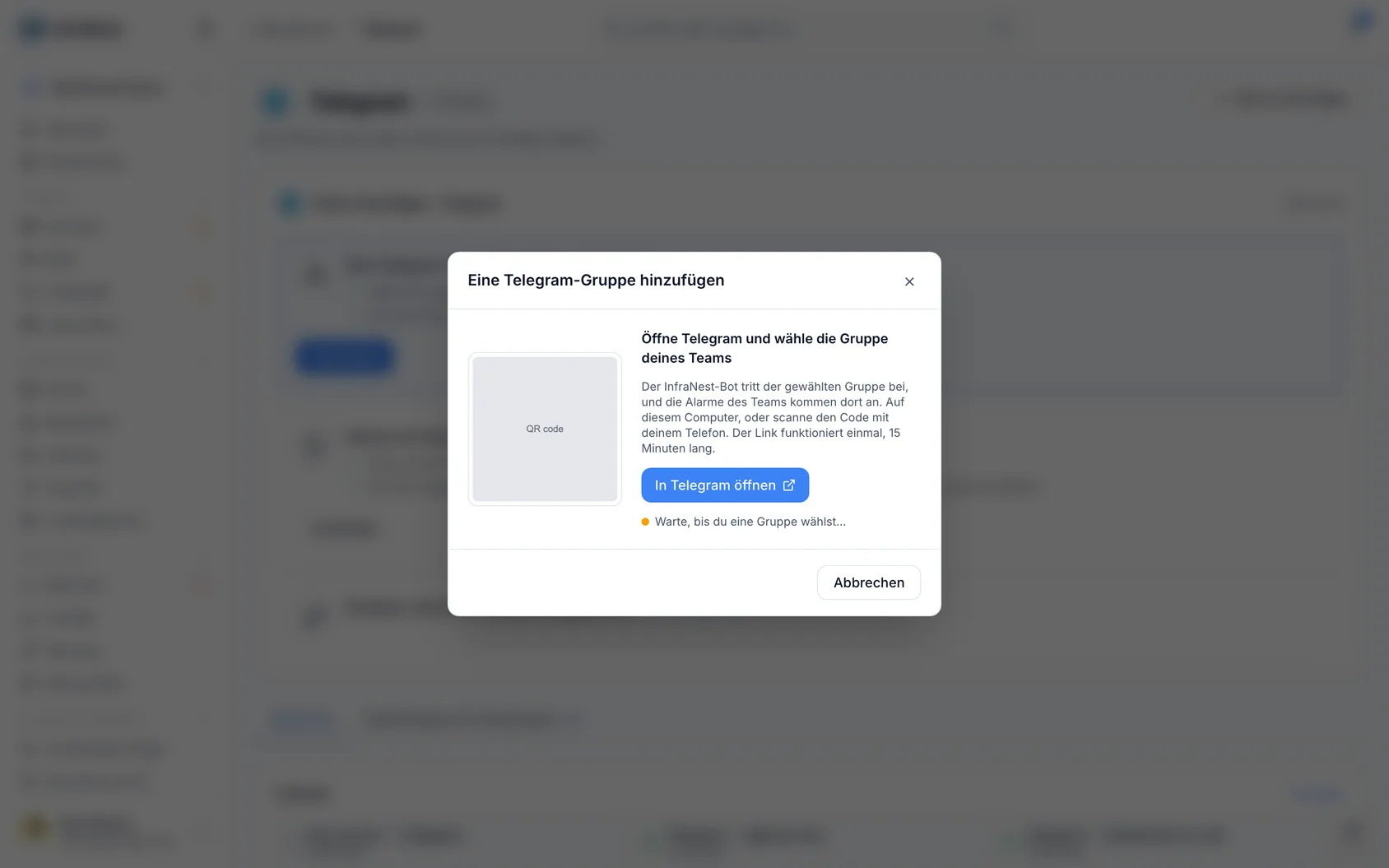
Telegram fragt, zu welcher Gruppe der InfraNest-Bot hinzugefügt werden soll. Wähle sie aus und bestätige.
Der Bot postet eine Nachricht in der Gruppe, die die Verknüpfung bestätigt, und der Dialog in InfraNest zeigt, dass die Verbindung besteht.
Klicke auf Done. Die Gruppe erscheint als Ziel, benannt nach der Gruppe – zum Beispiel Telegram — Northwind on-call.
Wähle dann aus, welche Benachrichtigungen dorthin gehen sollen, wie unten beschrieben.
Wenn der Bot meldet, dass die Gruppe nicht hinzugefügt werden kann, hat die Person, die den Vorgang gestartet hat, möglicherweise keine Berechtigung mehr, Ziele hinzuzufügen, oder dein Tarif hat keinen Platz mehr für einen weiteren Chat. Ist der Link abgelaufen, beginne erneut bei Add a Telegram group.
Festlegen, welche Benachrichtigungen an die Gruppe gehen
Eine Gruppe erhält nur das, was du ihr sendest. Wähle unter Alerts die Telegram-Gruppe als Ziel für die Benachrichtigungsregeln, die dort ankommen sollen – zum Beispiel Monitor down und die zugehörige Wiederherstellungsmeldung.
Die Schaltflächen in der Gruppe verwenden
Jede Benachrichtigung kommt mit Schaltflächen an, die das gesamte Team nutzen kann:
- Acknowledge: zeigt an, dass du dich darum kümmerst. Die Nachricht wird für alle aktualisiert, sodass niemand sonst nachhakt. Es stoppt außerdem wiederholte Benachrichtigungen und bestätigt den Vorfall in PagerDuty, falls du das nutzt.
- Silence 1 h: stoppt Benachrichtigungen zu diesem Monitor für eine Stunde. Die Nachricht zeigt, wer sie stummgeschaltet hat und bis wann.
- 📝 Add a note (sobald sich jemand darum kümmert): tippe darauf oder antworte einfach auf die Benachrichtigung, um dem Team mitzuteilen, was du gerade tust. Deine Antwort wird zu einer Notiz beim Vorfall.
- Open in InfraNest.
Wer kann die Schaltflächen nutzen? Jeder in der Gruppe, der sein eigenes Telegram mit InfraNest verknüpft hat und Mitglied der Organisation ist. Jeder Tap wird im Namen dieser Person mit ihren eigenen Berechtigungen ausgeführt. Jemandem, der sein Telegram noch nicht verknüpft hat, wird gezeigt, wie das geht.
TipWenn du in der Gruppe bist und außerdem dein eigenes Telegram verknüpft hast, kommt deine persönliche Benachrichtigung zum gleichen Problem lautlos an – so klingelt dein Telefon nicht zweimal.
Wenn das Problem behoben ist, wird die Benachrichtigungsnachricht entsprechend aktualisiert. InfraNest reagiert außerdem auf seine eigenen Benachrichtigungen: 👀 bedeutet, jemand kümmert sich darum, 👌 bedeutet, es ist gelöst.
Lange Fehlerdetails werden in ein kurzes Zitat eingeklappt – tippe darauf, um den Rest zu lesen.
Mit Themen und angehefteten Ausfällen arbeiten
Wenn deine Gruppe Themen verwendet, gehen Benachrichtigungen an das Thema, in dem du InfraNest hinzugefügt hast. Um sie zu verschieben, sende /here im gewünschten Thema; /here in „General“ gesendet, verschiebt sie zurück.
Um einen kritischen Ausfall während seiner Dauer angeheftet zu halten, sende /pin on in der Gruppe. Er wird automatisch gelöst, sobald das Problem behoben ist. Dafür muss InfraNest Gruppenadmin mit dem Recht sein, Nachrichten anzuheften – falls nicht, wird dir das mitgeteilt. Sende /pin off, um das zu beenden.
Beide Befehle funktionieren für jeden in der Gruppe, der sein eigenes Telegram verknüpft hat und in InfraNest Monitoring ändern darf.
Ein Status-Update von Telegram aus posten
- Sende in deinem eigenen Chat mit dem Bot
/update, wähle dann den Vorfall und seinen Status aus. - Antworte mit der Nachricht für deine Statusseite.
- Prüfe die Vorschau und wähle dann Publish and notify subscribers, Publish without notifying oder Cancel.
Du kannst nur Updates zu offenen Vorfällen posten, die sich auf einer deiner Statusseiten befinden, und nur, wenn deine Rolle in InfraNest Monitoring ändern darf.
Etwas von Telegram aus nachschlagen
Sende /status mit einem Namen, um etwas zu prüfen – zum Beispiel /status api, /status api.example.com oder /status db-1. Du erhältst den aktuellen Status, seit wann er besteht und wer sich darum kümmert, mit einer Schaltfläche zum Öffnen.
Um es in einem beliebigen Chat zu teilen, tippe @InfraNestBot plus einen Namen in das Nachrichtenfeld und wähle es dann aus der Liste aus. Du findest nur Dinge in Organisationen, die deine Rolle sehen darf.
Benachrichtigungen an die Gruppe stoppen
Entferne den InfraNest-Bot in Telegram aus der Gruppe, und das Ziel wird damit entfernt. Du kannst das Ziel auch unter Integrations → Telegram oder Alerts → Destinations deaktivieren oder löschen.
Wenn die Gruppe später zu einer Supergruppe wird, folgt InfraNest ihr automatisch.
Erweitert: eine Chat-ID oder deinen eigenen Bot verwenden
Verwende dies für einen Chat, den du nicht über einen Link auswählen kannst, oder um Benachrichtigungen von einem eigenen Bot zu senden – zum Beispiel einem mit dem Namen und Bild deines Unternehmens.
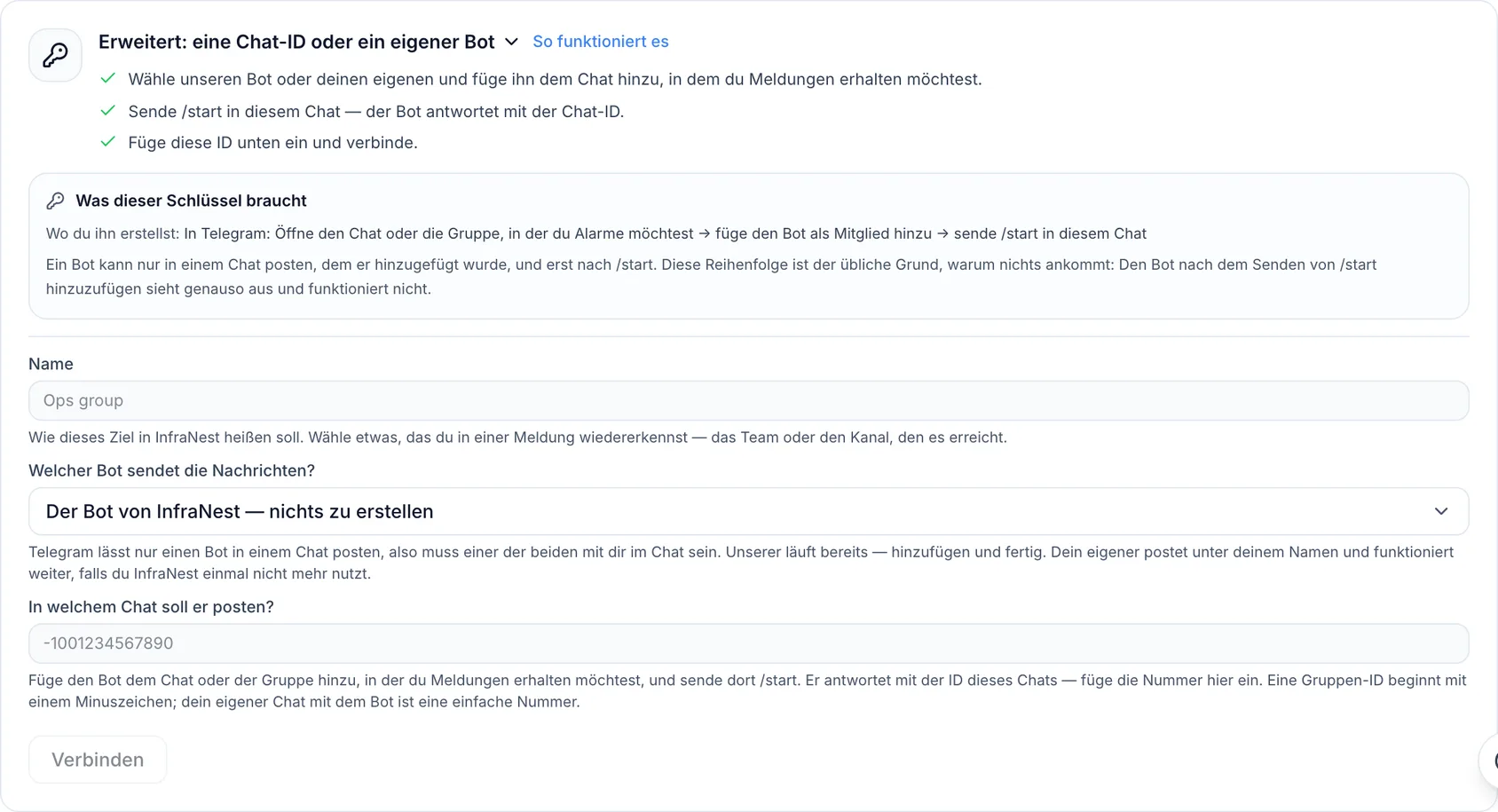
WarningDie Reihenfolge ist wichtig: Ein Bot kann nur in einem Chat posten, zu dem er hinzugefügt wurde, und nur nachdem dort
/startgesendet wurde. Den Bot nach dem Senden von/starthinzuzufügen, sieht gleich aus, funktioniert aber nicht – das ist der häufigste Grund, warum Benachrichtigungen nicht ankommen.
Mit dem InfraNest-Bot und einer Chat-ID
- Öffne in Telegram den Chat oder die Gruppe, in der du Benachrichtigungen erhalten möchtest, und füge den InfraNest-Bot als Mitglied hinzu.
- Sende
/startin diesem Chat. Der Bot antwortet mit der Chat-ID, zum Beispiel-1001234567890. - Gib in InfraNest unter der erweiterten Option einen Destination name ein (zum Beispiel Ops group), lasse den sendenden Bot auf InfraNests eigenen eingestellt und füge die ID in das Feld Chat ID ein.
- Klicke auf Connect.
Eine auf diese Weise hinzugefügte Gruppe verhält sich wie eine über den Link hinzugefügte: Das Entfernen des InfraNest-Bots entfernt das Ziel, und InfraNest folgt ihr, falls sie zu einer Supergruppe wird.
Mit deinem eigenen Bot
- Schreibe in Telegram @BotFather, sende
/newbotund folge den Anweisungen. Du erhältst ein Telegram bot token wie123456789:ABCdef.... - Füge deinen eigenen Bot zum Chat oder zur Gruppe hinzu und sende dort
/start. - Ermittle die Chat-ID – eine Möglichkeit ist, kurzzeitig den InfraNest-Bot zum selben Chat hinzuzufügen und
/startzu senden; er antwortet mit der ID. - Wähle in InfraNest unter der erweiterten Option Use your own Telegram bot, füge Your bot's token und die Chat ID ein und klicke dann auf Connect.
Schaltflächen unter Benachrichtigungen funktionieren nur mit dem InfraNest-Bot – Taps auf deinen eigenen Bot gehen an deinen Bot, nicht an InfraNest. Von deinem eigenen Bot gesendete Benachrichtigungen kommen ohne Schaltflächen an.
Tipps
- Dein Bot-Token wird sicher gespeichert und nach dem Speichern nie wieder angezeigt.
- Eine Gruppe erhält nur die Benachrichtigungen des Teams, nicht die persönlichen Benachrichtigungen Einzelner – diese gehen nur an das jeweils eigene verknüpfte Telegram.
Fehlerbehebung
- Der Bot meldet, dass die Gruppe nicht hinzugefügt werden kann: Die Person, die die Verbindung gestartet hat, hat möglicherweise keine Berechtigung mehr, Ziele hinzuzufügen, oder dein Tarif hat keinen Platz mehr für ein weiteres Chat-Ziel.
- Der Link ist abgelaufen: Beginne erneut bei Add a Telegram group – Links funktionieren nur einmal, für 15 Minuten.
- Schaltflächen erscheinen nicht, oder Benachrichtigungen kommen von deinem eigenen Bot nicht an: Das bedeutet in der Regel, dass der Bot zum Chat hinzugefügt wurde, nachdem
/startgesendet wurde, statt davor.
War dieser Artikel hilfreich?