

Integrationen verbinden deine Anbieterkonten — wie Hetzner, Cloudflare oder AWS — mit InfraNest, damit deine Server, Domains, DNS und Zertifikate alle an einem Ort erscheinen. Dieser Artikel richtet sich an alle, die diese Verbindungen einrichten oder verwalten.
Überblick
- Integrationen übernehmen das, was du bereits bei einem Anbieter hast, und halten es automatisch synchron.
- Eine einzelne Verbindung kann mehrere Bereiche gleichzeitig abdecken: Infrastruktur, DNS, Domains und Zertifikate.
- Du siehst nur Aktionen, die ein Anbieter tatsächlich unterstützt — alles andere ist ausgegraut.
Was eine Integration macht
Wenn du einen Anbieter verbindest, übernimmt InfraNest das, was du dort hast, und hält es synchron. Jeder Anbieter kann einen oder mehrere Bereiche abdecken:
- Infrastruktur — deine Server, Firewalls, Volumes, Netzwerke und Load Balancers.
- DNS — deine DNS-Zonen und -Einträge.
- Domains — deine registrierten Domains und Aktionen wie Verlängern, Übertragen und Nameserver-Änderungen.
- Zertifikate — deine SSL-Zertifikate, die zu deiner Zertifikatsliste hinzugefügt werden.
Eine Verbindung kann mehrere dieser Bereiche gleichzeitig abdecken. Du siehst nur die Aktionen, die ein Anbieter tatsächlich unterstützt — alles andere ist ausgegraut.
Einen Anbieter verbinden
- Öffne Integrationen und wähle einen Anbieter aus, um zu sehen, was er macht, und ihn zu verbinden. Jeder Anbieter zeigt dir genau, welche Angaben er benötigt.
- Wähle die Funktionen, die die Verbindung abdecken soll, und gib ihr eine Bezeichnung, damit du sie später wiedererkennst.
- Klicke auf Verbinden. InfraNest prüft deinen Schlüssel sofort — fehlt etwas, etwa eine Berechtigung, siehst du, was der Anbieter gemeldet hat, und einen Link zur Behebung.
- Antwortet der Anbieter nicht sofort, weil er ausgelastet oder kurzzeitig nicht erreichbar ist, speichert InfraNest den Schlüssel trotzdem und prüft ihn beim ersten Import erneut, sodass du keinen neuen erstellen musst.
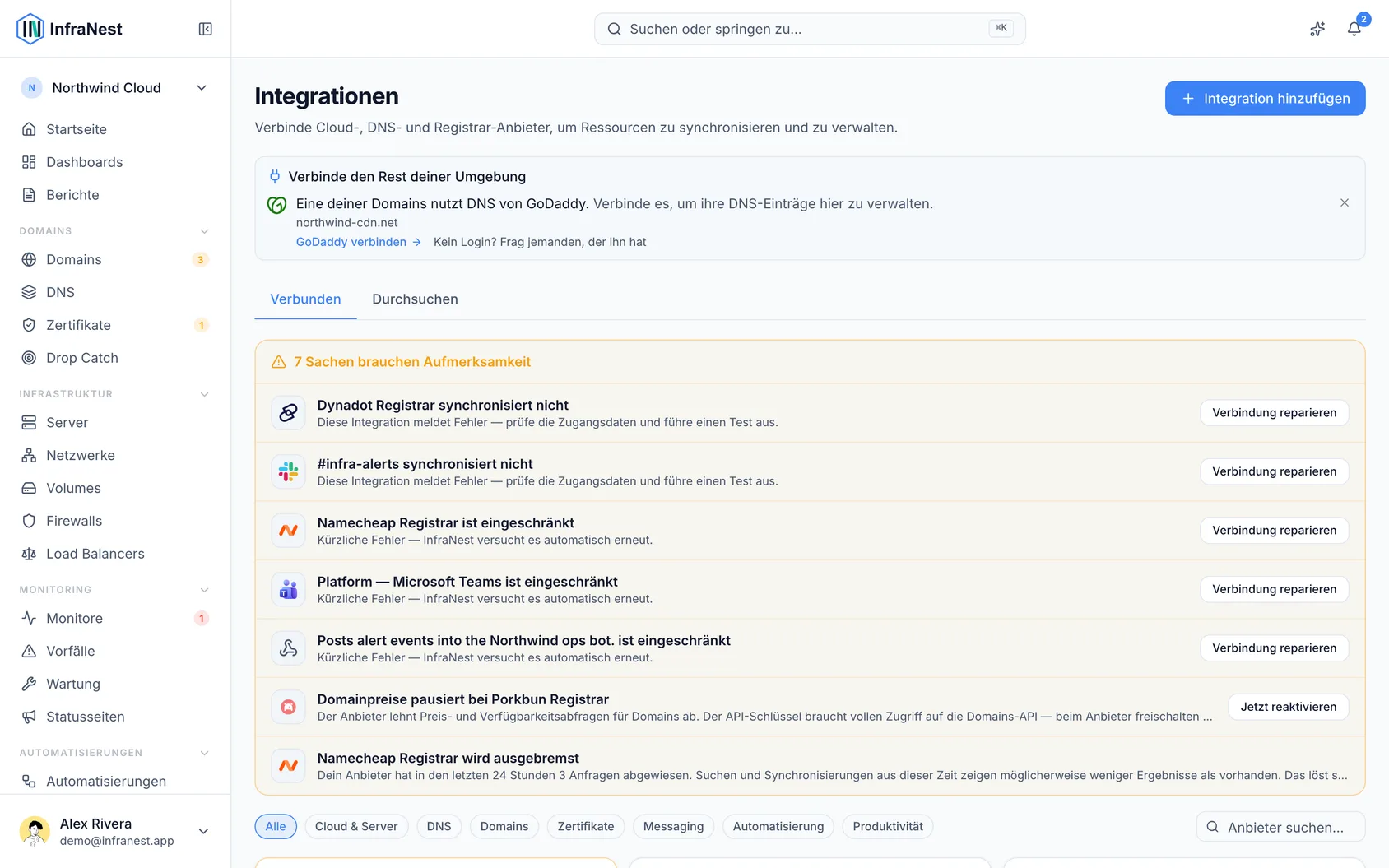
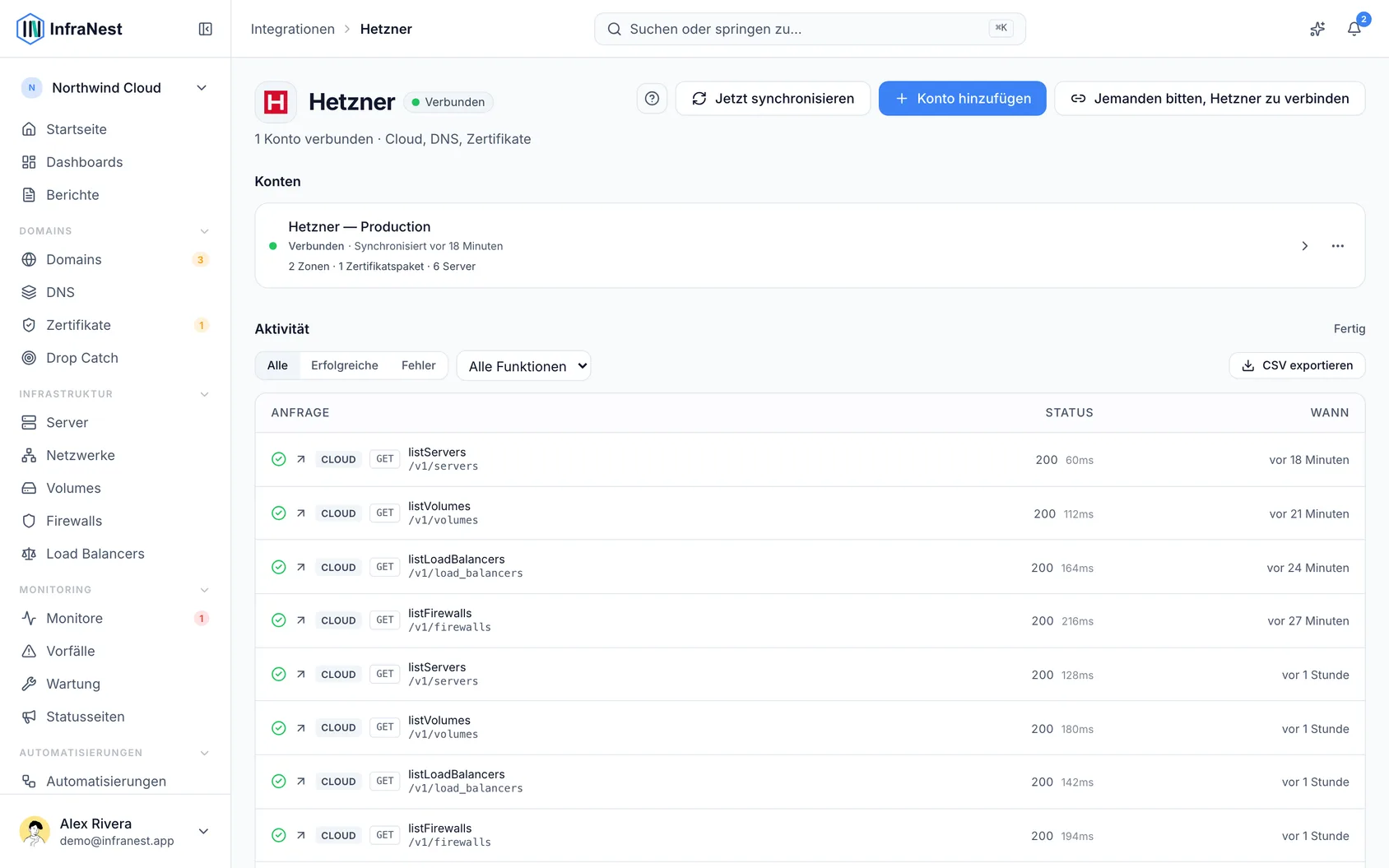
Du kannst mehr als ein Konto desselben Anbieters verbinden — zum Beispiel zwei Hetzner-Projekte. Jede Verbindung hat eine Statusanzeige, synchronisiert sich nach Zeitplan und lässt sich mit Jetzt synchronisieren bei Bedarf aktualisieren. Schlägt eine Synchronisierung fehl, wirst du benachrichtigt.
NoteDeine Zugangsdaten werden verschlüsselt gespeichert und nach dem Speichern nie wieder angezeigt.
Den API-Schlüssel erstellen
- Öffne das Verbindungsformular für deinen Anbieter — es führt dich in nummerierten Schritten durch den Vorgang.
- Folge dem Link direkt zu der Seite auf der Website des Anbieters, auf der der Schlüssel erstellt wird.
- Hake genau die aufgeführten Berechtigungen an. Haben die Schlüssel des Anbieters keine auswählbaren Berechtigungen, weist das Formular darauf hin.
- Füge den Schlüssel ein und klicke auf Verbinden, damit er sofort geprüft wird. Es wird nichts gespeichert, bevor der Schlüssel funktioniert.
Auf einen Vorschlag reagieren
Oben in Browse schlägt InfraNest bis zu drei nächste Schritte vor, die jeweils auf etwas basieren, das bereits in deinem Workspace vorhanden ist — niemals Werbung — mit einer Erklärung wie „23 deiner Domains nutzen Cloudflare DNS.“ Unter jedem Vorschlag siehst du einige der Domains, auf denen er basiert.
- Siehst du Einschalten, kann dein Konto bei diesem Anbieter die Aufgabe bereits erledigen, die Funktion ist aber ausgeschaltet — ein Klick schaltet sie für das im Vorschlag genannte Konto ein. Kein neuer Schlüssel nötig.
- Siehst du Verbinden, öffnet das die Verbindungsseite für einen Anbieter, den deine Domains nutzen, den du aber noch nicht verbunden hast.
- Siehst du See plans, erfordert das Verbinden dieses Anbieters einen anderen Tarif.
- Kannst du Integrationen nicht selbst ändern, öffnet der Vorschlag die Seite des Anbieters, damit du sehen kannst, worum es geht.
- Schließe einen Vorschlag mit dem ×, wenn du ihn nicht mehr sehen willst — das gilt für dein gesamtes Team und auch in der Domains-Liste und auf der Einrichtungsseite.
Featured ist etwas anderes: Das sind die eigenen Empfehlungen des InfraNest-Teams und haben nichts mit deinem Konto zu tun. InfraNest schlägt dir immer nur Anbieter vor, die du auch verbinden kannst.
Mehr aus bereits verbundenen Konten herausholen
- Scrolle zu Connected unter deinen Karten.
- Prüfe die Funktionen, die deine verbundenen Konten bereits unterstützen, aber ausgeschaltet haben — zum Beispiel Zertifikate bei einem Cloudflare-Konto, das nur DNS macht.
- Prüfe alle aufgeführten Automatisierungen, die mit dem funktionieren, was du bereits verbunden hast.
- Schalte eine genauso ein wie einen Vorschlag. Dieser Bereich wird ausgeblendet, während du suchst oder filterst.
Die Seite einer Integration erkunden
- Klicke auf eine Integration, um ihre Seite zu öffnen.
- Sieh dir Overview an, um zu erfahren, was die Integration macht und was du damit automatisieren kannst. Nach dem Verbinden zeigt sie vier Karten: Health, What it does for you, Next steps und Recent activity. Hat ein Konto aufgehört zu funktionieren, ist der erste nächste Schritt, es zu reparieren.
- Öffne Connections & settings, um deine Konten, Kanäle oder Endpunkte zu sehen. Jedes hat eigene Einstellungen hinter Verwalten — die Seite eines Kontos hat drei Tabs: Status, Zugriff & Funktionen und Account.
- Öffne Activity, um zu sehen, was passiert ist: Anfragen, die InfraNest gestellt hat, Benachrichtigungen, die es gesendet hat, oder Zustellungen an deine Endpunkte.
Direkt nachdem du einen Anbieter verbunden hast, zeigt die Seite, was gerade importiert wird und wie weit der Vorgang ist, zum Beispiel „DNS: wird importiert — bisher 8 Zonen.“ Du kannst die Seite verlassen, während der Vorgang läuft. Ein Tab erscheint nur, wenn darin etwas vorhanden ist — ein Kalender-Feed hat zum Beispiel keinen Activity-Tab, weil nichts irgendwohin gesendet wird.
Jemand anderen bitten, die Integration zu verbinden
Wenn jemand anderes das Konto hält, etwa dein IT-Team oder eine Agentur, brauchst du dessen Passwort nicht.
- Öffne den Anbieter unter Integrationen und wähle Don't have the login? Ask someone who does neben Verbinden. Du findest das auch im Verbindungsformular neben einer vorgeschlagenen Verbindung sowie in Teilen von Your stack auf der Startseite.
- Lies dir durch, was der Dialog sagt, bevor du den Link erstellst: Er erlaubt es, diesen einen Anbieter für deinen Workspace einmalig zu verbinden, bis zu einem Datum drei Tage in der Zukunft. Die Person sieht weder deine Monitore, Domains noch sonst etwas, und sie braucht kein InfraNest-Konto.
- Wähle Kopieren, um den Link selbst zu versenden — über Teams, WhatsApp oder dein Ticketsystem — oder gib die Adresse der Person ein und wähle Email it. Die E-Mail nennt dich und deine Adresse, erklärt, was der Link kann und nicht kann, und wie man seine Echtheit prüft.
- Warte, bis die Person die Verbindung herstellt. Du erhältst eine Benachrichtigung und eine E-Mail. Das Audit-Log zeigt, wer gefragt hat und wer verbunden hat.
WarningDer Link funktioniert einmal und läuft nach drei Tagen ab. Du kannst ihn am selben Ort mit Revoke widerrufen, solange er noch nicht verwendet wurde.
Kann dein Tarif keine weitere Verbindung aufnehmen, siehst du das bereits beim Erstellen des Links, bevor er an jemanden gesendet wird.
Verfügbare Integrationen
- Infrastruktur, DNS, Domains und Zertifikate: Hetzner, Cloudflare, Amazon Web Services, TransIP, GoDaddy, IONOS, Namecheap, SSL.com.
- Alarmziele: Slack, Microsoft Teams, Telegram, Discord.
- Automatisierungstools: Zapier, Make, n8n, Power Automate oder jedes eigene System mit einem benutzerdefinierten Webhook.
Jede Integration hat ihre eigene Connect-Anleitung mit den genauen Schritten.
Tipps
TipSchau zuerst unter Connected nach, bevor du einen neuen Anbieter einrichtest — vielleicht hast du schon eine Funktion ausgeschaltet, die du mit einem Klick einschalten kannst.
War dieser Artikel hilfreich?