

Erstelle einen Cloudflare-API-Token, damit InfraNest deine DNS-Einträge, Zonen und andere Cloudflare-Einstellungen in deinem Auftrag verwalten kann.
Überblick
- InfraNest verbindet sich mit Cloudflare über einen API-Token, den du selbst erstellst und der genau auf die von dir gewählten Berechtigungen beschränkt ist.
- Welche Berechtigungen du hinzufügst, bestimmt, welche InfraNest-Funktionen funktionieren — DNS-Verwaltung benötigt die Grundlagen, aber Automatisierungen und Domainverwaltung benötigen zusätzliche Berechtigungen.
- Du bekommst den fertigen Token nur einmal zu sehen, also kopiere ihn, bevor du das Cloudflare-Dashboard verlässt.
Den Token erstellen
Melde dich im Cloudflare-Dashboard an.
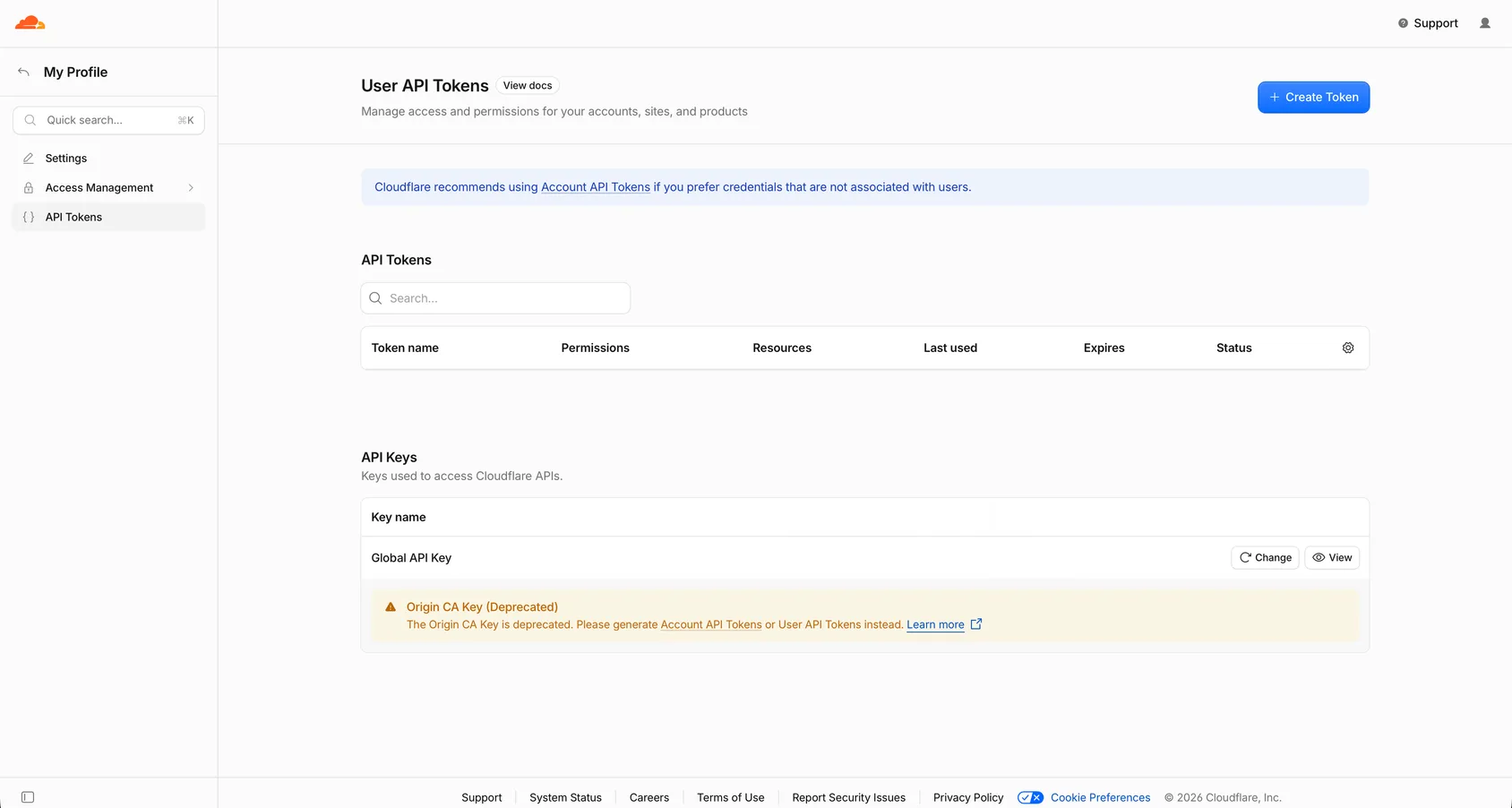
Gehe zu My Profile → API Tokens.
Wähle Create Token und dann Create Custom Token.
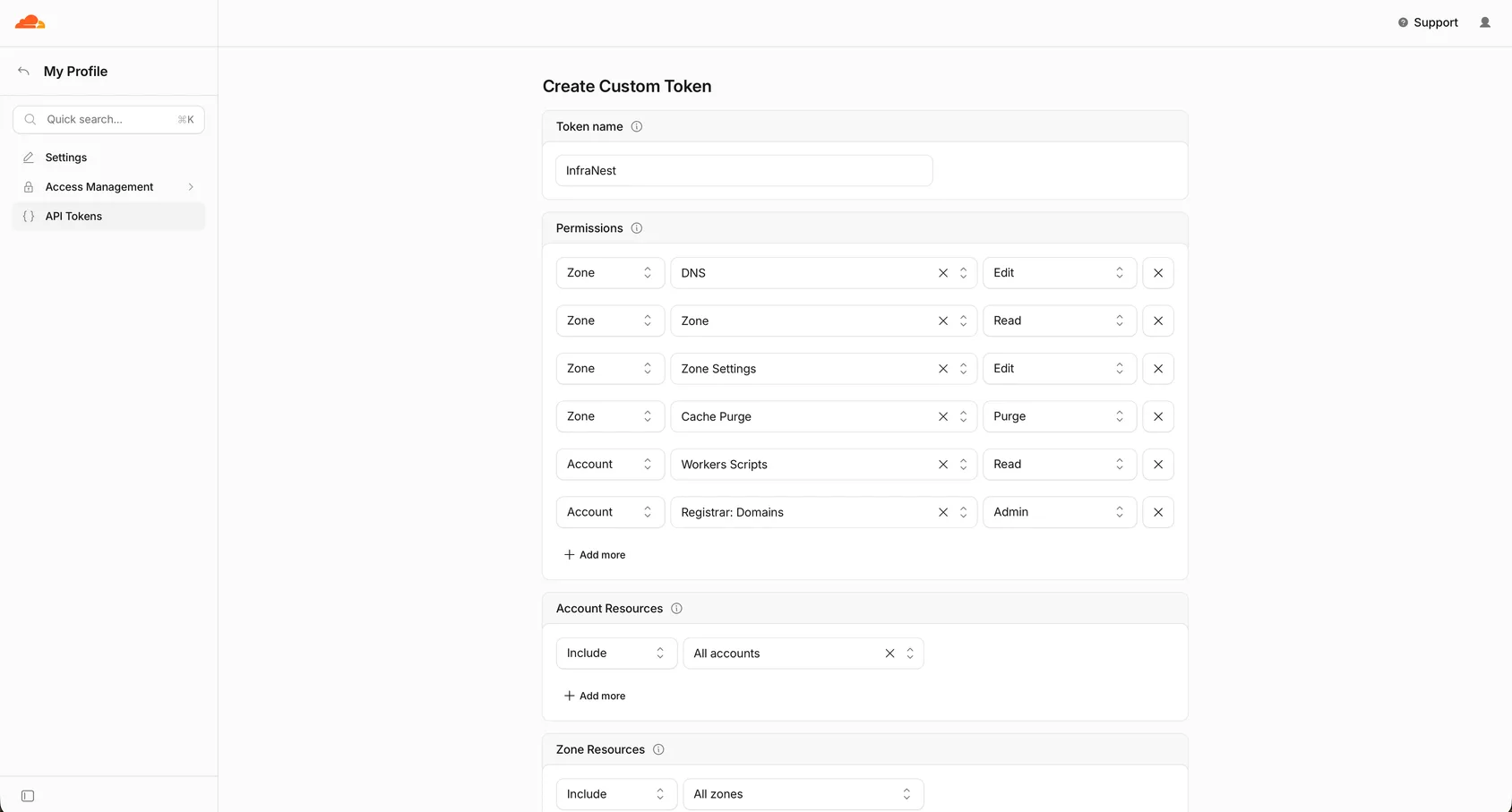
Gib dem Token diese Berechtigungen:
- Zone → DNS → Edit
- Zone → Zone → Read
- Füge außerdem Zone → Zone Settings → Edit und Zone → Cache Purge hinzu, wenn Automatisierungen Cloudflare-Einstellungen für dich ändern sollen (Sicherheitsstufe, Entwicklungsmodus, Always Online) oder deinen Cache leeren sollen.
- Füge außerdem Account → Workers Scripts → Read hinzu, wenn du Cloudflare Workers verwendest und möchtest, dass die Hostnamen, die sie bedienen, auf der Zonenseite aufgeführt werden.
- Füge außerdem Account → Domain Registrar → Edit hinzu, wenn du deine bei Cloudflare registrierten Domains verwalten möchtest.
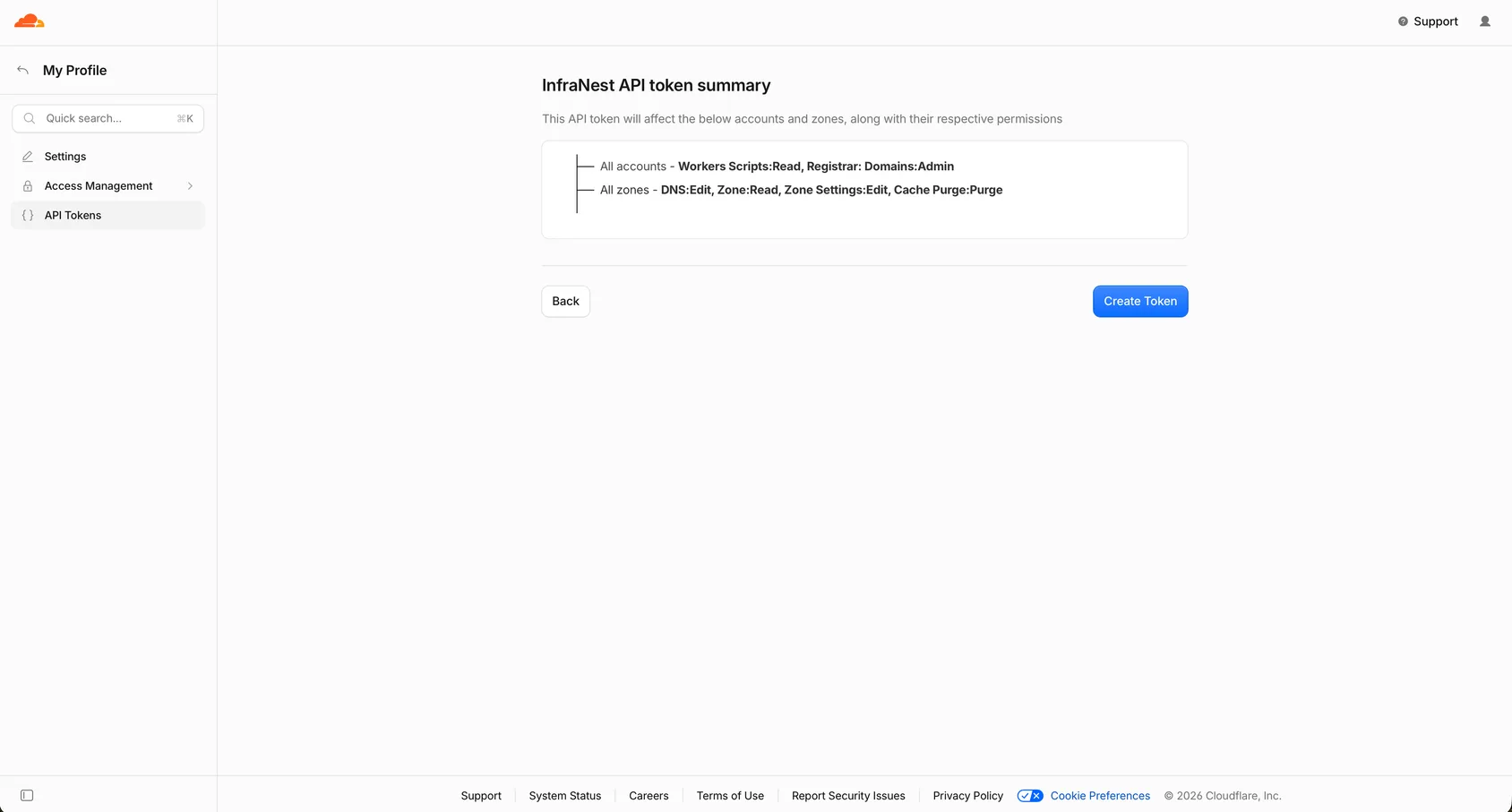
Wähle Continue to summary und dann Create Token.
Kopiere den Token jetzt — Cloudflare zeigt ihn nur einmal an.
WarningCloudflare zeigt deinen Token nur einmal an. Wenn du wegnavigierst, ohne ihn zu kopieren, musst du einen neuen erstellen.
Wofür die Berechtigungen gedacht sind
- Zone:Read + DNS:Edit ermöglichen es InfraNest, deine Zonen zu sehen und Einträge zu verwalten.
- Workers Scripts:Read ermöglicht es InfraNest, die Hostnamen aufzulisten, für die deine Workers zuständig sind. Das sind keine DNS-Einträge, daher erscheinen sie ohne diese Berechtigung einfach nicht — nichts anderes ist davon betroffen, und InfraNest hört einfach auf, danach zu fragen, statt es als Problem zu melden.
- Zone Settings:Edit + Cache Purge werden nur für vier Automatisierungsaktionen benötigt — das Setzen der Sicherheitsstufe, des Entwicklungsmodus oder von Always Online einer Zone sowie das Leeren ihres Caches. DNS funktioniert auch ohne sie einwandfrei; die Aktionen können nur nicht ausgeführt werden.
- Domain Registrar:Edit ermöglicht es InfraNest, Domains zu verlängern und zu verwalten, die bei Cloudflare registriert sind. Lass sie weg, wenn du Cloudflare nur für DNS nutzt.
So erkennst du, was dein Token kann
- Öffne das Cloudflare-Konto unter Integrationen.
- Prüfe das Panel Permission check — es listet auf, was nachgewiesen wurde.
- Prüfe Extras this key can unlock auf alles Fehlende, zusammen mit den Aktionen, die es ermöglicht hätte.
InfraNest führt diese Prüfung durch, wenn du dich verbindest, wenn du dich erneut verbindest und immer, wenn du Verbindung prüfen auswählst. Dabei werden nur Aufrufe gemacht, die nichts verändern: Es leert eine Adresse, die nie zwischengespeichert war, und setzt eine Einstellung auf den Wert, den sie bereits hat.
NoteWenn dein Token vor August 2026 erstellt wurde, hat er nicht die Berechtigungen Zone Settings und Cache Purge — die gab es in InfraNest damals noch nicht. Cloudflare kann einem bereits bestehenden Token keine Berechtigung hinzufügen, also erstelle einen neuen Token mit diesen Häkchen und füge ihn ein, oder verbinde dich erneut, wenn du dich mit Cloudflare angemeldet hast.
Nächster Schritt
Gehe zurück zu InfraNest und folge Verbinden unter Cloudflare, um den Token einzufügen.
War dieser Artikel hilfreich?