

Sende InfraNest-Meldungen direkt in einen Microsoft Teams-Kanal, damit das gesamte Team Vorfälle und Ablauffristen in Echtzeit sieht.
Übersicht
- Meldungen wie Monitor ausgefallen, SSL läuft kritisch bald ab und Domain läuft bald ab können direkt in einen Teams-Kanal gepostet werden.
- Für die Einrichtung muss zuerst ein Workflow in Teams erstellt und dann in InfraNest als Ziel verbunden werden.
- Nach dem Verbinden kannst du Microsoft Teams jederzeit auswählen, wenn du entscheidest, welche Meldungen wohin gehen.
WarningDer alte Incoming Webhook-Connector in Teams funktioniert nicht mehr — Microsoft hat ihn am 22. Mai 2026 abgeschaltet. Eine URL mit
webhook.office.comwird von InfraNest nicht akzeptiert. Verwende stattdessen die untenstehenden Workflows-Schritte; sie sind der aktuelle Weg, um einen Kanal zu verbinden.
Eine Workflow-URL aus Teams erhalten
- Öffne in Teams den Kanal, in dem du Meldungen erhalten möchtest, und wähle ⋯ → Workflows.
- Wähle die Vorlage Post to a channel when a webhook request is received und erstelle sie.
- Kopiere die URL, die der Workflow beim Speichern anzeigt. Diese fügst du als Nächstes in InfraNest ein.
Microsoft Teams in InfraNest verbinden
- Gehe zu Benachrichtigungen → Ziele.
- Wähle Ziel hinzufügen und dann Microsoft Teams.
- Füge das Teams-Gegenstück zum Feld Slack-Webhook-URL — die kopierte Workflow-URL — in das Feld Eingehende Webhook-URL ein.
- Wähle Test senden, um eine Testnachricht zu senden und zu prüfen, ob sie im Kanal erscheint.
- Wähle Speichern.
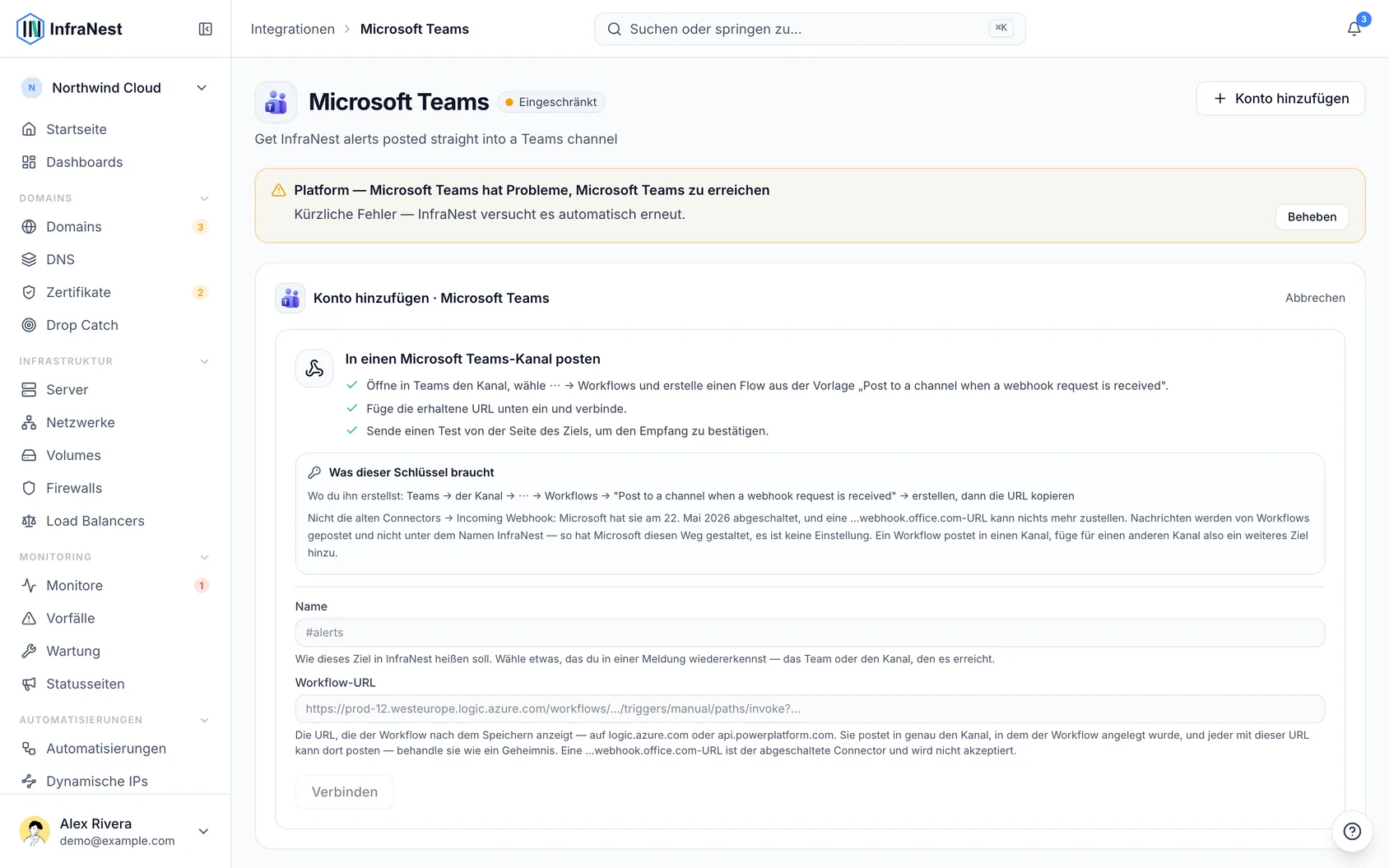
Meldungen an Teams senden
- Sobald das Ziel gespeichert ist, öffne die Meldung oder den Monitor, die bzw. den du weiterleiten möchtest.
- Wähle unter Entscheiden Microsoft Teams als Ziel für diese Meldung aus.
- Bestätige, dass die Änderung gespeichert wurde.
Tipps
TipBenötigst du Meldungen in mehreren Kanälen? Erstelle für jeden Kanal in Teams einen eigenen Workflow und füge jeden davon als eigenes Ziel in InfraNest hinzu — ein Workflow postet nur in einen Kanal.
Fehlerbehebung
- Meldungen kommen nicht an: Prüfe, ob das Ziel Webhook konfiguriert anzeigt, und führe Test senden erneut aus. Wird Test fehlgeschlagen angezeigt, ist die Workflow-URL möglicherweise falsch oder abgelaufen — erstelle den Workflow in Teams neu und füge die neue URL ein.
- Nachrichten erscheinen als von „Workflows“ gepostet, nicht von InfraNest: Das ist normal. So funktioniert Microsofts Ersatz für Connectors, und das kann keine der beiden Seiten ändern.
- Workflow-Vorlage kann nicht erstellt werden: Wenn deine Organisation Power Platform einschränkt, bitte einen Admin, die Workflows-App freizugeben, bevor du es erneut versuchst.
- Workflow-URL verloren: InfraNest speichert sie sicher und zeigt sie nach dem Speichern nie wieder an. Wenn du sie ändern musst, nutze Ziel bearbeiten und füge eine neue URL ein.
War dieser Artikel hilfreich?