

Connectez votre compte Dynadot à InfraNest afin de gérer vos domaines enregistrés chez Dynadot — renouvellements, serveurs de noms, verrouillage de transfert, confidentialité WHOIS et contacts — le tout depuis un seul endroit, et utilisez Dynadot comme registrar lors de la capture d’un domaine expirant.
Aperçu
- Consultez et gérez chaque domaine enregistré dans votre compte Dynadot, directement depuis InfraNest.
- Gérez les renouvellements, le renouvellement automatique, les serveurs de noms, le verrouillage de transfert et la confidentialité WHOIS sans changer d’outil.
- Utilisez Dynadot comme registrar cible dans Drop Catch.
- Gérez les zones DNS et les enregistrements des domaines qui utilisent les serveurs de noms de Dynadot.
NoteVous aurez besoin d’une clé API et d’un secret Dynadot (API v2) avant de commencer. Consultez Create a Dynadot API key pour connaître les étapes.
Connecter Dynadot
- Allez dans Intégrations et ouvrez Dynadot.
- Donnez à la connexion un Account label pour la reconnaître plus tard. Ceci est facultatif.
- Collez votre API key et votre API secret.
- Collez éventuellement la Webhook key et le Webhook secret afin que Dynadot puisse informer InfraNest des changements dès qu’ils se produisent — voir Create a Dynadot API key.
- Sélectionnez Connecter.
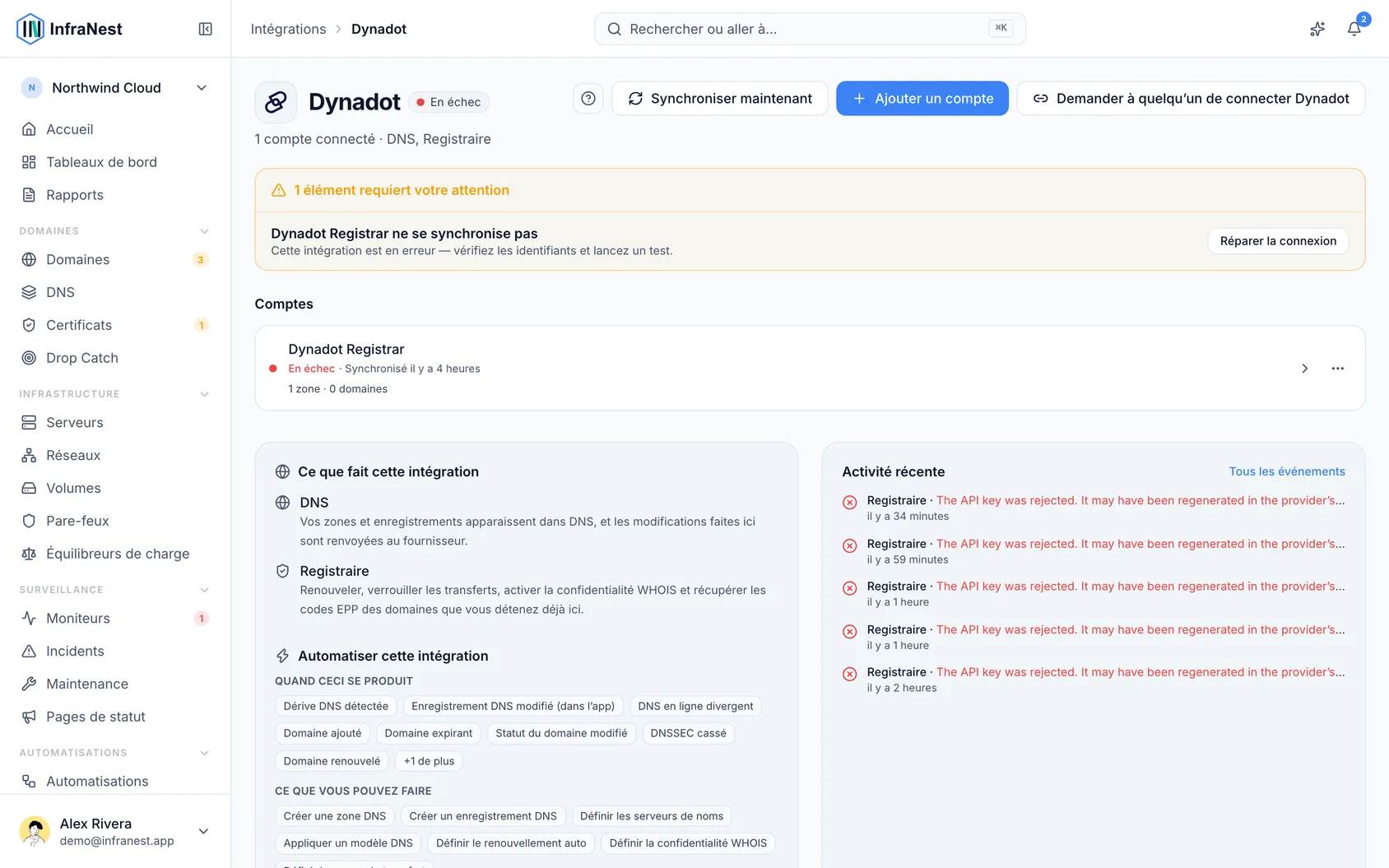
InfraNest vérifie les identifiants et commence à importer vos domaines.
Ce que vous pouvez faire une fois connecté
- Voir chaque domaine Dynadot avec sa date d’expiration, son statut et ses serveurs de noms.
- Renouveler un domaine et activer ou désactiver le renouvellement automatique.
- Modifier les serveurs de noms, le verrouillage de transfert et la confidentialité WHOIS.
- Enregistrer un domaine, et utiliser Dynadot comme registrar cible dans Drop Catch.
- Gérer les zones DNS et les enregistrements des domaines enregistrés chez Dynadot et utilisant ses serveurs de noms.
Astuces
- Les actions disponibles dépendent de l’extension du domaine — tout ce que Dynadot ne prend pas en charge pour ce TLD apparaît grisé avec la raison indiquée.
WarningDynadot ne permet pas de modifier un seul enregistrement DNS : chaque enregistrement réécrit la zone entière. Si vous modifiez la même zone ici et dans le panneau Dynadot en même temps, la dernière sauvegarde l’emporte — choisissez donc un seul endroit pour effectuer vos modifications à la fois.
Dépannage
- "Authentication failed" — la clé ou le secret est incorrect, ou la clé a été supprimée. Créez-en une nouvelle dans Dynadot et reconnectez-vous.
- Un domaine est manquant — il se trouve peut-être dans un autre compte Dynadot ; connectez également ce compte.
- Dynadot est un registrar — si votre DNS est hébergé ailleurs, connectez ce fournisseur séparément.
Cet article vous a-t-il été utile ?