

Verbinde GitHub mit InfraNest, damit deine Automatisierungen auf GitHub-Aktivitäten reagieren können und umgekehrt Aktionen auf GitHub für dich ausführen. Dieser Artikel richtet sich an alle, die diese Verbindung einrichten oder verwalten.
Überblick
- Nach dem Verbinden kann InfraNest GitHub-Aktivitäten beobachten – Pushes, Pull Requests, Issues, Workflow-Läufe, Deployments, Releases und Checks – und als Teil einer Automatisierung auf GitHub handeln (ein Issue öffnen, einen Workflow ausführen, einen Pull Request mergen, den Status eines Deployments aktualisieren und mehr).
- Alles läuft über die GitHub-Verbindung, die du hier einrichtest.
- Der einfachste und sicherste Weg zum Verbinden ist die Installation der InfraNest-Automations-App auf deinem GitHub-Konto oder deiner Organisation.
GitHub verbinden
- Gehe zu Integrationen und öffne GitHub.
- Wähle Verbinden (oder Konto hinzufügen, wenn du bereits eines verbunden hast).
- Wähle unter Install app die Option Verbinden. Ein GitHub-Fenster öffnet sich. Wähle das Konto oder die Organisation, auf der installiert werden soll, wähle All repositories oder nur die Repositories, die InfraNest sehen soll, und bestätige.
- GitHub bittet dich möglicherweise zu bestätigen, dass InfraNest prüfen darf, welche Installationen dein Konto nutzen kann. So stellt InfraNest sicher, dass die Installation wirklich dir gehört, bevor sie verbunden wird.
- Du wirst zu InfraNest zurückgeleitet, und die Verbindung erscheint unter Accounts.
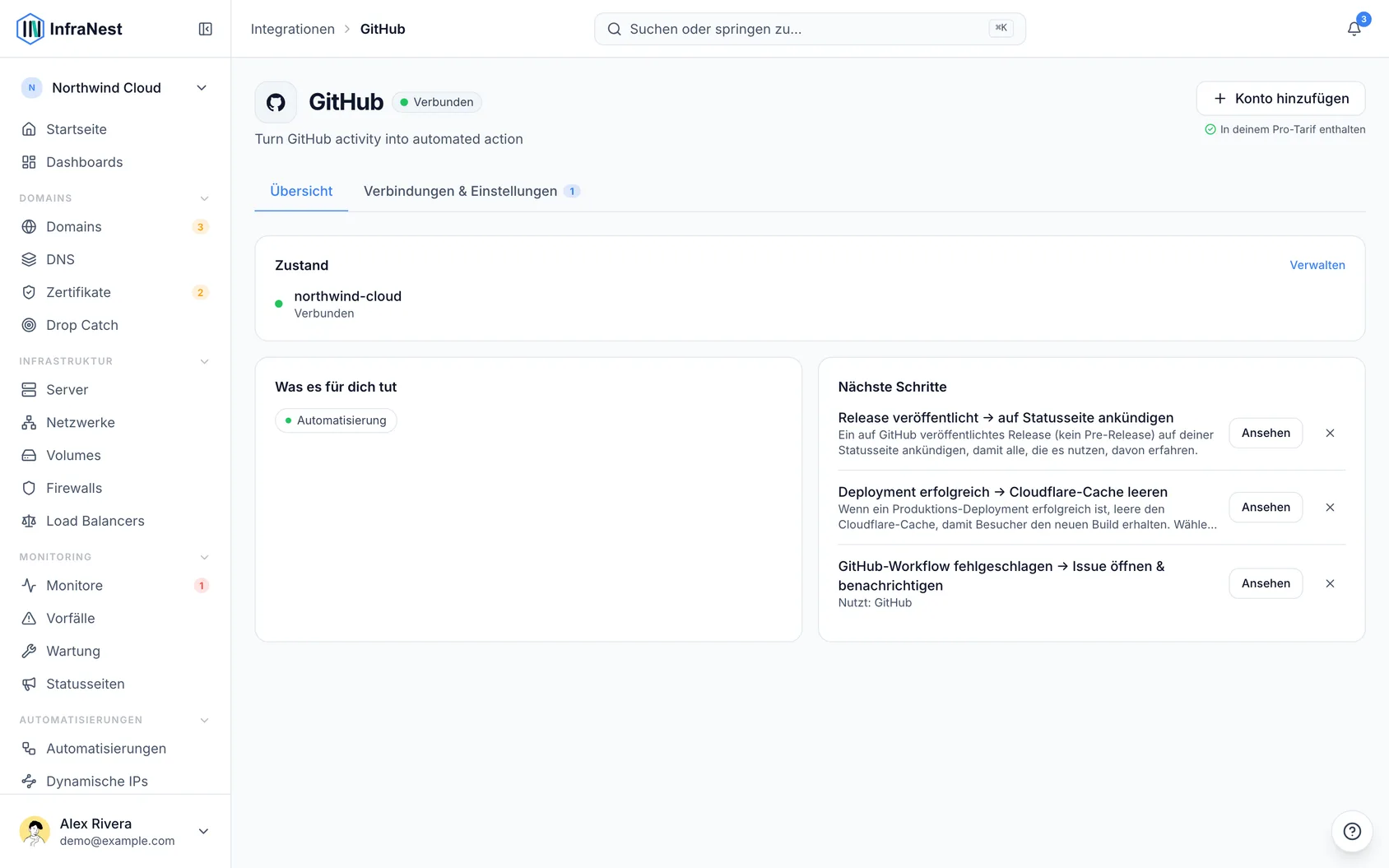
Du kannst mehr als ein Konto verbinden – zum Beispiel dein persönliches Konto und eine Organisation. Jedes erscheint als eigene Verbindung.
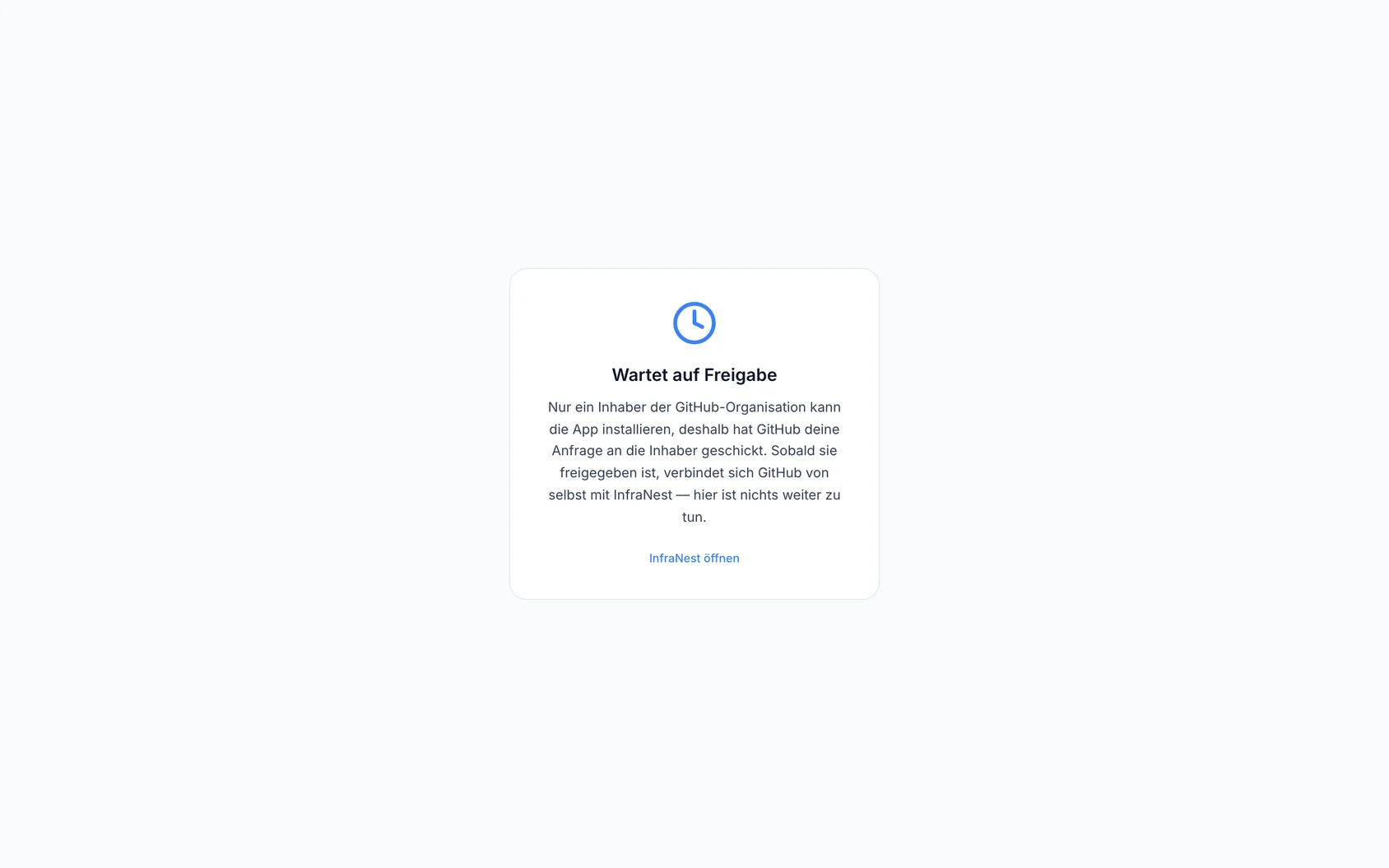
NoteNur ein Owner einer GitHub-Organisation kann Apps darauf installieren. Wenn du Mitglied bist, schickt GitHub deine Anfrage stattdessen an die Owner der Organisation, und InfraNest zeigt Waiting for approval. Sobald ein Owner die Anfrage auf GitHub genehmigt, erscheint die Verbindung in dem Workspace, von dem aus du gestartet hast. Falls sie nach der Genehmigung nicht erscheint, verbinde erneut über InfraNest.
Wenn du InfraNest Automations direkt über GitHub installiert hast (zum Beispiel über den GitHub Marketplace), bittet dich InfraNest, dich anzumelden oder ein Konto zu erstellen und den Workspace auszuwählen, zu dem die Installation gehören soll. Der Link zum Abschließen ist 30 Minuten gültig; danach verbinde GitHub stattdessen von InfraNest aus.
Wenn du keine Apps auf deinem GitHub-Konto oder deiner Organisation installieren darfst, kannst du stattdessen mit einem Personal Access Token verbinden: Wähle API token anstelle von Install app. Ein Token erlaubt Automatisierungen, auf GitHub zu handeln, kann sie aber nicht auslösen – GitHub-Trigger funktionieren nur mit der App.
InfraNest funktioniert mit GitHub.com. GitHub Enterprise Server (selbst gehostetes GitHub) wird nicht unterstützt.
Festlegen, was InfraNest sehen darf
- Entscheide bei der Installation der App, auf welche Repositories InfraNest Zugriff hat.
- Um dies später zu ändern, öffne die App auf GitHub unter deinen Konto- oder Organisations-Settings → GitHub Apps → InfraNest Automations.
- Passe dort die ausgewählten Repositories an.
GitHub trennen
- Öffne GitHub im Integrationen-Hub.
- Gehe zu Verbindungen & Einstellungen.
- Wähle Trennen.
Dadurch wird die App auch auf GitHub deinstalliert, sodass InfraNest keinen Zugriff mehr hat. Falls dieselbe Installation mit einem anderen Workspace geteilt wird, bleibt sie dort bestehen. Bei einer mit Connect with GitHub hergestellten Verbindung wird der Zugriff auf GitHub auf die gleiche Weise entzogen.
Jede Automatisierung, die die Verbindung genutzt hat, wird deaktiviert, und du erhältst eine Benachrichtigung mit einer Liste der betroffenen Automatisierungen, damit keine davon später stillschweigend fehlschlägt.
Wenn jemand die App direkt auf GitHub deinstalliert oder sperrt, bemerkt InfraNest das: Die Verbindung wird als fehlerhaft angezeigt, mit Removed on the provider's side oder Suspended on the provider's side unter ihrem Namen, sie wird unter Needs attention aufgeführt, du erhältst eine Benachrichtigung, und Automatisierungen, die sie nutzen, stoppen mit einer Meldung, warum. Um sie wiederherzustellen, verbinde GitHub erneut mit demselben Konto (oder hebe die Sperrung der App auf GitHub auf). Deine Automatisierungen behalten ihre Einstellungen und funktionieren sofort wieder. Wenn der App auf GitHub Repositories entzogen werden, listet die Verbindung auf, auf welche sie nicht mehr zugreifen kann.
Wenn GitHub InfraNest wegen seines Rate Limits bittet, langsamer zu werden, wird die Verbindung unter Needs attention als wartend bis zu einem bestimmten Zeitpunkt aufgeführt. Es gibt nichts zu reparieren: Es löst sich von selbst, Schritte, die auf Wiederholung eingestellt sind, versuchen es von selbst erneut, und der Hinweis verschwindet, sobald das Limit zurückgesetzt wird.
Was InfraNest speichert
InfraNest erhält von GitHub ein Ereignis für jeden Push, jedes Issue, jeden Kommentar, jeden Pull Request und so weiter in den von dir ausgewählten Repositories – unabhängig davon, ob eine Automatisierung es nutzt.
- Ereignisverlauf — wird genutzt, um zu zeigen, wie oft eine Entwurfs-Automatisierung ausgeführt worden wäre. Er speichert, welches Repository, welche Issue- oder Pull-Request-Nummer, wer es getan hat und was passiert ist, für 45 Tage. Er speichert nicht den Text, den Personen schreiben: Titel von Issues und Pull Requests, Kommentare, Release-Namen und -Beschreibungen werden ausgelassen.
- Ausführungsverlauf — wenn eine Automatisierung tatsächlich ausgeführt wird, speichert ihr Lauf das vollständige Ereignis, auf das sie reagiert hat, einschließlich Kommentartext, für 90 Tage. Nur Mitglieder, deren Rolle das Bearbeiten von Automatisierungen erlaubt, können ihn sehen. Alle anderen sehen, dass ein Lauf stattgefunden hat und ob er funktioniert hat.
Das Trennen stoppt das Eintreffen neuer Ereignisse. Was InfraNest bereits gespeichert hat, wird entfernt, sobald die 45 beziehungsweise 90 Tage abgelaufen sind.
Tipps
- Teambasierte Funktionen (wie das Anfordern eines Reviews von einem Team) funktionieren nur, wenn du eine Organisation verbindest, nicht ein persönliches Konto.
TipWenn du keine Apps auf GitHub installieren kannst, lässt dich eine Verbindung mit einem Personal Access Token trotzdem Automatisierungen auf GitHub ausführen – denke nur daran, dass GitHub-Trigger ohne die App nicht funktionieren.
Fehlerbehebung
- We couldn't confirm your access — du warst bei GitHub mit einem Konto angemeldet, das diese Installation nicht nutzen kann. Melde dich bei GitHub mit dem Konto an, das die App installiert hat, und verbinde erneut.
- Took too long — starte erneut von InfraNest aus.
- Deine Zugangsdaten werden sicher gespeichert und nie wieder angezeigt.
War dieser Artikel hilfreich?