

Verbinde dein Dynadot-Konto mit InfraNest, damit du deine bei Dynadot registrierten Domains — Verlängerungen, Nameserver, Transfersperre, WHOIS-Datenschutz und Kontakte — alle an einem Ort verwalten kannst, und nutze Dynadot als Registrar beim Sichern einer auslaufenden Domain.
Übersicht
- Sieh dir jede in deinem Dynadot-Konto registrierte Domain an und verwalte sie direkt in InfraNest.
- Erledige Verlängerungen, automatische Verlängerung, Nameserver, Transfersperre und WHOIS-Datenschutz, ohne das Tool zu wechseln.
- Nutze Dynadot als Ziel-Registrar in Drop Catch.
- Verwalte DNS-Zonen und -Einträge für Domains, die die Nameserver von Dynadot verwenden.
NoteDu benötigst einen Dynadot-API-Schlüssel und ein Secret (API v2), bevor du beginnst. Die Schritte findest du unter Create a Dynadot API key.
Dynadot verbinden
- Gehe zu Integrationen und öffne Dynadot.
- Gib der Verbindung ein Account label, damit du sie später wiedererkennst. Dies ist optional.
- Füge deinen API key und dein API secret ein.
- Füge optional den Webhook key und das Webhook secret ein, damit Dynadot InfraNest über Änderungen informieren kann, sobald sie eintreten — siehe Create a Dynadot API key.
- Wähle Verbinden.
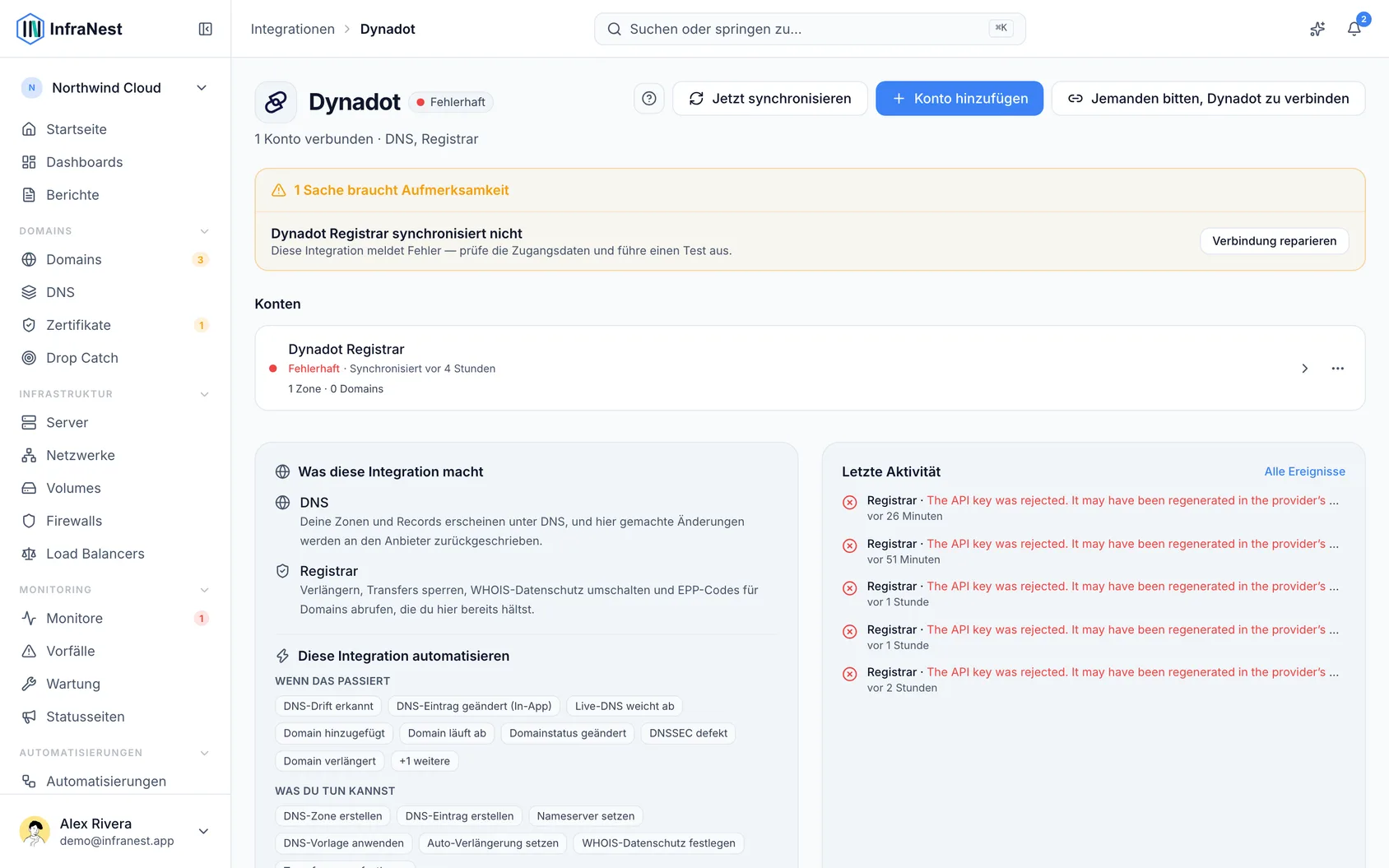
InfraNest prüft die Zugangsdaten und beginnt mit dem Import deiner Domains.
Was du nach dem Verbinden tun kannst
- Sieh jede Dynadot-Domain mit Ablaufdatum, Status und Nameservern.
- Verlängere eine Domain und schalte die automatische Verlängerung ein oder aus.
- Ändere Nameserver, Transfersperre und WHOIS-Datenschutz.
- Registriere eine Domain und nutze Dynadot als Ziel-Registrar in Drop Catch.
- Verwalte DNS-Zonen und -Einträge für Domains, die bei Dynadot registriert sind und dessen Nameserver verwenden.
Tipps
- Welche Aktionen verfügbar sind, hängt von der Endung der Domain ab — alles, was Dynadot für diese TLD nicht unterstützt, ist ausgegraut und mit dem Grund versehen.
WarningDynadot bietet keine Möglichkeit, einen einzelnen DNS-Eintrag zu ändern: Beim Speichern wird die gesamte Zone neu geschrieben. Wenn du dieselbe Zone hier und gleichzeitig im Dynadot-Panel bearbeitest, gewinnt die letzte Speicherung — bearbeite daher jeweils nur an einer Stelle.
Fehlerbehebung
- "Authentication failed" — der Schlüssel oder das Secret ist falsch, oder der Schlüssel wurde entfernt. Erstelle einen neuen in Dynadot und verbinde erneut.
- Eine Domain fehlt — sie befindet sich möglicherweise in einem anderen Dynadot-Konto; verbinde auch dieses Konto.
- Dynadot ist ein Registrar — wenn dein DNS woanders gehostet wird, verbinde diesen Anbieter separat.
War dieser Artikel hilfreich?