

Verbinde dein Cloudflare-Konto mit InfraNest, um DNS, Domains und SSL-Zertifikate an einem Ort zu verwalten, ohne InfraNest zu verlassen.
Übersicht
- Sobald die Verbindung besteht, erscheinen deine Cloudflare-Zonen und -Einträge automatisch in InfraNest.
- Du kannst DNS, Domains und Zertifikate verwalten, je nachdem, welche Funktionen du für die Verbindung aktivierst.
- Danach ist kein separater Login nötig — InfraNest nutzt dein API-Token, um mit Cloudflare zu kommunizieren.
Bevor du beginnst
Du benötigst ein Cloudflare-API-Token. Die Schritte dafür und die genauen Berechtigungen findest du unter Create a Cloudflare API token.
NoteDeine Account ID ist optional — InfraNest erkennt sie automatisch anhand des Tokens. Gib sie nur ein, wenn du die Domains-Funktion nutzt und die Erkennung nicht automatisch funktioniert.
Cloudflare verbinden
- Gehe zu Integrations und öffne Cloudflare.
- Vergib ein Account label für die Verbindung (optional). Lässt du es leer, wird der Name des Anbieters verwendet — eine zweite Verbindung zum selben Anbieter erhält dann „… (1)“, damit du sie auseinanderhalten kannst.
- Wähle aus, für welche Funktionen die Verbindung genutzt werden soll: DNS, Domains und Certificates.
- Füge dein API token ein (und deine Account ID, falls nötig).
- Lasse Email me when this integration has problems aktiviert, wenn du E-Mail-Warnungen erhalten möchtest.
- Wähle Connect.
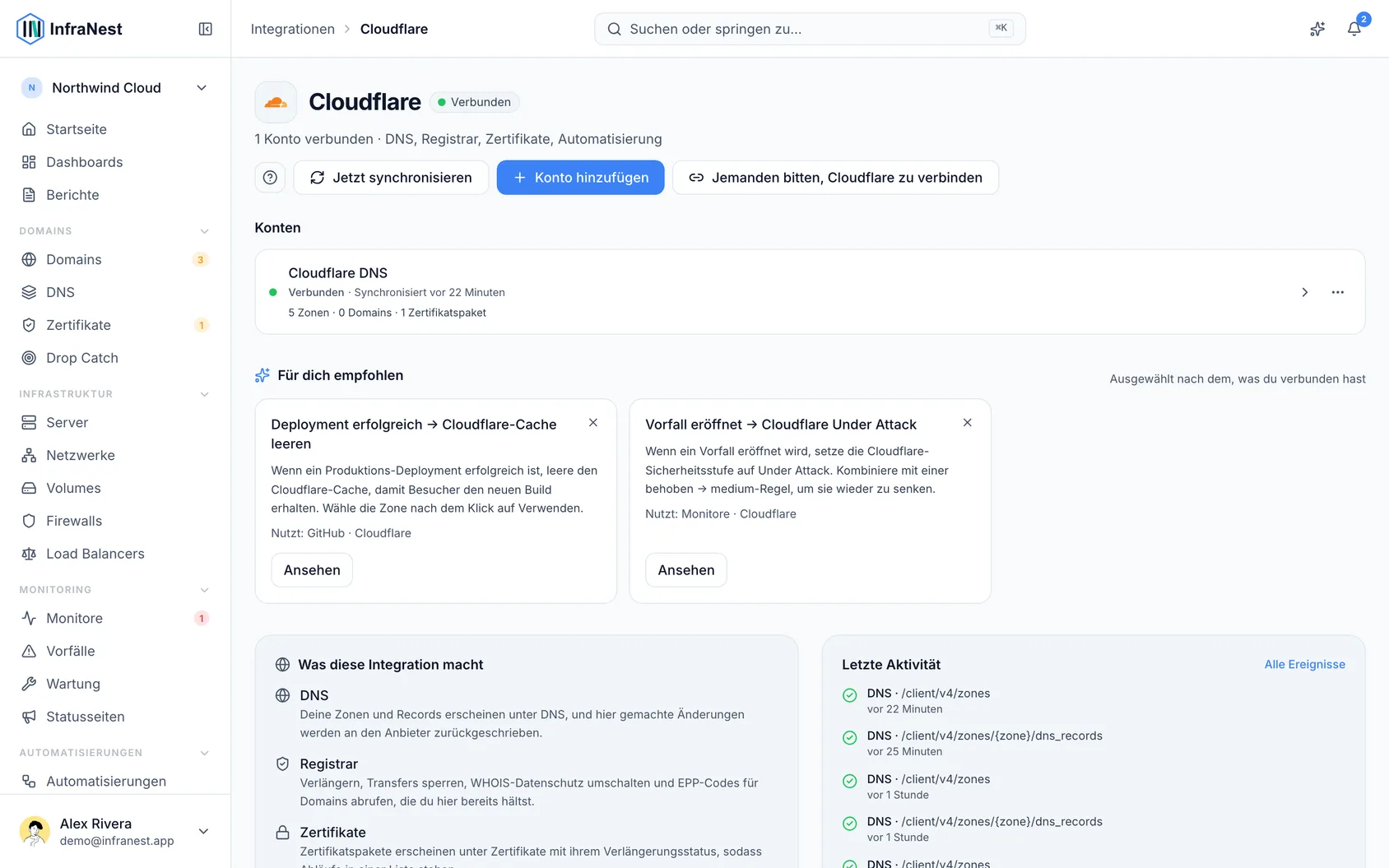
Was du nach der Verbindung bekommst
- DNS — deine Zonen und Einträge ansehen und bearbeiten (einschließlich der proxied-Einstellung) sowie Zonen erstellen oder löschen.
- Domains — für bei Cloudflare registrierte Domains: verlängern, Transfers sperren, WHOIS-Datenschutz und automatische Verlängerung ein- oder ausschalten sowie den Transfer-Code (EPP) abrufen.
- SSL-Zertifikate — deine Cloudflare-Zertifikate erscheinen in deiner Zertifikatsliste.
Gut zu wissen
- Eine neue Domain registrieren funktioniert nur für Domains, die bereits bei Cloudflare liegen. Komplett neue Registrierungen und eingehende Transfers werden im Cloudflare-Dashboard durchgeführt.
- Nameserver werden über die Cloudflare-Zone verwaltet und daher nicht hier bearbeitet.
Fehlerbehebung
- „Authentication failed“ — prüfe, ob das Token Zone:Read und DNS:Edit enthält (zusätzlich Domain Registrar:Edit für Domains) und ob es nicht widerrufen wurde.
- „Cloudflare could not be reached“ beim Verbinden — diese Meldung bedeutet genau das, was sie sagt: Die Verbindung wurde nicht abgelehnt, Cloudflare hat während der Prüfung einfach nicht geantwortet. Mit deinem Konto oder deiner Freigabe stimmt alles. Warte eine Minute und wähle erneut Connect.
- Domain-Aktionen sind ausgegraut — füge deinem Token die Berechtigung Account → Domain Registrar → Edit hinzu und stelle sicher, dass deine Account ID gesetzt ist.
- Von einem Worker ausgelieferte Hostnamen werden nicht angezeigt — das sind keine DNS-Einträge, daher liest InfraNest sie separat aus, wofür Account → Workers Scripts → Read auf deinem Token erforderlich ist. Ohne diese Berechtigung zeigt die Zonenseite nur einen kurzen Hinweis, ansonsten ändert sich nichts. Füge die Berechtigung hinzu (oder verbinde Cloudflare erneut, wobei danach gefragt wird) und wähle anschließend Re-enable im Hinweis. Auf der Cloudflare-Integrationsseite hat die Konto-Warnung einen einzigen Fix-Button: Er öffnet eine Prüfung des Kontos, die auflistet, was pausiert ist, mit Reconnect und Re-enable now an einem Ort.
TipWenn du mehrere Cloudflare-Konten verwaltest, vergib für jede Verbindung ein eindeutiges Account label, damit du sie auf einen Blick unterscheiden kannst.
War dieser Artikel hilfreich?