

Halte Verlängerungen, Zertifikatsprobleme und Wartungsfenster in der Kalender-App sichtbar, die du ohnehin täglich prüfst, damit nichts Wichtiges übersehen wird, nur weil InfraNest nicht geöffnet war. Das ist für alle gedacht, die möchten, dass Fristen automatisch auftauchen, ohne sich merken zu müssen, sich einzuloggen und nachzusehen.
Übersicht
- Sendet wichtige Termine aus InfraNest in deinen persönlichen oder Team-Kalender.
- Bleibt automatisch aktuell — ändert sich ein Datum in InfraNest, aktualisiert sich der Kalendereintrag von selbst.
- Du entscheidest, wie du dich verbindest: per One-Click-Anmeldung oder über einen Kalender-Feed-Link.
Was in deinem Kalender landet
- Domain-Ablaufdaten — wann jede Domain zur Verlängerung fällig ist.
- Zertifikate, die deine Aufmerksamkeit brauchen — jedes Zertifikatsproblem, angezeigt mit dem Datum, ab dem es Probleme verursachen würde, mit demselben Wortlaut wie auf der Seite Zertifikate (zum Beispiel The CAA record for example.com will block the renewal of example.com). Dazu gehört auch das Ablaufdatum jedes Zertifikats, das nicht automatisch verlängert wird. Wenn du ein Problem auf der Startseite zurückgestellt hast, wird es nicht in den Kalender aufgenommen.
- Automatische Zertifikatsverlängerungen — standardmäßig deaktiviert. Dabei handelt es sich um die Ablaufdaten von Zertifikaten, die sich selbst verlängern, sodass du nichts tun musst — deshalb werden sie nicht angezeigt, bis du diese Option aktivierst.
- Wartungsfenster — die von dir geplanten.
- Automatisierungsereignisse — alles, was eine Automatisierung zu deinem Kalender hinzugefügt hat.
Deinen Kalender verbinden
Es gibt zwei Möglichkeiten, sich zu verbinden, und der Unterschied ist wichtig.
- Gehe zu Integrations → Calendar.
- Wähle eine der beiden Optionen:
- Connect your calendar (recommended) — One-Click-Anmeldung mit Google Calendar oder Outlook Calendar. Ereignisse erscheinen in einem eigenen InfraNest-Kalender und bleiben automatisch aktuell, ohne dass du etwas kopieren oder einfügen musst.
- Calendar feed (iCal) — ein privater Link, den du in jeder beliebigen Kalender-App abonnierst, einschließlich Google Calendar, Outlook oder Apple Calendar. Das ist die beste Option, wenn du eine andere Kalender-App verwendest oder die One-Click-Verbindung für deinen Workspace noch nicht eingerichtet wurde.
- Folge den Schritten für die von dir gewählte Option — die vollständige Anleitung findest du unter Connect Google Calendar, Connect Outlook Calendar oder Subscribe with a calendar feed (iCal).
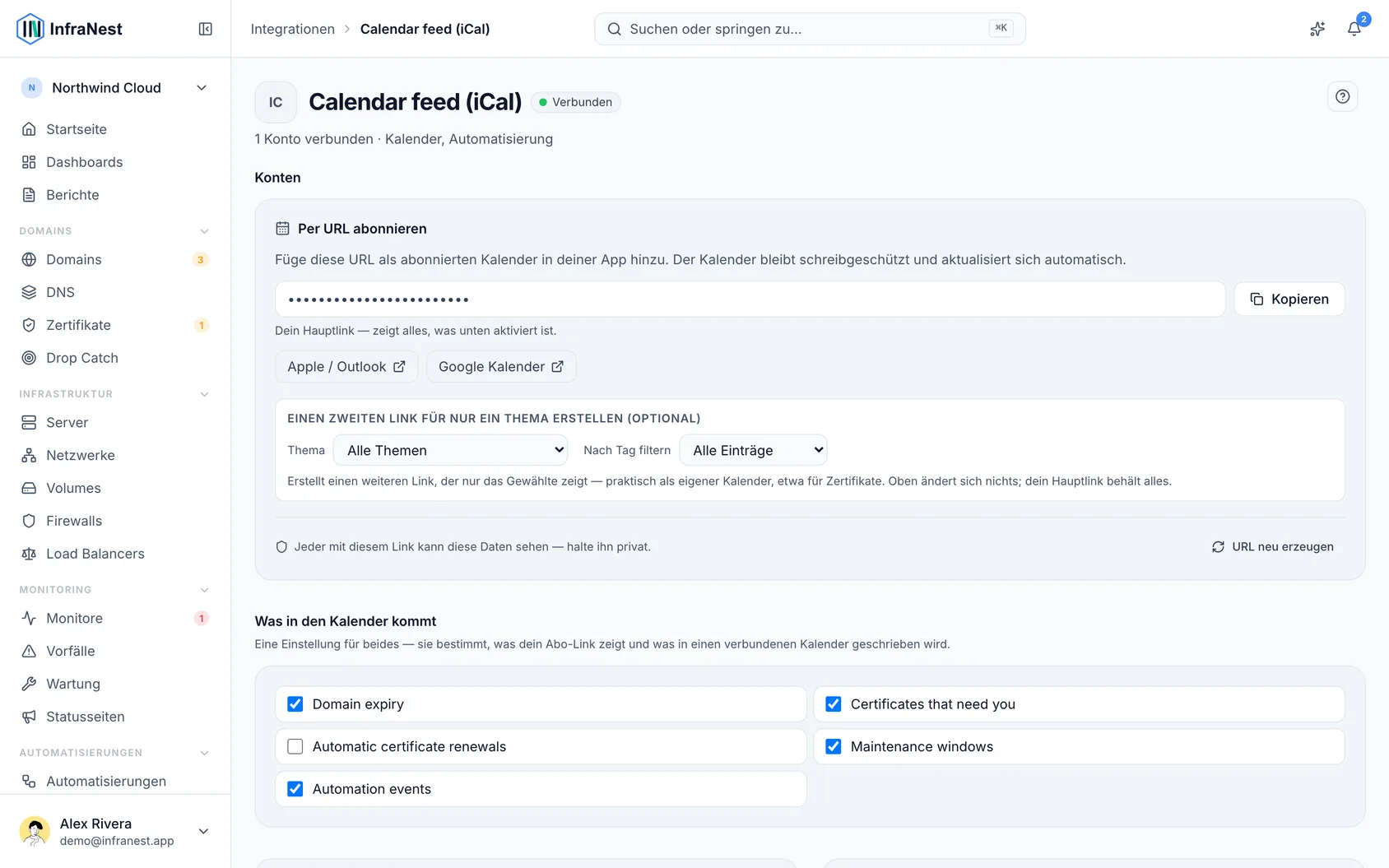
NoteDie One-Click-Verbindung erscheint nur, wenn ein Administrator sie für deinen Workspace eingerichtet hat. Wenn du die Meldung „One-click Google Calendar isn't set up on this workspace yet“ siehst, nutze stattdessen den Kalender-Feed — er funktioniert für dich genauso gut.
Wo du es findest
Gehe zu Integrations → Calendar, um die Kalendersynchronisierung zu verbinden, zu verwalten oder zu trennen.
Tipps
TipWenn du automatische Zertifikatsverlängerungen auch in deinem Kalender sehen möchtest, aktiviere diese Einstellung auf der Seite Calendar — sie ist standardmäßig deaktiviert, da in der Regel nichts zu tun ist.
Gut zu wissen
- Die Kalenderverbindung ist nur lesend — wenn du ein Ereignis in deiner Kalender-App hinzufügst, wird dadurch nichts in InfraNest erstellt.
- Das Entfernen der Verbindung beendet die zukünftige Synchronisierung, aber bereits in deinem Kalender vorhandene Ereignisse bleiben erhalten, bis du sie selbst löschst.
- Wenn eine Verbindung nicht mehr funktioniert, siehst du Reconnect needed. Das bedeutet, dass der Kalenderanbieter den Zugriff von InfraNest widerrufen hat — bis du die Verbindung erneut herstellst, wird nichts mehr synchronisiert.
War dieser Artikel hilfreich?